
Το Project σάς επιτρέπει να δημιουργείτε και να προσαρμόζετε εντυπωσιακές αναφορές με γραφικά για οποιαδήποτε δεδομένα έργων θέλετε, χωρίς να απαιτείται η χρήση άλλου λογισμικού. Καθώς εργάζεστε στο έργο, οι αναφορές αλλάζουν ώστε να αντικατοπτρίζουν τις πιο πρόσφατες πληροφορίες , χωρίς να απαιτούνται μη αυτόματες ενημερώσεις. Δείτε μια λίστα όλων των αναφορών και πώς μπορείτε να τις χρησιμοποιήσετε.
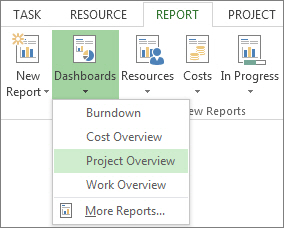
- Επιλέξτε την καρτέλα Αναφορά.
- Στην ομάδα Προβολή αναφορών , επιλέξτε τον τύπο αναφοράς που θέλετε και, στη συνέχεια, επιλέξτε μια συγκεκριμένη αναφορά.
Για παράδειγμα, για να ανοίξετε την αναφορά Επισκόπηση έργου, επιλέξτεΕπισκόπηση έργουπινάκων εργαλείων αναφοράς>>.
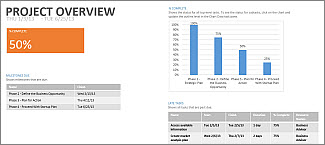
Η αναφορά "Επισκόπηση έργου" συνδυάζει γραφικά και πίνακες, για να εμφανίσει το σημείο στο οποίο βρίσκεται κάθε στάδιο του έργου, τα επερχόμενα ορόσημα και τις εκπρόθεσμες εργασίες.
Το Project παρέχει δεκάδες αναφορές που μπορείτε να χρησιμοποιήσετε αμέσως, ωστόσο αυτό δεν περιορίζει τις επιλογές που έχετε. Μπορείτε να προσαρμόσετε το περιεχόμενο και την εμφάνιση των αναφορών ή να δημιουργήσετε μια ολοκαίνουρια αναφορά από την αρχή.
Εργασία με την αναφορά σας
Αλλαγή των δεδομένων σε αναφορά
Αλλαγή της εμφάνισης μιας αναφοράς
Διάθεση νέας αναφοράς σε μελλοντικά έργα
Περισσότεροι τρόποι αναφοράς των πληροφοριών έργου
Αλλαγή των δεδομένων σε αναφορά
Μπορείτε να επιλέξετε τα δεδομένα που θέλετε να εμφανίζονται από το Project σε οποιοδήποτε τμήμα μιας αναφοράς.
- Επιλέξτε τον πίνακα ή το γράφημα που θέλετε να αλλάξετε.
- Χρησιμοποιήστε το παράθυρο Λίστα πεδίων στη δεξιά πλευρά της οθόνης, για να επιλέξετε τα πεδία που θα εμφανίζονται και να εφαρμόσετε φίλτρα σε πληροφορίες.
Συμβουλή
Όταν επιλέγετε ένα γράφημα, αναδύονται τρία κουμπιά ακριβώς στα δεξιά του γραφήματος. Χρησιμοποιήστε το  και τα κουμπιά
  για να επιλέξετε γρήγορα στοιχεία, όπως ετικέτες δεδομένων και να φιλτράρετε τις πληροφορίες που εισάγονται στο γράφημα.
Παράδειγμα
Στην αναφορά "Επισκόπηση έργου", μπορείτε να αλλάξετε το γράφημα "% ολοκλήρωσης", ώστε να εμφανίζει κρίσιμες δευτερεύουσες εργασίες αντί για εργασίες σύνοψης ανώτατου επιπέδου:
- Επιλέξτε οπουδήποτε στο γράφημα % ολοκλήρωσης .
- Στο παράθυρο Λίστα πεδίων, μεταβείτε στο πλαίσιο Φίλτρο και επιλέξτε το στοιχείο Κρίσιμη.
- Στο πλαίσιο Επίπεδο διάρθρωσης, επιλέξτε το στοιχείο Επίπεδο 2. Στο συγκεκριμένο παράδειγμα, αυτό είναι το πρώτο επίπεδο της διάρθρωσης που διαθέτει δευτερεύουσες εργασίες αντί για εργασίες σύνοψης.
Το γράφημα αλλάζει καθώς πραγματοποιείτε τις επιλογές σας.

Αλλαγή της εμφάνισης μιας αναφοράς
Το Project περιλαμβάνει δυνατότητες για τον έλεγχο της εμφάνισης των αναφορών, ώστε να δημιουργείτε από σοβαρές, ασπρόμαυρες αναφορές έως εντυπωσιακές, πολύχρωμες αναφορές με εφέ.
Συμβουλή
Επίσης, μπορείτε να εμφανίζετε αναφορές σε διαιρεμένη προβολή για να βλέπετε τις αλλαγές που πραγματοποιούνται σε πραγματικό χρόνο, καθώς εργάζεστε στα δεδομένα του έργου. Για να μάθετε περισσότερα, ανατρέξτε στο άρθρο Διαίρεση προβολής.
Επιλέξτε σε οποιοδήποτε σημείο της έκθεσης και, στη συνέχεια, επιλέξτε Εργαλεία αναφοράς/Σχεδίαση για να δείτε τις επιλογές για την αλλαγή της εμφάνισης ολόκληρης της αναφοράς. Από αυτήν την καρτέλα, μπορείτε να αλλάζετε τη γραμματοσειρά, το χρώμα ή το θέμα ολόκληρης της αναφοράς. Ακόμη, μπορείτε να προσθέτετε εδώ νέες εικόνες (και φωτογραφίες), σχήματα, γραφήματα ή πίνακες.
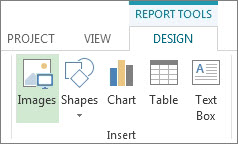
Όταν επιλέγετε μεμονωμένα στοιχεία (γραφήματα, πίνακες κ.ο.κ.) μιας αναφοράς, εμφανίζονται νέες καρτέλες στο επάνω μέρος της οθόνης με επιλογές για τη μορφοποίηση αυτού του τμήματος.

- Καρτέλα Εργαλεία σχεδίασης/Μορφοποίηση. Μορφοποιήστε σχήματα και πλαίσια κειμένου.
- Καρτέλα Εργαλεία εικόνας/Μορφοποίηση. Προσθέστε εφέ σε εικόνες.
- Καρτέλες Εργαλεία πίνακα/Σχεδίαση και Εργαλεία πίνακα/Διάταξη. Ρυθμίστε τις παραμέτρους και τροποποιήστε πίνακες, όπως θα κάνατε σε άλλα προγράμματα του Office.
- Καρτέλες Εργαλεία γραφήματος/Σχεδίαση και Εργαλεία γραφήματος/Μορφοποίηση. Διαμορφώστε και τροποποιήστε γραφήματα.
Συμβουλή
Όταν επιλέγετε ένα γράφημα, αναδύονται τρία κουμπιά ακριβώς στα δεξιά του γραφήματος. Επιλέξτε το κουμπί Στυλ γραφήματος για να αλλάξετε γρήγορα το χρώμα ή το στυλ ενός γραφήματος.
Παράδειγμα
Ας υποθέσουμε ότι αποφασίζετε ότι το γράφημα % ολοκλήρωσης στην αναφορά "Επισκόπηση έργου" χρειάζεται ανασχεδίαση.

- Επιλέξτε οπουδήποτε στο γράφημα % ολοκλήρωσης και, στη συνέχεια, επιλέξτε Εργαλεία γραφήματος/Σχεδίαση.
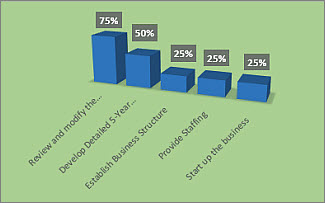
- Στην ομάδα Στυλ γραφήματος, επιλέξτε ένα νέο στυλ. Αυτό το στυλ καταργεί τις γραμμές και προσθέτει σκιές στις στήλες.

- Δώστε περισσότερο βάθος στο γράφημά σας. Επιλέξτε Εργαλεία γραφήματος/ Σχεδίαση>, Αλλαγή τύπου γραφήματος.

- ΕπιλέξτεΣωρευμένη στήλη> 3-Δ.

- Προσθέστε μια εικόνα φόντου. Επιλέξτε Εργαλεία γραφήματος Μορφοποίηση>γεμίσματος σχήματος και, στη συνέχεια, επιλέξτε ένα νέο χρώμα.

- Αλλάξτε τα χρώματα των ράβδων. Επιλέξτε τις γραμμές για να τις επιλέξετε και, στη συνέχεια, επιλέξτε Εργαλεία γραφήματος Μορφοποίηση>γεμίσματος σχήματος και επιλέξτε ένα νέο χρώμα.
- Αφαιρέστε τους αριθμούς από τις ράβδους. Επιλέξτε τους αριθμούς για να τους επιλέξετε και, στη συνέχεια, σύρετέ τους προς τα επάνω.
Με μερικά μόνο κλικ μπορείτε να δείτε πραγματικά μεγάλη διαφορά στο τελικό αποτέλεσμα. Και αυτές είναι μερικές μόνο από τις διαθέσιμες επιλογές μορφοποίησης.
Δημιουργία αναφοράς
- Επιλέξτε Αναφορά>νέας αναφοράς.
- Επιλέξτε μία από τις τέσσερις επιλογές και, στη συνέχεια, επιλέξτε Επιλογή.
- Δώστε ένα όνομα στην αναφορά και ξεκινήστε να προσθέτετε πληροφορίες.

Κενό Δημιουργεί έναν κενό καμβά. Χρησιμοποιήστε την καρτέλα Εργαλεία αναφοράς/Σχεδίαση, για να προσθέσετε γραφήματα, πίνακες, κείμενο και εικόνες.
Γράφημα Το Project δημιουργεί ένα γράφημα που συγκρίνει τις τιμές "Πραγματική εργασία", "Υπόλοιπη εργασία" και "Εργασία" από προεπιλογή. Χρησιμοποιήστε το τμήμα παραθύρου Λίστα πεδίων για να επιλέξετε διαφορετικά πεδία προς σύγκριση και, στη συνέχεια, χρησιμοποιήστε τα στοιχεία ελέγχου για να αλλάξετε το χρώμα και τη μορφοποίηση του γραφήματος.
Πίνακα Χρησιμοποιήστε το τμήμα παραθύρου Λίστα πεδίων για να επιλέξετε ποια πεδία θα εμφανίζονται στον πίνακα (τα πεδία Όνομα, Έναρξη, Τέλος και % ολοκλήρωσης εμφανίζονται από προεπιλογή). Από το πλαίσιο "Επίπεδο διάρθρωσης", μπορείτε να επιλέξετε πόσα επίπεδα στη διάρθρωση του έργου πρέπει να εμφανίζονται στον πίνακα. Στις καρτέλες Εργαλεία πίνακα/Σχεδίαση και Εργαλεία πίνακα/Διάταξη, μπορείτε να αλλάξετε την εμφάνιση του πίνακα.
Σύγκριση Ορίζει δύο γραφήματα σε παράθεση. Αρχικά τα γραφήματα περιλαμβάνουν τα ίδια δεδομένα. Επιλέξτε ένα γράφημα και επιλέξτε τα δεδομένα που θέλετε στο τμήμα παραθύρου Λίστα πεδίων για να αρχίσετε να τα διαφοροποιείτε.
Τα γραφήματα που δημιουργείτε από την αρχή είναι πλήρως προσαρμόσιμα. Μπορείτε να προσθέτετε και να διαγράφετε στοιχεία, καθώς και να αλλάζετε τα δεδομένα ανάλογα με τις ανάγκες σας.
Κοινή χρήση αναφοράς
- Κάντε κλικ σε οποιοδήποτε σημείο της αναφοράς.
- ΕπιλέξτεΑναφορά αντιγράφου σχεδίασης >εργαλείων αναφοράς.
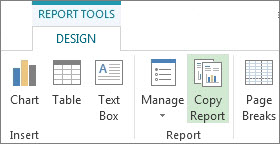
- Επικολλήστε την αναφορά σε οποιοδήποτε πρόγραμμα εμφανίζει γραφικά.
Συμβουλή
Ίσως χρειαστεί να αλλάξετε το μέγεθος και να στοιχίσετε την αναφορά, όταν την επικολλήσετε στη νέα της θέση.
Μπορείτε επίσης να εκτυπώσετε την αναφορά και να τη διανείμετε με τον παραδοσιακό τρόπο.
Διάθεση νέας αναφοράς σε μελλοντικά έργα
Χρησιμοποιήστε την Οργάνωση για να αντιγράψετε μια νέα αναφορά στο καθολικό πρότυπο για χρήση σε μελλοντικά έργα.
Περισσότεροι τρόποι αναφοράς των πληροφοριών έργου
- Δείτε μια λίστα όλων των αναφορών και πώς μπορείτε να τις χρησιμοποιήσετε.
- Συγκρίνετε τον πραγματικό όγκο εργασίας έναντι των εκτιμήσεών σας με τις αναφορές προόδου.
- Δημιουργήστε μια λωρίδα χρόνου των βασικών εργασιών και οροσήμων.
- Ορίστε την ημερομηνία κατάστασης για την αναφορά του έργου.
