
Ένα περίγραμμα σελίδας μπορεί να δώσει στη δημοσίευσή σας μεγαλύτερη αίσθηση, καθώς και επαγγελματική εμφάνιση και αίσθηση. Μπορείτε να προσθέσετε ένα περίγραμμα σελίδας σε μία σελίδα ή σε όλες τις σελίδες. Εάν προσθέτετε ένα περίγραμμα σε όλες τις σελίδες, πρέπει να το προσθέσετε μόνο στην κύρια σελίδα και θα εμφανίζεται σε όλες τις σελίδες.
Προσθήκη περιγράμματος σε κύρια σελίδα
Για να προσθέσετε ένα περίγραμμα σε όλες τις σελίδες της δημοσίευσής σας, προσθέστε το περίγραμμα στην κύρια σελίδα.
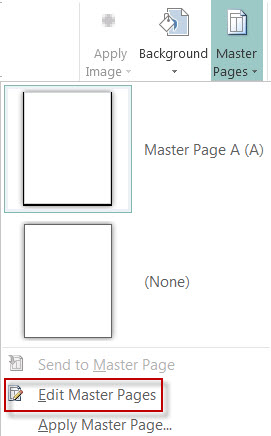
Κάντε κλικ στην επιλογή Κύριες σελίδες σχεδίασης>σελίδας.
Επιλέξτε την κύρια σελίδα σας και κάντε κλικ στην επιλογή Επεξεργασία κύριων σελίδων.
Κάντε κλικ στην επιλογή Αρχικά>σχήματα και στην ενότητα Βασικά σχήματα, κάντε κλικ στην
 ορθογωνίου.
Σύρετε στη σελίδα για να σχεδιάσετε το περίγραμμα της σελίδας.
Κάντε δεξί κλικ στο περίγραμμα και, στη συνέχεια, επιλέξτε Μορφοποίηση αυτόματου σχήματος.
Σημείωση
Βεβαιωθείτε ότι η επιλογή Γέμισμα σχήματος έχει οριστεί σε Χωρίς γέμισμα, διαφορετικά η σελίδα θα γεμίσει με το χρώμα γεμίσματος.
Συμβουλή
Για να προσθέσετε το περίγραμμα εξίσου στο εσωτερικό και το εξωτερικό του ορθογωνίου και όχι μόνο στο εσωτερικό, καταργήστε την επιλογή του πλαισίου ελέγχου Σχεδίαση περιγράμματος μέσα στο πλαίσιο . Αυτό σας βοηθά να αποτρέψετε την επικάλυψη αντικειμένων που βρίσκονται μέσα στο ορθογώνιο από το περίγραμμα.
Κάντε κλικ στην καρτέλα Χρώματα και γραμμές , επιλέξτε χρώμα και τύπο γραμμής και, στη συνέχεια, κάντε κλικ στο κουμπί OK.
Στην καρτέλα Κύρια σελίδα , κάντε κλικ στην επιλογή Κλείσιμο κύριας σελίδας.
Προσθήκη περιγράμματος γραμμής σε μία μόνο σελίδα
Με επιλεγμένη τη σελίδα, κάντε κλικ στην επιλογή Αρχικά>σχήματα.
Στην ενότητα Βασικά σχήματα, κάντε κλικ στην
ορθογωνίου και, στη συνέχεια, σύρετε το ποντίκι για να σχεδιάσετε το περίγραμμα σελίδας.Σημαντικό
Εάν υπάρχουν ήδη στοιχεία στη σελίδα, όπως εικόνες ή πλαίσια κειμένου, στείλτε το ορθογώνιο στο πίσω μέρος, επιλέγοντας το ορθογώνιο και κάνοντας κλικ στην επιλογή Μεταφορά πίσω>στο φόντο. Αυτό θα τοποθετήσει τα πάντα επάνω από το ορθογώνιο.
Κάντε δεξί κλικ στο περίγραμμα και, στη συνέχεια, επιλέξτε Μορφοποίηση αυτόματου σχήματος.
Σημείωση
Βεβαιωθείτε ότι η επιλογή Γέμισμα σχήματος έχει οριστεί σε Χωρίς γέμισμα, διαφορετικά η σελίδα θα γεμίσει με το χρώμα γεμίσματος.
Συμβουλή
Για να προσθέσετε το περίγραμμα εξίσου στο εσωτερικό και το εξωτερικό του ορθογωνίου και όχι μόνο στο εσωτερικό, καταργήστε την επιλογή του πλαισίου ελέγχου Σχεδίαση περιγράμματος μέσα στο πλαίσιο .
Κάντε κλικ στην καρτέλα Χρώματα και γραμμές , επιλέξτε χρώμα και τύπο γραμμής και, στη συνέχεια, κάντε κλικ στο κουμπί OK.
Προσθήκη προσχεδιασμένου περιγράμματος με μοτίβο σε σελίδα
- Με επιλεγμένη τη σελίδα, κάντε κλικ στην επιλογή Αρχικά>σχήματα.
- Στην ενότητα Βασικά σχήματα, κάντε κλικ στην ορθογωνίου και, στη συνέχεια, σύρετε το ποντίκι για να σχεδιάσετε το περίγραμμα σελίδας.
- Κάντε δεξί κλικ στο περίγραμμα και, στη συνέχεια, επιλέξτε Μορφοποίηση αυτόματου σχήματος.
- Κάντε κλικ στην καρτέλα Χρώματα και γραμμές και, στη συνέχεια, κάντε κλικ στην επιλογή Καλλιτεχνικά περιγράμματα.
- Στη λίστα Διαθέσιμα περιγράμματα , κάντε κλικ στο περίγραμμα που θέλετε και, στη συνέχεια, κάντε κλικ στο κουμπί OK.
Δημιουργία προσαρμοσμένου περιγράμματος
Για επιπλέον πίτσα, προσθέστε ένα προσαρμοσμένο περίγραμμα από ένα αρχείο εικόνας, μια σαρωμένη φωτογραφία ή μια εικόνα που δημιουργήσατε σε ένα πρόγραμμα σχεδίασης. Το προσαρμοσμένο περίγραμμα θα αποθηκευτεί με το καλλιτεχνικό περίγραμμα του Publisher.
Σημείωση
Το αρχείο εικόνας που χρησιμοποιείτε για ένα προσαρμοσμένο περίγραμμα πρέπει να είναι μικρότερο από 64 kilobyte (KB).
Κάντε κλικ στην επιλογή Καλλιτεχνικά περιγράμματα και στο παράθυρο διαλόγου που εμφανίζεται, κάντε κλικ στην επιλογή Δημιουργία προσαρμοσμένου.
Κάντε κλικ στο κουμπί Επιλογή εικόνας.
Στο παράθυρο διαλόγου Εισαγωγή εικόνων , μεταβείτε στην εικόνα που θέλετε να χρησιμοποιήσετε, είτε στον υπολογιστή σας είτε από την αναζήτηση εικόνων Bings.
Κάντε κλικ στην εικόνα και, στη συνέχεια, κάντε κλικ στην επιλογή Εισαγωγή.
Στο παράθυρο διαλόγου Προσαρμοσμένο περίγραμμα ονόματος , δώστε όνομα στο προσαρμοσμένο περίγραμμά σας και, στη συνέχεια, κάντε κλικ στο κουμπί OK.
Σημείωση
Εάν η εικόνα είναι πολύ μεγάλη (μεγαλύτερη από 64 KB) ή αν περιέχει κείμενο, ενδέχεται να λάβετε ένα μήνυμα σφάλματος. Εάν συμβεί αυτό, επιλέξτε μια μικρότερη εικόνα.
Κατάργηση περιγράμματος
Επιλέξτε το περίγραμμα.
Σημείωση
Για να καταργήσετε ένα περίγραμμα σε μια κύρια σελίδα, κάντε κλικ στην επιλογή Κύρια σελίδα στην καρτέλα Προβολή και, στη συνέχεια, επιλέξτε το περίγραμμα.
Πατήστε το πλήκτρο Delete.
Δείτε επίσης
Προσθήκη περιγράμματος γύρω από πλαίσιο κειμένου, εικόνα ή άλλο αντικείμενο στον Publisher