
Στον Publisher, μπορείτε να δημιουργήσετε υπερ-συνδέσεις σε αρχεία, ιστοσελίδες, διευθύνσεις ηλεκτρονικού ταχυδρομείου, άλλες σελίδες σε μια δημοσίευση Web και συγκεκριμένες θέσεις σε ιστοσελίδες (μερικές φορές ονομάζονται σελιδοδείκτες), χρησιμοποιώντας το κουμπί "Υπερ-σύνδεση " στην καρτέλα "Εισαγωγή" .
Δημιουργία υπερ-σύνδεσης προς μια θέση στο web
Επιλέξτε το κείμενο ή την εικόνα που θέλετε να εμφανίζεται ως υπερ-σύνδεση.
Στην καρτέλα Εισαγωγή, επιλέξτε Υπερ-σύνδεση.

Μπορείτε επίσης να κάνετε δεξί κλικ στο κείμενο ή την εικόνα και να κάνετε κλικ στην εντολή Υπερ-σύνδεση στο μενού συντόμευσης.Στο πλαίσιο Εισαγωγή υπερ-σύνδεσης , πληκτρολογήστε ή επικολλήστε τη σύνδεσή σας στο πλαίσιο Διεύθυνση .
Σημείωση
- Εάν δεν βλέπετε το πλαίσιο Διεύθυνση , βεβαιωθείτε ότι είναι επιλεγμένο το υπάρχον αρχείο ή η ιστοσελίδα στην περιοχή Σύνδεση με.
- Εάν δεν γνωρίζετε τη διεύθυνση για την υπερ-σύνδεση, κάντε κλικ στο κουμπί Αναζήτηση στο Web
 για να εντοπίσετε τη διεύθυνση URL στο Internet και να την αντιγράψετε.
Συμβουλή
Για να παρακολουθήσετε μια υπερ-σύνδεση από μια δημοσίευση Web πριν τη δημοσιεύσετε στο Web, κρατήστε πατημένο το πλήκτρο CTRL ενώ κάνετε κλικ στο συνδεδεμένο κείμενο ή την εικόνα.
Δημιουργία υπερ-σύνδεσης προς ένα αρχείο στον υπολογιστή σας
Μπορείτε να προσθέσετε μια υπερ-σύνδεση προς ένα αρχείο στον υπολογιστή σας ή προς ένα νέο αρχείο που θέλετε να δημιουργήσετε στον υπολογιστή σας.
Επιλέξτε το κείμενο ή την εικόνα που θέλετε να εμφανίζεται ως υπερ-σύνδεση.
Στην καρτέλα Εισαγωγή, επιλέξτε Υπερ-σύνδεση.
Στην ενότητα Σύνδεση με, κάντε ένα από τα εξής:
- Για να συνδεθείτε με ένα υπάρχον αρχείο, κάντε κλικ στην επιλογή Υπάρχον αρχείο ή ιστοσελίδα στην περιοχή Σύνδεση με και, στη συνέχεια, μεταβείτε στο αρχείο από τη λίστα Διερεύνηση σε ή από τη λίστα Τρέχων φάκελος .
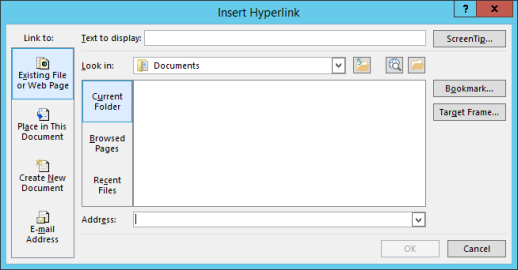
- Για να δημιουργήσετε ένα νέο, κενό αρχείο και να συνδεθείτε σε αυτό, κάντε κλικ στην επιλογή Δημιουργία νέου εγγράφου στην περιοχή Σύνδεση με, πληκτρολογήστε ένα όνομα για το νέο αρχείο και χρησιμοποιήστε είτε τη θέση που εμφανίζεται στην περιοχή Πλήρης διαδρομή ή μεταβείτε σε διαφορετική θέση αποθήκευσης, κάνοντας κλικ στην επιλογή Αλλαγή. Μπορείτε επίσης να επιλέξετε Επεξεργασία του νέου εγγράφου αργότερα ή να ανοίξετε και να κάνετε Επεξεργασία του νέου εγγράφου τώρα.

- Για να συνδεθείτε με ένα υπάρχον αρχείο, κάντε κλικ στην επιλογή Υπάρχον αρχείο ή ιστοσελίδα στην περιοχή Σύνδεση με και, στη συνέχεια, μεταβείτε στο αρχείο από τη λίστα Διερεύνηση σε ή από τη λίστα Τρέχων φάκελος .
Συμβουλή
Για να ακολουθήσετε μια υπερ-σύνδεση, κρατήστε πατημένο το πλήκτρο CTRL ενώ κάνετε κλικ στο συνδεδεμένο κείμενο ή εικόνα.
Δημιουργία υπερ-σύνδεσης προς νέο μήνυμα ηλεκτρονικού ταχυδρομείου
Επιλέξτε το κείμενο ή την εικόνα που θέλετε να εμφανίζεται ως υπερ-σύνδεση.
Στην καρτέλα Εισαγωγή, κάντε κλικ στο
.
Μπορείτε επίσης να κάνετε δεξί κλικ στο κείμενο ή την εικόνα και να κάνετε κλικ στην εντολή Υπερ-σύνδεση στο μενού συντόμευσης.Στην περιοχή Σύνδεση με, κάντε κλικ στην επιλογή Διεύθυνση ηλεκτρονικού ταχυδρομείου.

Πληκτρολογήστε τη διεύθυνση ηλεκτρονικού ταχυδρομείου που θέλετε στο πλαίσιο Διεύθυνση ηλεκτρονικού ταχυδρομείου ή επιλέξτε μια διεύθυνση στη λίστα Ηλεκτρονικές διευθύνσεις που χρησιμοποιήθηκαν πρόσφατα.
Στο πλαίσιο Θέμα, πληκτρολογήστε το θέμα του μηνύματος.
Σημείωση
Ορισμένα προγράμματα περιήγησης στο Web και ορισμένα προγράμματα ηλεκτρονικού ταχυδρομείου μπορεί να μην αναγνωρίζουν τη γραμμή θέματος.
Συμβουλή
Για να παρακολουθήσετε μια υπερ-σύνδεση από μια δημοσίευση Web πριν τη δημοσιεύσετε στο Web, κρατήστε πατημένο το πλήκτρο CTRL ενώ κάνετε κλικ στο συνδεδεμένο κείμενο ή την εικόνα.
Δημιουργία υπερ-σύνδεσης προς άλλη σελίδα στη δημοσίευσή σας
- Επιλέξτε το κείμενο ή την εικόνα που θέλετε να εμφανίζεται ως υπερ-σύνδεση.
- Στην καρτέλα Εισαγωγή, κάντε κλικ στο .
Μπορείτε επίσης να κάνετε δεξί κλικ στο κείμενο ή την εικόνα και να κάνετε κλικ στην εντολή Υπερ-σύνδεση στο μενού συντόμευσης. - Στην περιοχή Σύνδεση με, επιλέξτε Θέση μέσα στο έγγραφο.
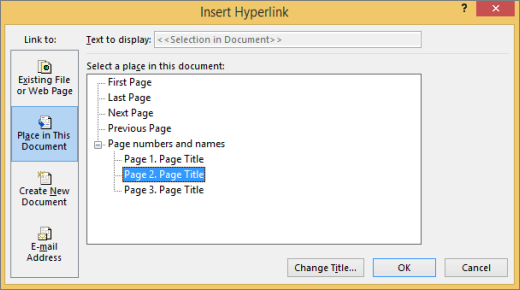
- Επιλέξτε τη σελίδα που θέλετε.
Συμβουλή
Για να παρακολουθήσετε μια υπερ-σύνδεση από μια δημοσίευση Web πριν τη δημοσιεύσετε στο Web, κρατήστε πατημένο το πλήκτρο CTRL ενώ κάνετε κλικ στο συνδεδεμένο κείμενο ή την εικόνα.