Μερικές φορές μπορεί να θέλετε να χωρέσετε μια εικόνα σε ένα χώρο σε ένα ενημερωτικό δελτίο ή φυλλάδιο χωρίς να παραμορφώσετε την εικόνα ή να αλλάξετε την εμφάνισή της.
Μπορείτε να αλλάξετε το μέγεθος ή να περικόψετε για να αλλάξετε το μέγεθος μιας εικόνας. Η αλλαγή μεγέθους αλλάζει τις διαστάσεις της εικόνας με επέκταση ή σμίκρυνση, ενώ η περικοπή μειώνει το μέγεθος της εικόνας, καταργώντας τις κατακόρυφες ή οριζόντιες πλευρές. Η περικοπή συχνά χρησιμοποιείται για την απόκρυψη ή αποκοπή ενός τμήματος μιας εικόνας, είτε για έμφαση είτε για κατάργηση των ανεπιθύμητων τμημάτων της.
Κάντε κλικ στην εικόνα και, στη συνέχεια, κάντε κλικ στην επιλογή Εργαλεία εικόνας/Μορφοποίηση>Περικοπή.
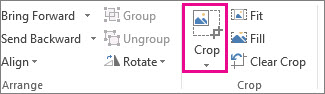
Τοποθετήστε τη λαβή περικοπής επάνω από μια άκρη ή γωνία.

Κάντε ένα από τα εξής:
- Για να περικόψετε τη μία πλευρά, σύρετε την κεντρική λαβή σε αυτήν την πλευρά.
- Για ομοιόμορφη περικοπή σε δύο πλευρές ταυτόχρονα, κρατήστε πατημένο το πλήκτρο Ctrl καθώς σύρετε μια κεντρική λαβή.
- Για να περικόψετε και τις τέσσερις πλευρές της εικόνας σας ομοιόμορφα και ταυτόχρονα, πατήστε το συνδυασμό πλήκτρων Ctrl+Shift ενώ σύρετε μια γωνιακή λαβή.
Σημείωση
- Αφήστε το κουμπί του ποντικιού για να δείτε την περικομμένη εικόνα.
- Κάντε κλικ στο εργαλείο περικοπής για να δείτε μόνο την περικομμένη εικόνα. Για να προβάλετε ολόκληρη την εικόνα ξανά, κάντε ξανά κλικ στο εργαλείο Περικοπή. Η εικόνα εμφανίζει καθαρά το περικομμένο τμήμα και την υπόλοιπη εικόνα ως διαφανή εικόνα.
Ταιριάζει
Εάν η εικόνα σας είναι μεγαλύτερη ή μικρότερη από το πλαίσιο της εικόνας, μπορείτε να αλλάξετε το μέγεθος της εικόνας ώστε να χωρά χωρίς να αλλάξετε την εμφάνισή της.
- Κάντε κλικ στην εικόνα και, στη συνέχεια, κάντε κλικ στην επιλογή Εργαλεία εικόνας/Προσαρμογή μορφοποίησης>.
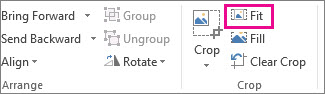
Το μέγεθος της εικόνας αλλάζει ώστε να χωρά στο πλαίσιο της εικόνας.
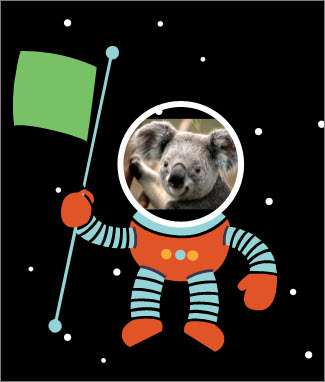
Σημείωση
Για να παραμείνει η εικόνα ως επί το πλείστον η ίδια, ορισμένα εξωτερικά τμήματα της εικόνας μπορεί να έχουν περικοπεί.
Γέμισμα
Χρησιμοποιήστε το εργαλείο Γέμισμα για να γεμίσετε μια περιοχή εικόνας χωρίς να αλλάξετε την εμφάνιση της εικόνας.
- Κάντε κλικ στην εικόνα και, στη συνέχεια, κάντε κλικ στην επιλογή Εργαλεία εικόνας/Μορφοποίηση>γεμίσματος.
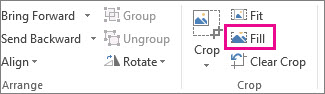
Η εικόνα αλλάζει μέγεθος για να γεμίσει την περιοχή της εικόνας.
Σημείωση
Για να παραμείνει η εικόνα ως επί το πλείστον η ίδια, ορισμένα εξωτερικά τμήματα της εικόνας μπορεί να έχουν περικοπεί.
Μετατόπιση
Μπορείτε να κεντράζετε την εικόνα ενώ χρησιμοποιείτε το εργαλείο περικοπής.
- Κάντε κλικ στην εικόνα και, στη συνέχεια, κάντε κλικ στην επιλογή Εργαλεία εικόνας/Μορφοποίηση>Περικοπή.
- Μετακινήστε το δείκτη του ποντικιού επάνω από την εικόνα μέχρι να μετατραπεί σε Δείκτης μετακίνησης.
- Κάντε κλικ και σύρετε την εικόνα για να τοποθετήσετε την εικόνα στο σημείο που θέλετε.
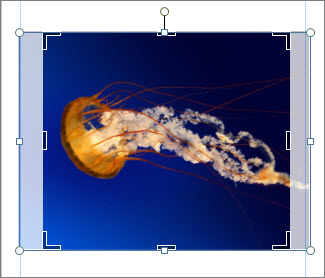
Σημείωση
Για να συνεχίσετε την περικοπή, κάντε κλικ στις λαβές περικοπής ώστε να γίνουν η εστίαση.
Περιστροφή
Μπορείτε να περιστρέψετε την εικόνα ενώ χρησιμοποιείτε το εργαλείο περικοπής.
- Κάντε κλικ στην εικόνα και, στη συνέχεια, κάντε κλικ στην επιλογή Εργαλεία εικόνας/Μορφοποίηση>Περικοπή.
- Τοποθετήστε το δείκτη του ποντικιού στην πράσινη λαβή περιστροφής και σύρετε το ποντίκι προς την κατεύθυνση που θέλετε να περιστραφεί το αντικείμενο.
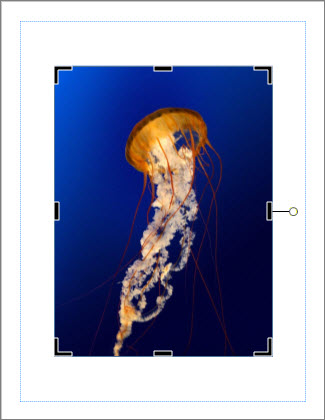
Σημείωση
Για περιστροφή κατά 15 μοίρες κάθε φορά, πατήστε το πλήκτρο Shift ενώ σύρετε τη λαβή.
Μπορείτε να χρησιμοποιήσετε αυτές τις δυνατότητες για να περικόψετε μια εικόνα: Περικοπή, Προσαρμογή, Γέμισμα, Μετατόπιση και Περιστροφή.
Περικοπή
Όταν επιλέγετε μια εικόνα στον Publisher 2010, γίνεται διαθέσιμη μια νέα καρτέλα Εργαλεία εικόνας στην κορδέλα. Το εργαλείο "Περικοπή " βρίσκεται στην ομάδα Περικοπή στο δεξιό άκρο αυτής της νέας καρτέλας.

Για να περικόψετε μια εικόνα:
Επιλέξτε την εικόνα που θα περικοπεί.
Τοποθετήστε το δείκτη του ποντικιού στην καρτέλα Εργαλεία εικόνας που εμφανίζεται στην κορδέλα.
Κάντε κλικ στο κουμπί Περικοπή .
Τοποθετήστε τη λαβή περικοπής επάνω από μια άκρη ή γωνία.
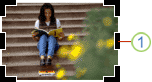
Κάντε ένα από τα εξής:
Για να περικόψετε τη μία πλευρά, σύρετε την κεντρική λαβή σε αυτήν την πλευρά.
Για ομοιόμορφη περικοπή σε δύο πλευρές ταυτόχρονα, κρατήστε πατημένο το πλήκτρο CTRL καθώς σύρετε μια κεντρική λαβή.
Για να περικόψετε και τις τέσσερις πλευρές ταυτόχρονα και να διατηρήσετε τις αναλογίες της εικόνας σας, κρατήστε πατημένο το συνδυασμό πλήκτρων CTRL+SHIFT ενώ σύρετε μια γωνιακή λαβή.
Σημείωση
Όταν αφήσετε το κουμπί του ποντικιού, η εικόνα περικόπτεται.
Όταν καταργήσετε την επιλογή του εργαλείου περικοπής, η εικόνα θα εμφανίζει μόνο την περικομμένη ενότητα. Ωστόσο, εάν επιλέξετε την εικόνα και κάνετε ξανά κλικ στο εργαλείο περικοπής, θα εμφανιστεί ολόκληρη η εικόνα, με το περικομμένο τμήμα να εμφανίζεται καθαρά και το υπόλοιπο της εικόνας ως διαφάνεια.
Ταιριάζει
Εάν η εικόνα σας είναι μεγαλύτερη ή μικρότερη από την περιοχή εικόνας, ο Publisher 2010 σάς επιτρέπει να αλλάξετε γρήγορα το μέγεθος της εικόνας ώστε να χωράει διατηρώντας τις αρχικές αναλογίες εικόνας.
Επιλέξτε την εικόνα.
Τοποθετήστε το δείκτη του ποντικιού στην καρτέλα Εργαλεία εικόνας που εμφανίζεται στην κορδέλα.
Στην ομάδα Περικοπή , κάντε κλικ στο κουμπί Προσαρμογή .
Η εικόνα αλλάζει μέγεθος ώστε να χωράει στην περιοχή της εικόνας.
Σημείωση
Επειδή η εικόνα διατηρεί τις αναλογίες εικόνας της, αυτό μπορεί να έχει ως αποτέλεσμα περικοπή προς τα έξω. .
Γέμισμα
Για να γεμίσετε γρήγορα μια περιοχή εικόνας διατηρώντας τις αρχικές αναλογίες εικόνας, μπορείτε να χρησιμοποιήσετε το εργαλείο συμπλήρωσης .
Επιλέξτε την εικόνα.
Τοποθετήστε το δείκτη του ποντικιού στην καρτέλα Εργαλεία εικόνας που εμφανίζεται στην κορδέλα.
Στην ομάδα Περικοπή , κάντε κλικ στο κουμπί Γέμισμα .
Η εικόνα αλλάζει μέγεθος για να γεμίσει την περιοχή της εικόνας.
Σημείωση
Επειδή η εικόνα διατηρεί τις αναλογίες εικόνας της κατά τη συμπλήρωση της περιοχής της εικόνας, οποιαδήποτε τμήματα της εικόνας που βρίσκονται έξω από την περιοχή της εικόνας θα περικοπούν.
Μετατόπιση
Κατά τη χρήση του εργαλείου περικοπής μπορείτε να μετακινήσετε την εικόνα μέσα στην περικομμένη περιοχή εικόνας για να βεβαιωθείτε ότι η εικόνα είναι κεντραισμένη με τον τρόπο που θέλετε.
Επιλέξτε την εικόνα.
Τοποθετήστε το δείκτη του ποντικιού στην καρτέλα Εργαλεία εικόνας που εμφανίζεται στην κορδέλα.
Κάντε κλικ στο κουμπί Περικοπή .
Τοποθετήστε το δείκτη του ποντικιού επάνω από το αντικείμενο μέχρι ο δείκτης να αλλάξει σε Δείκτης μετακίνησης .
Κάντε κλικ και σύρετε την εικόνα για να την τοποθετήσετε μέσα στις λαβές περικοπής.
Σημείωση
Αφού το κάνετε αυτό, η εστίαση θα είναι στην εικόνα αντί για το πλαίσιο περικοπής. Για να επιστρέψετε στην περικοπή, κάντε ξανά κλικ στις λαβές περικοπής, ώστε να γίνουν η εστίαση.
Περιστροφή
Μπορείτε επίσης να περιστρέψετε την εικόνα κατά τη χρήση του εργαλείου περικοπής.
Επιλέξτε την εικόνα.
Τοποθετήστε το δείκτη του ποντικιού στην καρτέλα Εργαλεία εικόνας που εμφανίζεται στην κορδέλα.
Κάντε κλικ στο κουμπί Περικοπή .
Τοποθετήστε το δείκτη του ποντικιού στην πράσινη λαβή περιστροφής.
Σύρετε το ποντίκι προς την κατεύθυνση που θέλετε να περιστραφεί το αντικείμενο.
Σημείωση
Για να περιστρέψετε κατά διαστήματα των 15 μοιρών, κρατήστε πατημένο το πλήκτρο SHIFT ενώ σύρετε τη λαβή.
Παρόλο που ο Microsoft Office Publisher 2007 διαθέτει ορισμένες βασικές δυνατότητες επεξεργασίας φωτογραφιών που σας επιτρέπουν να περικόψετε μια εικόνα σε ορθογώνιο σχήμα, δεν πρόκειται για πρόγραμμα επεξεργασίας φωτογραφιών. Ωστόσο, υπάρχουν τρόποι για να δημιουργήσετε μια μη τετραγωνική εικόνα.
Σημείωση
Δεν μπορείτε να περικόψετε ένα Αυτόματο Σχήμα, ένα αντικείμενο WordArt ή ένα κινούμενο γραφικό GIF στη δημοσίευσή σας. Για να περικόψετε ένα κινούμενο γραφικό GIF, χρησιμοποιήστε ένα πρόγραμμα επεξεργασίας GIF με κίνηση και, στη συνέχεια, εισαγάγετε ξανά το αρχείο.
Περικοπή εικόνας σε ορθογώνιο σχήμα
Επιλέξτε την εικόνα.
Όταν επιλέγετε μια εικόνα, εμφανίζεται η γραμμή εργαλείων Εικόνα .

Στη γραμμή εργαλείων Εικόνα, κάντε κλικ στην επιλογή  .
.
Τοποθετήστε τη λαβή περικοπής επάνω από μια άκρη ή γωνία.

Λαβή περικοπής
Κάντε ένα από τα εξής:
Για να περικόψετε τη μία πλευρά, σύρετε την κεντρική λαβή σε αυτήν την πλευρά.
Για ομοιόμορφη περικοπή σε δύο πλευρές ταυτόχρονα, κρατήστε πατημένο το πλήκτρο CTRL καθώς σύρετε μια κεντρική λαβή.
Για να περικόψετε και τις τέσσερις πλευρές ταυτόχρονα και να διατηρήσετε τις αναλογίες της εικόνας σας, κρατήστε πατημένο το συνδυασμό πλήκτρων CTRL+SHIFT ενώ σύρετε μια γωνιακή λαβή.
Σημείωση
Όταν αφήσετε το κουμπί του ποντικιού, η εικόνα περικόπτεται.
Περικοπή εικόνας σε μη ορθογώνιο σχήμα
Για να περικόψετε μια εικόνα σε ένα μη ορθογώνιο σχήμα, όπως ένα αστέρι ή έναν κύκλο, πρέπει να κάνετε ένα από τα εξής:
- Εισαγάγετε μια εικόνα σε ένα σχήμα, όπως έναν κύκλο.
- Χρησιμοποιήστε τις δυνατότητες επεξεργασίας φωτογραφιών στον Office Publisher 2007 με την Ψηφιακή απεικόνιση, το Microsoft Digital Image Pro ή κάποιο άλλο πρόγραμμα επεξεργασίας φωτογραφιών και, στη συνέχεια, εισαγάγετε τις εικόνες που έχετε περικόψει σε μια δημοσίευση. Φροντίστε να ελέγξετε τη Βοήθεια στο πρόγραμμα επεξεργασίας φωτογραφιών σας για περισσότερες πληροφορίες σχετικά με τον τρόπο περικοπής μιας εικόνας.
