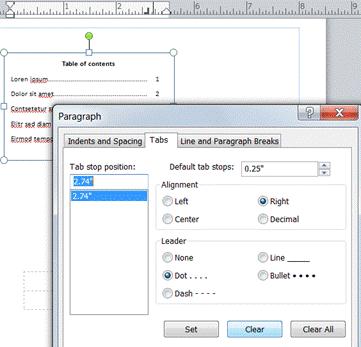
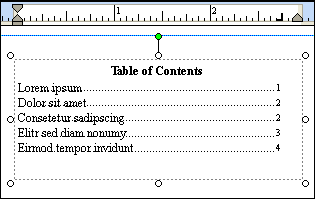
Για λίγη επιπλέον εργασία και μεγάλη απόδοση, μπορείτε να δημιουργήσετε έναν πίνακα περιεχομένων στον Publisher. Ξεκινήστε προσθέτοντας ένα πλαίσιο κειμένου και χρησιμοποιήστε στηλοθέτες με στοίχιση δεξιά με τους ηγέτες. Οι ηγέτες είναι οι κουκκίδες, οι παύλες ή οι γραμμές που ακολουθούν τους τίτλους των κεφαλαίων ή ενοτήτων σε έναν πίνακα περιεχομένων και που ευθυγραμμίζουν αυτούς τους τίτλους με αριθμούς σελίδων.
- Κάντε κλικ στην επιλογή Κεντρική>σχεδίαση πλαισίου κειμένου.
- Στη δημοσίευσή σας, κάντε κλικ στο σημείο όπου θέλετε να εμφανίζεται μια γωνία του κειμένου και, στη συνέχεια, σύρετε διαγώνια μέχρι να έχετε το μέγεθος πλαισίου που θέλετε.
- Πληκτρολογήστε τον τίτλο του πίνακα περιεχομένων σας και, στη συνέχεια, πατήστε το πλήκτρο ENTER.
- Κάντε διπλό κλικ στον οριζόντιο χάρακα στο σημείο όπου θέλετε να εμφανίζεται ο αριθμός σελίδας.
- Στο παράθυρο διαλόγου Στηλοθέτες , κάντε κλικ στην επιλογή Δεξιά, επιλέξτε το στυλ Οδηγός και, στη συνέχεια, κάντε κλικ στο κουμπί OK.
- Τώρα, πληκτρολογήστε την καταχώρηση TOC. Για παράδειγμα: Κεφάλαιο 1, πατήστε το πλήκτρο TAB για να εισαγάγετε τον οδηγό και πληκτρολογήστε τον αριθμό σελίδας.
Σημείωση
Εάν μια γλώσσα με κατεύθυνση γραφής από δεξιά προς τα αριστερά είναι ενεργοποιημένη μέσω των ρυθμίσεων γλώσσας του Microsoft Office και πληκτρολογείτε κείμενο σε μια γλώσσα με κατεύθυνση γραφής από δεξιά προς τα αριστερά, κάντε κλικ στην επιλογή Τελικό αντί για Δεξιά.
Δεν μπορείτε να δημιουργήσετε αυτόματα έναν πίνακα περιεχομένων στη δημοσίευσή σας. Αυτή η δυνατότητα δεν είναι διαθέσιμη στον Publisher. Ωστόσο, εξακολουθείτε να μπορείτε να δημιουργήσετε με μη αυτόματο τρόπο έναν πίνακα περιεχομένων, συμπεριλαμβανομένης της χρήσης χαρακτήρων-οδηγού.
Μη αυτόματη δημιουργία ενός toC με επικεφαλής
Για να δημιουργήσετε με μη αυτόματο τρόπο έναν πίνακα περιεχομένων στη δημοσίευσή σας, προσθέστε ένα πλαίσιο κειμένου και ρυθμίστε στηλοθέτες με στοίχιση δεξιά με τον οδηγό. Οι ηγέτες είναι οι κουκκίδες, οι παύλες ή οι γραμμές που ακολουθούν τους τίτλους των κεφαλαίων ή ενοτήτων σε έναν πίνακα περιεχομένων και που ευθυγραμμίζουν αυτούς τους τίτλους με αριθμούς σελίδων. Στη συνέχεια, μπορείτε να πληκτρολογήσετε την καταχώρηση του πίνακα περιεχομένων σας, να πατήσετε το πλήκτρο TAB για να δημιουργήσετε τον οδηγό και, στη συνέχεια, να πληκτρολογήσετε τον αριθμό σελίδας για τη συγκεκριμένη καταχώρηση.
Στην Κεντρική καρτέλα, κάντε κλικ στην  πλαισίου κειμένου .
Στη δημοσίευσή σας, κάντε κλικ στο σημείο όπου θέλετε να εμφανίζεται μια γωνία του κειμένου και, στη συνέχεια, σύρετε διαγώνια μέχρι να έχετε το μέγεθος πλαισίου που θέλετε.
Πληκτρολογήστε τον τίτλο του πίνακα περιεχομένων σας και, στη συνέχεια, πατήστε το πλήκτρο ENTER.
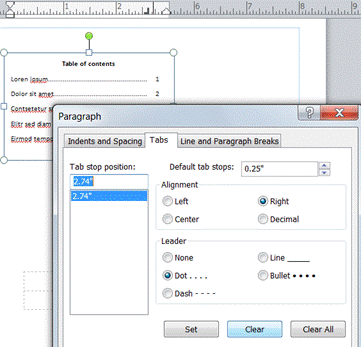
Κάντε διπλό κλικ στον οριζόντιο χάρακα στο σημείο όπου θέλετε να εμφανίζεται ο αριθμός σελίδας.
Στο παράθυρο διαλόγου Στηλοθέτες , στην περιοχή Στοίχιση, κάντε κλικ στην επιλογή Δεξιά.
Σημείωση
Εάν η υποστήριξη για μια γλώσσα με κατεύθυνση γραφής από δεξιά προς τα αριστερά είναι ενεργοποιημένη μέσω των ρυθμίσεων γλώσσας του Microsoft Office και πληκτρολογείτε κείμενο σε μια γλώσσα με κατεύθυνση γραφής από δεξιά προς τα αριστερά, κάντε κλικ στην επιλογή Τελικό αντί για Δεξιά.
Στην περιοχή Οδηγός, κάντε κλικ στην επιλογή που θέλετε, κάντε κλικ στην επιλογή Ορισμός και, στη συνέχεια, κάντε κλικ στο κουμπί OK.
Στον πίνακα περιεχομένων σας, πληκτρολογήστε το όνομα της πρώτης καταχώρησης και, στη συνέχεια, πατήστε το πλήκτρο TAB.
Πληκτρολογήστε τον αριθμό σελίδας για τη συγκεκριμένη καταχώρηση και, στη συνέχεια, πατήστε το πλήκτρο ENTER.
Επαναλάβετε τα βήματα 7 και 8 μέχρι να ολοκληρώσετε τον πίνακα περιεχομένων.
