
Η κύρια χρήση του Publisher είναι η παραγωγή δημοσιεύσεων εκτύπωσης υψηλής ποιότητας. Μπορούν να εκτυπωθούν σε επιτραπέζιο εκτυπωτή ή να αποσταλούν σε κατάστημα φωτοαντιγράφων ή σε τυπογραφείο. Για πληροφορίες που θα σας βοηθήσουν να επιλέξετε ανάμεσα σε αυτές τις επιλογές, ανατρέξτε στο θέμα Εκτύπωση: Επιλογή μεταξύ επιτραπέζιου υπολογιστή, καταστήματος φωτοαντιγράφων και τυπογραφείου.
Σημείωση
Το παράθυρο προεπισκόπησης μπορεί να εμφανίζεται ασπρόμαυρο, ακόμα και αν οι δημοσιεύσεις σας περιλαμβάνουν χρώμα, εάν ο επιλεγμένος εκτυπωτής δεν υποστηρίζει έγχρωμη εκτύπωση ή εάν ο επιλεγμένος εκτυπωτής υποστηρίζει χρώμα και έχετε επιλέξει Σύνθετη ρύθμιση διαβαθμίσεων του γκρι.
Πού βρίσκεται η εντολή εκτύπωσης;
Στον Publisher 2010 και νεότερες εκδόσεις, η εντολή Εκτύπωση βρίσκεται στην προβολή Backstage. Για να μεταβείτε στην προβολή Backstage, κάντε κλικ στην καρτέλα Αρχείο στην επάνω αριστερή γωνία του  του Publisher. Εκτός από την εκτύπωση, η προβολή Backstage περιέχει εντολές για την αποθήκευση, το άνοιγμα και το κλείσιμο αρχείων, καθώς και πληροφορίες σχετικά με την τρέχουσα δημοσίευση και την κοινή χρήση της δημοσίευσης, καθώς και επιλογές του Publisher.
Ρυθμίσεις εκτύπωσης και προεπισκόπηση εκτύπωσης
Η προβολή Backstage για εκτύπωση μοιάζει κάπως έτσι.

Οι ρυθμίσεις εκτύπωσης βρίσκονται στα αριστερά και το παράθυρο προεπισκόπησης είναι στα δεξιά. Οι ρυθμίσεις στα αριστερά θα επηρεάσουν την εκτυπωμένη δημοσίευση, ενώ οι ρυθμίσεις στα δεξιά επηρεάζουν μόνο την προβολή της δημοσίευσης.
Σημείωση
Ορισμένα από αυτά τα στοιχεία ελέγχου εξαρτώνται από άλλες ρυθμίσεις. Για παράδειγμα, το στοιχείο ελέγχου χρώματος θα είναι διαθέσιμο μόνο εάν ο εκτυπωτής σας μπορεί να εκτυπώσει έγχρωμα και το ρυθμιστικό διαφάνειας εμπρός/πίσω θα είναι διαθέσιμο μόνο εάν επιλέξετε εκτύπωση και στις δύο πλευρές του χαρτιού.
Μπορείτε να χρησιμοποιήσετε τις ρυθμίσεις εκτύπωσης για να ρυθμίσετε τις παραμέτρους των ακόλουθων επιλογών.

| 1 | Εκτύπωση | Εισαγάγετε τον αριθμό των αντιγράφων της εργασίας εκτύπωσης που θέλετε να εκτυπώσετε και πατήστε το πλήκτρο Print για να στείλετε την εργασία στον εκτυπωτή σας. |
|---|---|---|
| 2 | Εκτυπωτής | Εκτός από την επιλογή από μια λίστα διαθέσιμων εκτυπωτών, μπορείτε επίσης να προσθέσετε έναν νέο εκτυπωτή, να αποκτήσετε πρόσβαση στις Ιδιότητες εκτυπωτή και να εκτυπώσετε σε ένα αρχείο. |
| 3 | Ρυθμίσεις | Η ενότητα ρυθμίσεων σάς παρέχει τον έλεγχο:
|
Σημείωση
Στον Publisher, το μέγεθος σελίδας αναφέρεται σε μια περιοχή εργασίας της δημοσίευσής σας. Το μέγεθος του χαρτιού ή του φύλλου είναι το μέγεθος του χαρτιού που χρησιμοποιείτε για την εκτύπωση. Ένα φύλλο χαρτιού μπορεί να περιέχει πολλές σελίδες και μια μεγάλη σελίδα μπορεί να εκτυπωθεί σε πολλά φύλλα.
Το παράθυρο προεπισκόπησης αλλάζει για να απεικονίσει τις αλλαγές που έγιναν στις ρυθμίσεις εκτύπωσης.
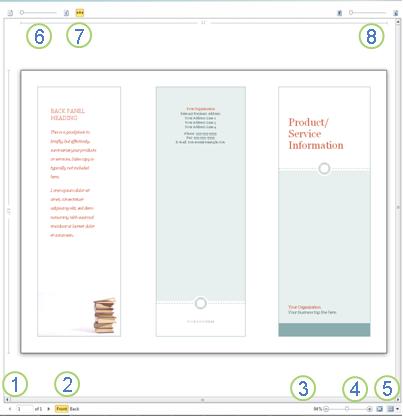
Παρέχει επίσης τα εξής.
| 1 | Περιήγηση φύλλου | Μετακίνηση στα φύλλα της δημοσίευσής σας. |
|---|---|---|
| 2 | Κουμπιά "Εμπρός" και "Πίσω" | Αυτά τα κουμπιά είναι διαθέσιμα όταν εκτυπώνετε και στις δύο πλευρές του φύλλου χαρτιού: κάντε κλικ για να προβάλετε το μπροστινό ή το πίσω μέρος του φύλλου. |
| 3 | Ρυθμιστικό ζουμ | Σύρετε προς τα αριστερά για σμίκρυνση και σύρετε προς τα δεξιά για μεγέθυνση στη δημοσίευσή σας. |
| 4 | Προσαρμογή στο φύλλο | Εάν βλέπετε περισσότερα από ένα φύλλα, αυτό το κουμπί θα μεγεθύνει για να προβάλει ένα φύλλο. |
| 5 | Προβολή πολλών φύλλων | Εάν η δημοσίευσή σας θα εκτυπωθεί σε πολλά φύλλα χαρτιού, μπορείτε να χρησιμοποιήσετε αυτό το κουμπί για προεπισκόπηση περισσότερων από ένα φύλλων κάθε φορά. |
| 6 | Εμφάνιση/απόκρυψη αριθμών σελίδας | Αυτό το ρυθμιστικό θα σας δείξει τη σειρά των σελίδων που επιβάλλονται στα φύλλα χαρτιού. Αυτό είναι ιδιαίτερα χρήσιμο όταν εκτυπώνετε μια δημοσίευση με περισσότερες από μία σελίδες στο φύλλο, όπως μια ευχετήρια κάρτα. |
| 7 | Εμφάνιση/απόκρυψη χαράκων | Εμφανίζει ή αποκρύπτει τους χάρακες για το ύψος και το πλάτος του τρέχοντος επιλεγμένου φύλλου χαρτιού. Εάν αλλάξετε το μέγεθος χαρτιού στις Ρυθμίσεις, οι χάρακες θα αλλάξουν ανάλογα. |
| 8 | Ρυθμιστικό διαφανούς προβολής | εάν εκτυπώνετε στις δύο πλευρές του φύλλου, αυτό το ρυθμιστικό θα σας επιτρέψει να μετακινηθείτε στην άλλη πλευρά του φύλλου, όπως κρατώντας το εκτυπωμένο χαρτί επάνω σε ένα ελαφρύ τραπέζι. Αυτό σας επιτρέπει να είστε βέβαιοι ότι οι γραμμές δημοσίευσης εμφανίζονται σωστά και στις δύο πλευρές του φύλλου χαρτιού. |
Εκτύπωση της δημοσίευσής σας
Κάντε κλικ στην επιλογήΕκτύπωσηαρχείου>.
Στην ενότητα Εκτύπωση , ορίστε τον αριθμό των αντιγράφων που θα εκτυπωθούν στα Αντίγραφα της εργασίας εκτύπωσης.
Στην ενότητα Εκτυπωτής , βεβαιωθείτε ότι είναι επιλεγμένος ο σωστός εκτυπωτής.
Το παράθυρο προεπισκόπησης θα εμφανίζεται ασπρόμαυρο, ανεξάρτητα από το εάν οι δημοσιεύσεις σας περιλαμβάνουν χρώμα, εκτός εάν έχετε επιλέξει έγχρωμο εκτυπωτή.Στην ενότητα Ρυθμίσεις :
- Βεβαιωθείτε ότι είναι επιλεγμένο το σωστό σύνολο σελίδων ή ενοτήτων.
- Επιλέξτε τη μορφή επιβολής των σελίδων σας στο φύλλο.
- Ορίστε το μέγεθος χαρτιού.
- Ρυθμίστε εάν θέλετε να εκτυπώσετε στη μία πλευρά του φύλλου χαρτιού ή και στα δύο και κατά την εκτύπωση και στις δύο πλευρές εάν θέλετε να αναστρέψετε το φύλλο χαρτιού στη μεγάλη ή τη μικρή πλευρά.
- Εάν ο εκτυπωτής σας έχει δυνατότητα έγχρωμης εκτύπωσης, επιλέξτε αν θέλετε να εκτυπώσετε χρώμα ή διαβαθμίσεις του γκρι.
Κάντε κλικ στο κουμπί Εκτύπωση για να στείλετε τη δημοσίευση στον εκτυπωτή σας.
Εκτύπωση περισσότερων από ένα αντιγράφων δημοσίευσης
- Κάντε κλικ στην επιλογήΕκτύπωσηαρχείου>.
- Στην ενότητα Εκτύπωση , ορίστε τον αριθμό των αντιγράφων που θα εκτυπωθούν στα Αντίγραφα της εργασίας εκτύπωσης.
- Κάντε κλικ στο κουμπί Εκτύπωση για να στείλετε τη δημοσίευση στον εκτυπωτή σας.
Εκτύπωση συγκεκριμένων σελίδων μιας δημοσίευσης
- Κάντε κλικ στην επιλογήΕκτύπωσηαρχείου>.
- Στην ενότητα Ρυθμίσεις , κάντε κλικ στο πλαίσιο κειμένου Σελίδες .
- Στο πλαίσιο κειμένου, πληκτρολογήστε τον αριθμό σελίδας της πρώτης σελίδας που θέλετε να εκτυπώσετε, πληκτρολογήστε ένα ενωτικό και, στη συνέχεια, πληκτρολογήστε την τελευταία σελίδα της περιοχής που θέλετε να εκτυπώσετε, για παράδειγμα: 2-4.
- Κάντε κλικ στο κουμπί Εκτύπωση για να στείλετε τη δημοσίευση στον εκτυπωτή σας.
Εκτύπωση μεμονωμένων σελίδων
- Κάντε κλικ στην επιλογήΕκτύπωσηαρχείου>.
- Στην ενότητα Ρυθμίσεις , κάντε κλικ στο πλαίσιο κειμένου Σελίδες .
- Στο πλαίσιο κειμένου, πληκτρολογήστε τον αριθμό σελίδας της πρώτης σελίδας που θέλετε να εκτυπώσετε, πληκτρολογήστε ένα κόμμα και, στη συνέχεια, πληκτρολογήστε την επόμενη σελίδα που θέλετε να εκτυπώσετε. Επαναλάβετε για κάθε αριθμό σελίδας που θέλετε να εκτυπώσετε, για παράδειγμα, 2\4\6\8.
- Κάντε κλικ στο κουμπί Εκτύπωση για να στείλετε τη δημοσίευση στον εκτυπωτή σας.
Εκτύπωση πολλών αντιγράφων κάθε σελίδας
Εάν εκτυπώνετε ετικέτες ή επαγγελματικές κάρτες, η προεπιλεγμένη επιλογή θα είναι Πολλά αντίτυπα ανά φύλλο. Αυτό θα εκτυπώσει περισσότερα από ένα αντίγραφα κάθε σελίδας της δημοσίευσής σας, με κάθε σύνολο σελίδων σε ξεχωριστά φύλλα χαρτιού. Όταν ενεργοποιείτε αυτή την επιλογή, το κουμπί Επιλογές διάταξης γίνεται διαθέσιμο, επιτρέποντάς σας να προσαρμόσετε τους οδηγούς περιθωρίων για να αυξήσετε ή να μειώσετε τον αριθμό των αντιγράφων της δημοσίευσής σας που χωρούν σε ένα φύλλο χαρτιού. Για παράδειγμα, εάν η δημοσίευση της επαγγελματικής σας κάρτας περιέχει δύο σελίδες, κάθε σελίδα περιέχει διαφορετική επαγγελματική κάρτα και επιλέξετε Πολλά αντίτυπα ανά φύλλο και 10 αντίγραφα, τότε θα εκτυπωθούν συνολικά 20 αντίτυπα — 10 αντίγραφα κάθε μίας από τις δύο διαφορετικές επαγγελματικές κάρτες — σε δύο φύλλα χαρτιού, ένα φύλλο για κάθε σελίδα.
Κάντε κλικ στην επιλογήΕκτύπωσηαρχείου>.
Στην ενότητα Ρυθμίσεις , επιλέξτε Πολλά αντίγραφα ανά φύλλο και, στη συνέχεια, επιλέξτε τον αριθμό των αντιγράφων.
Κάντε κλικ στο κουμπί Εκτύπωση για να στείλετε τη δημοσίευση στον εκτυπωτή σας.
Σημείωση
- Εάν κάνετε κλικ στην επιλογή Μία σελίδα ανά φύλλο, η δημοσίευσή σας θα εκτυπωθεί στο κέντρο του φύλλου χαρτιού.
- Εάν θέλετε να εκτυπώσετε μία σελίδα της δημοσίευσής σας ανά φύλλο σε μια συγκεκριμένη θέση στο φύλλο, κάντε κλικ στην επιλογή Πολλά αντίτυπα ανά φύλλο, κάντε κλικ στην επιλογή Επιλογές διάταξης και, στη συνέχεια, αλλάξτε τη θέση της δημοσίευσής σας στο φύλλο προσαρμόζοντας τις επιλογές γραμμής, τις επιλογές στηλών και τις τιμές οριζόντιου και κατακόρυφου διάκενου στην περιοχή Περισσότερες επιλογές εκτύπωσης. Αυτή η επιλογή είναι διαθέσιμη για δημοσιεύσεις με μεγέθη σελίδας μικρότερα από τα μεγέθη χαρτιού, όπως διαφημίσεις, επαγγελματικές κάρτες και με κάρτες φιλοφρονήσεων.
Εκτύπωση πολλών σελίδων σε κάθε φύλλο
Όταν θέλετε να εκτυπώσετε ετικέτες, ετικέτες ονομάτων ή επαγγελματικές κάρτες, συνήθως είναι πιο αποτελεσματικό να εκτυπώσετε μια ολόκληρη σειρά σε ένα φύλλο. Αυτό μπορείτε να το κάνετε στον Publisher από την επιλογή "Πολλές σελίδες ανά φύλλο" στη σελίδα "Εκτύπωση" . Όταν ενεργοποιείτε αυτή την επιλογή, το κουμπί Επιλογές διάταξης γίνεται διαθέσιμο, επιτρέποντάς σας να προσαρμόσετε τους οδηγούς περιθωρίων για να αυξήσετε ή να μειώσετε τον αριθμό των αντιγράφων της δημοσίευσής σας που χωρούν σε ένα φύλλο χαρτιού. Για παράδειγμα, εάν έχετε ένα σύνολο 10 ταχυδρομικών καρτών με διαφορετικές πληροφορίες για το καθένα και επιλέξετε Πολλές σελίδες ανά φύλλο και ένα αντίγραφο, τότε και οι δέκα σελίδες θα εκτυπωθούν στο ένα φύλλο χαρτιού.
Σημείωση
Αυτή η επιλογή είναι διαθέσιμη μόνο όταν το μέγεθος σελίδας της δημοσίευσης είναι μικρότερο από το φύλλο στο οποίο έχει ρυθμιστεί η εκτύπωση της δημοσίευσης.
- Κάντε κλικ στην επιλογήΕκτύπωσηαρχείου>.
- Στην ενότητα Ρυθμίσεις , επιλέξτε Πολλές σελίδες ανά φύλλο και, στη συνέχεια, επιλέξτε τον αριθμό των αντιτύπων.
- Κάντε κλικ στο κουμπί Εκτύπωση για να στείλετε τη δημοσίευση στον εκτυπωτή σας.