
Τηλεφωνική κλήση στο Surface Duo
Μπορείτε να χρησιμοποιήσετε το Surface Duo 2 για πολλά πράγματα, συμπεριλαμβανομένων των τηλεφωνικών κλήσεων. Η εφαρμογή Τηλέφωνο είναι ήδη εγκατεστημένη, επομένως, είστε έτοιμοι να ξεκινήσετε τις κλήσεις.
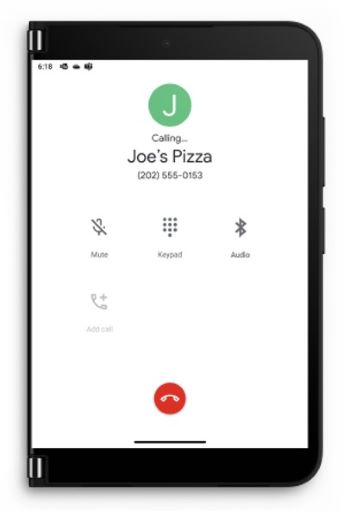
Για να απαντήσετε σε μια κλήση
Κάντε ένα από τα εξής, ανάλογα με το αν το Surface Duo είναι ανοιχτό ή κλειστό όταν λαμβάνετε μια κλήση:
- Εάν ανοίξετε το Surface Duo σας, πατήστε Απάντηση στην ειδοποίηση στο επάνω μέρος.
Εάν πατήσετε Απόρριψη, αυτό θα στείλει την κλήση στο φωνητικό ταχυδρομείο. - Εάν το Surface Duo σας είναι κλειστό, ανοίξτε το και, στη συνέχεια, διπλώστε την αριστερή οθόνη πίσω για να απαντήσετε στην κλήση. Όταν κλείσει και λάβετε μια κλήση, θα ανάψει η γραμμή γρήγορης επισκόπησης.
- Εάν ανοίξετε το Surface Duo σας, πατήστε Απάντηση στην ειδοποίηση στο επάνω μέρος.
Μιλήστε με το αυτί σας στην οθόνη στα δεξιά ή πατήστε Ηχείο για να μιλήσετε σε ανοιχτή ακρόαση. Όταν μιλάτε σε ηχείο, ο ήχος προέρχεται από την αριστερή οθόνη.
Πατήστε το κουμπί Τερματισμός κλήσης για να κλείσετε τη συνομιλία όταν ολοκληρώσετε τη συνομιλία.
Σημείωση: Αν δεν θέλετε να απαντάτε αυτόματα σε μια κλήση όταν διπλώνετε την αριστερή οθόνη προς τα πίσω, μπορείτε να απενεργοποιήσετε την επιλογή Αναδίπλωση πίσω για να απαντήσετε στιςδυνατότητες του Surface Duoρυθμίσεων>.
Άκρη: Δεν θέλετε να απαντήσετε σε μια κλήση; Ανοίξτε ελαφρώς το Surface Duo σας για να δείτε ποιος καλεί και, στη συνέχεια, κλείστε τη συσκευή σας για να αγνοήσετε την κλήση εάν δεν θέλετε να μιλήσετε.
Για να καλέσετε κάποιον καλώντας έναν αριθμό
- Ανοίξτε την εφαρμογή Τηλέφωνο .
- Πατήστε Πληκτρολόγιο
 > κλήσης καλέστε τον αριθμό > τηλεφώνου Κλήση
 .
.
Για να καλέσετε μια επαφή
- Ανοίξτε την εφαρμογή Τηλέφωνο .
- Πατήστε Επαφές> το όνομα του ατόμου που θέλετε να καλέσετε>.
Για να πραγματοποιήσετε μια κλήση έκτακτης ανάγκης
- Ανοίξτε την εφαρμογή Τηλέφωνο .
- Πατήστε Πληκτρολόγιο> κλήσης στον αριθμό τηλεφώνου έκτακτης ανάγκης για την περιοχή > σας Κλήση .
- Κατά τη διάρκεια της κλήσης, δώστε πρόσθετες πληροφορίες στον πάροχο έκτακτης ανάγκης, συμπεριλαμβανομένων πληροφοριών που μπορεί να δείτε στην οθόνη σας.
Άκρη: Υπάρχει ένας άλλος τρόπος για να πραγματοποιήσετε μια κλήση έκτακτης ανάγκης: πατήστε παρατεταμένα το κουμπί τροφοδοσίας και, στη συνέχεια, πατήστε Έκτακτη ανάγκη στο μενού στο επάνω μέρος.
Για να ενεργοποιήσετε τις κλήσεις κειμένου σε πραγματικό χρόνο (RTT)
Μπορείτε να χρησιμοποιήσετε κείμενο σε πραγματικό χρόνο (RTT) σε μια κλήση. Το αν μπορείτε να χρησιμοποιήσετε rtt εξαρτάται από τον πάροχο κινητής τηλεφωνίας σας. Επικοινωνήστε μαζί του για να δείτε αν το υποστηρίζει. Σε αυτήν την περίπτωση, θα πρέπει να ενεργοποιήσετε τη συνάρτηση RTT για να μπορέσετε να τη χρησιμοποιήσετε κατά τη διάρκεια μιας κλήσης.
- Ανοίξτε την εφαρμογή Τηλέφωνο .
- Πατήστε το Μενού (τρεις κατακόρυφες κουκκίδες) στην επάνω δεξιά γωνία >Ρυθμίσεις προσβασιμότητας>.
- Πατήστε Κλήση κειμένου σε πραγματικό χρόνο (RTT) και, στη συνέχεια, επιλέξτε Ορατό κατά τη διάρκεια μιας κλήσης ή Πάντα ορατό.
Για αναλυτικές πληροφορίες σχετικά με τον τρόπο χρήσης του RTT για μια τηλεφωνική κλήση, ανατρέξτε στο θέμα Χρήση κειμένου σε πραγματικό χρόνο (RTT) με κλήσεις στην τοποθεσία web της Βοήθειας για Android.
Για να πραγματοποιήσετε κλήσεις μέσω Wi-Fi
Εάν ο πάροχος κινητής τηλεφωνίας σας την υποστηρίζει, μπορείτε να πραγματοποιείτε κλήσεις μέσω Wi-Fi αντί να χρησιμοποιείτε σύνδεση κινητής τηλεφωνίας. Για παράδειγμα, αυτό μπορεί να είναι χρήσιμο για φορές που είστε συνδεδεμένοι σε Wi-Fi εμπιστεύεστε, αλλά δεν έχετε καλή σύνδεση δικτύου κινητής τηλεφωνίας σε αυτήν την περιοχή. Μπορείτε να επιλέξετε τις προτιμήσεις σας για τις κλήσεις Wi-Fi, καθώς και πότε θέλετε να τις χρησιμοποιήσετε κατά την πραγματοποίηση τηλεφωνικών κλήσεων.
- Ανοίξτε τις Ρυθμίσεις και, στη συνέχεια, πατήστε Δίκτυο & internetΚλήσεις Wi-Fiδικτύου> κινητής τηλεφωνίας>.
Αν δεν βλέπετε την επιλογή Wi-Fi κλήσης, αυτό σημαίνει ότι δεν υποστηρίζεται από τον πάροχο κινητής τηλεφωνίας σας. - Ενεργοποιήστε τις κλήσεις Wi-Fi.
- Αν σας ζητηθεί, επιβεβαιώστε τη διεύθυνση έκτακτης ανάγκης.
- Πατήστε Προτίμηση κλήσης και επιλέξτε την προτίμησή σας.
- Ανοίξτε την εφαρμογή Τηλέφωνο και, στη συνέχεια, πραγματοποιήστε μια κλήση όπως θα κάνατε κανονικά.
Για να ελέγξετε το φωνητικό ταχυδρομείο
- Ανοίξτε την εφαρμογή Τηλέφωνο .
- Πατήστε Πληκτρολόγιο κλήσης και, στη συνέχεια, πατήστε παρατεταμένα το 1 για να καλέσετε το φωνητικό ταχυδρομείο σας.
- Ακολουθήστε τις φωνητικές οδηγίες στο φωνητικό ταχυδρομείο σας.
Άκρη: Πολλοί πάροχοι κινητής τηλεφωνίας διαθέτουν μια εφαρμογή οπτικού φωνητικού ταχυδρομείου, η οποία σας επιτρέπει να βλέπετε τα μηνύματα του φωνητικού ταχυδρομείου σας σε μια λίστα και να τα ακούτε εκεί. Για να μάθετε αν ο πάροχος κινητής τηλεφωνίας σας προσφέρει αυτήν τη δυνατότητα, επισκεφθείτε την τοποθεσία web του παρόχου κινητής τηλεφωνίας σας ή ανοίξτε την εφαρμογή Play Store και αναζητήστε μια εφαρμογή οπτικού φωνητικού ταχυδρομείου από τον πάροχο κινητής τηλεφωνίας σας.
Για περισσότερη βοήθεια σχετικά με τις τηλεφωνικές κλήσεις, ανατρέξτε στο θέμα Πραγματοποίηση & λήψη τηλεφωνικών κλήσεων στη Βοήθεια της εφαρμογής Τηλέφωνο στην τοποθεσία Web του Android.
