
Πώς γίνεται αλλάξετε στο πληκτρολόγιο Microsoft SwiftKey μου;
Σε συσκευές Android στις οποία είναι εγκατεστημένα περισσότερα από ένα πληκτρολόγια, θα πρέπει να είναι εύκολο να κάνετε εναλλαγή μεταξύ διαφορετικών πληκτρολογίων.
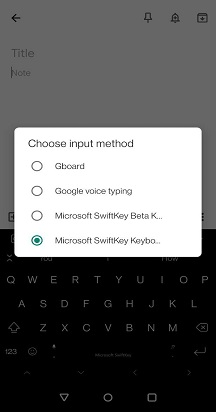
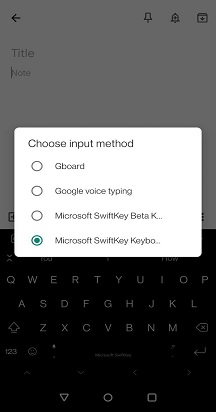
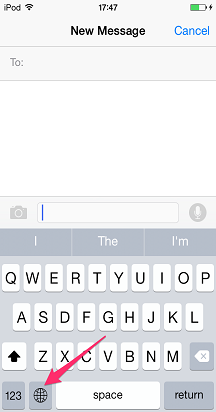
Στις περισσότερες συσκευές Android θα βλέπετε ένα μικρό εικονίδιο πληκτρολογίου στην κάτω δεξιά γωνία της οθόνης κάθε φορά που είναι ενεργό ένα πληκτρολόγιο. Απλώς πατήστε αυτό για να ανοίξετε τη λίστα με το πληκτρολόγιο:

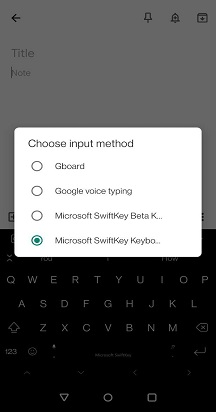
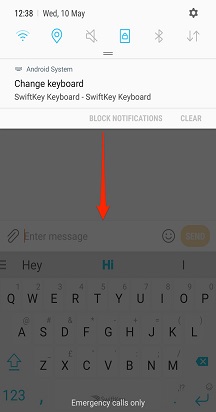
Σε ορισμένες συσκευές, αυτό το εικονίδιο δεν υπάρχει, σε αυτή την περίπτωση, αναπτύξτε τη γραμμή ειδοποιήσεων κάθε φορά που ένα πληκτρολόγιο είναι ενεργό για να αποκτήσετε πρόσβαση στις επιλογές εισόδου.
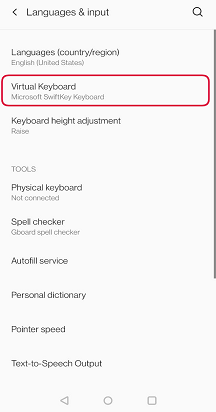
Αν θέλετε να απενεργοποιήσετε οποιοδήποτε από τα πληκτρολόγιά σας (χωρίς να τα αφαιρέσετε εντελώς από τη συσκευή σας), μεταβείτε στο μενού "Language & Input"*.
Πατήστε "Εικονικό πληκτρολόγιο" ακολουθούμενο από τη λέξη "+ Διαχείριση πληκτρολογίων"
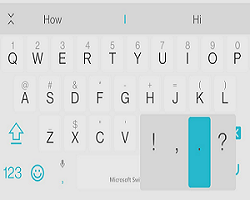
Εδώ μπορείτε να ενεργοποιήσετε και να απενεργοποιήσετε τα πληκτρολόγια χρησιμοποιώντας τους διακόπτες.
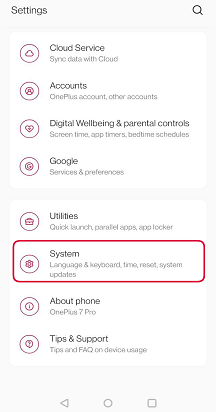
*Σε συσκευές Samsung Android 7.0, αυτό θα το βρείτε στο μενού "Γενική διαχείριση".
Σημείωση:
Εάν υπάρχει πρόβλημα, ανατρέξτε σε αυτήν τη σελίδα αντιμετώπισης προβλημάτων.
Επικοινωνία
Για περισσότερη βοήθεια, επικοινωνήστε με την υποστήριξη της Microsoft SwiftKey υποστήριξης - Επικοινωνήστε μαζί μας