
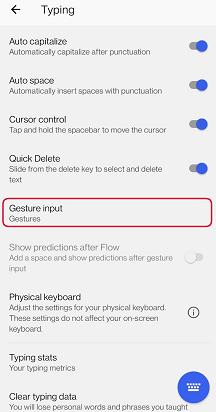
Προτού χρησιμοποιήσετε κινήσεις, βεβαιωθείτε ότι τις έχετε ενεργοποιήσει. Ελέγξτε αυτό κατά:
- Άνοιγμα της εφαρμογής Microsoft SwiftKey
- Πατήστε "Πληκτρολόγηση"
- Πατήστε την επιλογή "Είσοδος χειρονομίας"
- Επιλέξτε "Κινήσεις"


1. Μπορείτε να σύρετε από δεξιά προς τα αριστερά κατά μήκος των γραμμάτων για να διαγράψετε μια λέξη
2. Μπορείτε να σύρετε προς τα κάτω στο πληκτρολόγιο για ελαχιστοποίηση
3. Μπορείτε να σύρετε προς τα επάνω στα πλήκτρα για κεφαλαιοποίηση. όπως πατώντας το πλήκτρο Shift
Εάν χρησιμοποιούνται περισσότερες από μία γλώσσες, μπορείτε να σύρετε στο πλήκτρο διαστήματος για να αλλάξετε διάταξη (π.χ. από QWERTY σε Ελληνικά).
Οι κινήσεις ενεργοποιούνται με την ταχύτητα της κίνησης και όχι από την απόσταση. Εάν αντιμετωπίζετε προβλήματα με τις κινήσεις σας, δοκιμάστε να σύρετε το δάχτυλό σας λίγο πιο γρήγορα στο πληκτρολόγιό σας.
Σημειώστε ότι σύρετε προς τα κάτω για ελαχιστοποίηση και σύρετε προς τα επάνω για να κάνετε κινήσεις με κεφαλαία δεν είναι διαθέσιμες για tablet ή συσκευές μεγάλης οθόνης, αλλά η χρήση του κουμπιού "Πίσω" στη συσκευή σας εξακολουθεί να λειτουργεί για την ελαχιστοποίηση του πληκτρολογίου.
Ενώ είναι ενεργοποιημένη η επιλογή Flow, όλες αυτές οι κινήσεις απενεργοποιούνται.
Κρατώντας πατημένο το πλήκτρο Delete διαγράφεται η λέξη προς λέξη. όσο περισσότερο το κρατάτε, τόσο πιο γρήγορα διαγράφει.
Επικοινωνία
Για περισσότερη βοήθεια, επικοινωνήστε με την υποστήριξη της Microsoft SwiftKey υποστήριξης - Επικοινωνήστε μαζί μας