
Με τη δημοσίευση εργασιών στο Microsoft Teams, κάθε ομάδα παραλήπτης που επιλέγετε θα λάβει ένα αντίγραφο των εργασιών στη λίστα εργασιών σας. Μπορείτε να παρακολουθείτε την ολοκλήρωση αυτών των εργασιών για κάθε μία από τις ομάδες παραληπτών.
Αυτή η δυνατότητα αποτελεί μέρος της δυνατότητας δημοσίευσης λιστών εργασιών. Μπορείτε να μάθετε περισσότερα σχετικά με τις λίστες εργασιών εδώ.
Υπάρχουν δύο τρόποι για να επιλέξετε ποιες ομάδες θα λάβουν τις εργασίες που δημοσιεύετε. Μπορείτε να επιλέξετε τις ομάδες από μια ιεραρχία ή να αποστείλετε μια προσαρμοσμένη λίστα ομάδων.
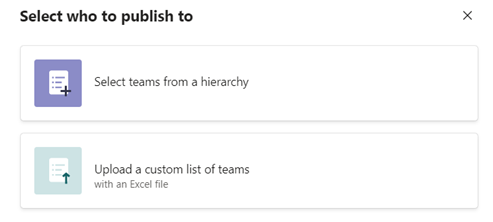
Και οι δύο επιλογές σάς επιτρέπουν να επιλέξετε από τις ομάδες στην ιεραρχία που έχει ρυθμίσει ο οργανισμός σας. Δεν θα μπορείτε να επιλέξετε μια ομάδα που δεν είναι μέρος αυτής της ιεραρχίας.
Ποια επιλογή να χρησιμοποιήσετε;
Επιλογή από υπάρχουσα ιεραρχία
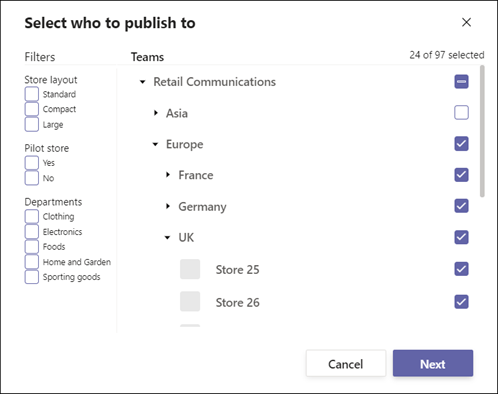
Η επιλογή ομάδων από την ιεραρχία είναι ιδανική για την επιλογή ενός συνόλου ομάδων που ταιριάζουν ιδανικά με τα υπάρχοντα χαρακτηριστικά, τους υπάρχοντες κλάδους της ιεραρχίας σας ή και τα δύο. Για παράδειγμα, επιλέγοντας όλες τις τοποθεσίες κάτω από την Ευρώπη ή όλες τις τοποθεσίες με ένα συγκεκριμένο χαρακτηριστικό ή όλες τις τοποθεσίες κάτω από το Τόκιο με ένα συγκεκριμένο χαρακτηριστικό.
Μπορείτε να χρησιμοποιήσετε τα διαθέσιμα φίλτρα για να περιορίσετε την αναζήτησή σας, γεγονός που θα διευκολύνει την εύρεση και επιλογή των ομάδων που θέλετε να συμπεριλάβετε.
Χρήση προσαρμοσμένης λίστας
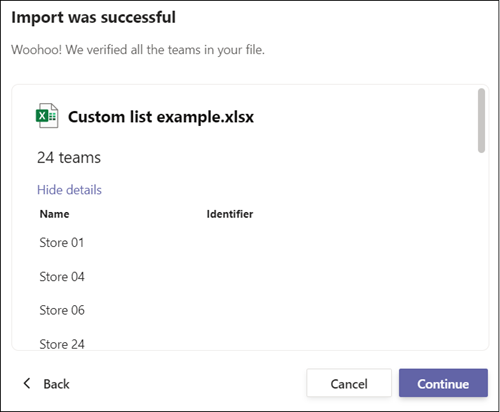
Η αποστολή μιας προσαρμοσμένης λίστας ομάδων είναι ιδανική για την επιλογή ομάδων που δεν επιλέγονται εύκολα στην ιεραρχία. Για παράδειγμα, αποστολή ενός συνόλου εργασιών παρακολούθησης σε τοποθεσίες που αντιμετώπισαν παραβίαση συμμόρφωσης. Αυτό μπορεί να περιλαμβάνει θέσεις σε όλα τα διαφορετικά τμήματα της ιεραρχίας σας, με ένα συνδυασμό χαρακτηριστικών. Αντί να τις επιλέξετε με μη αυτόματο τρόπο χρησιμοποιώντας την ιεραρχία, μπορείτε να χρησιμοποιήσετε ένα αρχείο του Excel για να καθορίσετε τις ομάδες για τους οποίους προορίζεται.
Ποιες ομάδες μπορείτε να επιλέξετε;
Μπορείτε να χρησιμοποιήσετε μια προσαρμοσμένη λίστα ομάδων για να καθορίσετε τους παραλήπτες, διευκολύνοντας την επιλογή των παραληπτών σε ορισμένες περιπτώσεις, αλλά δεν αλλάζει σε ποιες ομάδες μπορείτε να δημοσιεύσετε. Όταν χρησιμοποιείτε μια προσαρμοσμένη λίστα ομάδων, μπορείτε να συμπεριλάβετε οποιαδήποτε από τις ομάδες που μπορείτε να επιλέξετε ως παραλήπτες από την ιεραρχία. Δεν θα μπορείτε να δημοσιεύσετε σε ομάδες, εκτός εάν βρίσκονται στην ιεραρχία και επίσης να δημιουργήσετε αναφορές μέχρι την ομάδα από την οποία δημοσιεύετε.
Πώς πρέπει να δημιουργήσετε την προσαρμοσμένη λίστα;
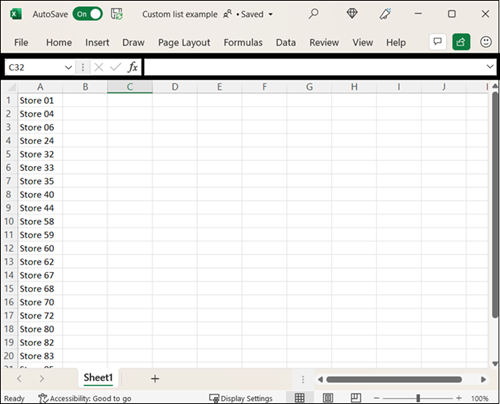
Δημιουργήστε ένα αρχείο του Excel. Ξεκινώντας από τη στήλη A γραμμή 1, εισαγάγετε μία τιμή DisplayName ή Alias σε κάθε γραμμή. Δεν υπάρχει πρόβλημα με τον συνδυασμό τιμών DisplayName και τιμών ψευδωνύμου στο ίδιο αρχείο. Το σύστημα θα αναγνωρίζει την ομάδα παραλήπτη από οποιαδήποτε τιμή. Τοποθετήστε όλες τις καταχωρήσεις στη στήλη A και μην αφήνετε κενές γραμμές μεταξύ των τιμών DisplayName ή Alias .
Πώς θα γνωρίζω ποια είναι η σωστή τιμή του εμφανιζόμενου ονόματος ή του ψευδωνύμου που πρέπει να χρησιμοποιήσω για μια τοποθεσία;
Αυτές οι τιμές θα πρέπει να ταιριάζουν με τις τιμές DisplayName ή Alias , όπως αντικατοπτρίζονται στην ιεραρχία του οργανισμού σας. Εάν δεν γνωρίζετε τις τιμές, ο ευκολότερος τρόπος να τις βρείτε είναι να μεταβείτε στην επιλογή ομάδων από μια ιεραρχία. Για να το κάνετε αυτό, ανοίξτε μια πρόχειρη λίστα εργασιών, κάντε κλικ στο κουμπί Δημοσίευση, επιλέξτε να επιλέξετε ομάδες από την ιεραρχία και εξετάστε τις τιμές DisplayName που εμφανίζονται στην εμπειρία επιλογής ιεραρχίας. Μπορείτε να χρησιμοποιήσετε τις ίδιες τιμές στην προσαρμοσμένη λίστα ομάδων παραληπτών.