
Αντιμετώπιση προβλημάτων με τα δικαιώματα κάμερας, μικροφώνου και καταγραφής οθόνης στο Clipchamp
Εάν αντιμετωπίζετε προβλήματα με τη δημιουργία μιας εγγραφής οθόνης ή κάμερας κατά τη χρήση της εγγραφής του Clipchamp που μπορείτε να εκκινήσετε από την αρχική σελίδα του βίντεο Microsoft 365, ένας κοινός λόγος είναι ότι πρέπει να εκχωρήσετε δικαιώματα στο πρόγραμμα περιήγησης web για να χρησιμοποιήσετε την κάμερά σας, να χρησιμοποιήσετε το μικρόφωνό σας ή να αποκτήσετε πρόσβαση στην οθόνη σας.
Σημείωση
Διαχειριστές μισθωτή του Microsoft 365 - Εάν θέλετε να απενεργοποιήσετε τους χρήστες στο μισθωτή σας από την εγγραφή των οθονών τους, μπορείτε να απενεργοποιήσετε την καταγραφή οθόνης για το μισθωτή σας μέσω των ρυθμίσεων του προγράμματος περιήγησης.
Εκχώρηση δικαιωμάτων κάμερας και μικροφώνου στο Google Chrome ή τον Microsoft Edge στα Windows ή το macOS
- Την πρώτη φορά που θα χρησιμοποιήσετε την κάμερα στο Clipchamp, θα εμφανιστεί ένα αναδυόμενο παράθυρο που θα σας ενημερώνει ότι αυτή η τοποθεσία θέλει να χρησιμοποιήσει το μικρόφωνο και την κάμερά σας. Η επιλογή "Αυτή η τοποθεσία" θα περιλαμβάνει τη διεύθυνση URL του οργανισμού σας στο SharePoint, π.χ. contoso.sharepoint.com.
- Επιλέξτε Αποδοχή όταν σας ζητηθεί. Η επιλογή σας θα αποθηκευτεί για μελλοντικές περιόδους λειτουργίας.
Εάν απορρίψετε τα δικαιώματα κάμερας και μικροφώνου και αργότερα θέλετε να τα ενεργοποιήσετε ή εάν δεν σας ζητηθεί να εκχωρήσετε δικαιώματα, μπορείτε να διορθώσετε αυτό το πρόβλημα, κάνοντας τα εξής:
Στον Microsoft Edge:
- Μεταβείτε στις Ρυθμίσεις.
- Επιλέξτε Cookies και δικαιώματα τοποθεσίαςΌλες οι τοποθεσίες>.
- Αναζητήστε Clipchamp ή το SharePoint για να βρείτε τη σωστή διεύθυνση URL και, στη συνέχεια, βεβαιωθείτε ότι η Κάμερα και το Μικρόφωνο έχουν οριστεί σε Αποδοχή.
Στο Google Chrome:
- Μεταβείτε στις Ρυθμίσεις.
- ΕπιλέξτεΡυθμίσεις τοποθεσίας προστασίας προσωπικώνδεδομένων και ασφάλειας>.
- Επιλέξτε το Clipchamp ή τη διεύθυνση URL του SharePoint στην περιοχή Πρόσφατη δραστηριότητα.
- Βεβαιωθείτε ότι η Κάμερα και το Μικρόφωνο έχουν ρυθμιστεί σε Αποδοχή.
Εκχώρηση δικαιωμάτων εγγραφής οθόνης στο Google Chrome ή στον Microsoft Edge στα Windows
- Αφού επιλέξετε να κάνετε κοινή χρήση της οθόνης σας, θα σας ζητηθεί να επιλέξετε ποια οθόνη θέλετε να θέσετε σε κοινή χρήση: ολόκληρη την οθόνη, ένα παράθυρο ή μια καρτέλα του προγράμματος περιήγησης. Θα πρέπει να κάνετε μία από τις επιλογές κάθε φορά που δημιουργείτε ένα βίντεο.
- Θα έχετε επίσης την επιλογή να επιλέξετε Κοινή χρήση ήχου συστήματος. Ελέγξτε αυτό αν θέλετε το βίντεό σας να περιλαμβάνει ήχο που αναπαράγεται στη συσκευή σας.
Εκχώρηση δικαιωμάτων εγγραφής οθόνης στο Google Chrome ή το Edge στο macOS Catalina ή νεότερη έκδοση
Την πρώτη φορά που θα επιχειρήσετε να εγγράψετε την οθόνη σας με Clipchamp, θα σας ζητηθεί να εκχωρήσετε δικαιώματα.
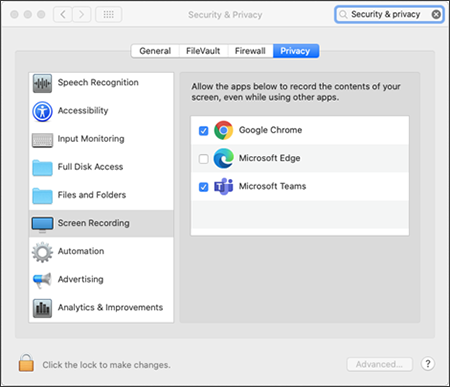
Επιλέξτε Άνοιγμα προτιμήσεων συστήματος (Ρυθμίσεις συστήματος για macOS Ventura ή νεότερη έκδοση).
Εάν δεν είδατε το μήνυμα,μεταβείτε στις Προτιμήσεις συστήματοςμενού> Apple (Ρυθμίσεις συστήματος για macOS Ventura ή νεότερη έκδοση)>Προστασία προσωπικών δεδομένων & ασφάλεια (Προστασία προσωπικών δεδομένων & Ασφάλεια για macOS Big Sur ή νεότερη έκδοση) και, στη συνέχεια, επιλέξτε Καταγραφή οθόνης (Οθόνη & Εγγραφή ήχου συστήματος για macOS Sonoma).Στην περιοχή Καταγραφή οθόνης, βεβαιωθείτε ότι το πρόγραμμα περιήγησής σας είναι επιλεγμένο.
Σημαντικό
Βεβαιωθείτε ότι χρησιμοποιείτε ένα υποστηριζόμενο πρόγραμμα περιήγησης και ότι είναι ενημερωμένο.
- Microsoft Edge, έκδοση 79 και νεότερες εκδόσεις σε Windows 10, Windows 11 και macOS
- Google Chrome, έκδοση 74 και νεότερες εκδόσεις σε Windows 10, Windows 11 και macOS
- Το Safari σε MacOS δεν υποστηρίζεται
Επανεκκινήστε το πρόγραμμα περιήγησης για να τεθούν σε ισχύ οι αλλαγές.
Επιστρέψτε στην κάμερα και στην εμπειρία εγγραφής οθόνης. Θα σας ζητηθεί να επιλέξετε μια οθόνη για κοινή χρήση. Θα πρέπει να κάνετε μια επιλογή κάθε φορά που δημιουργείτε ένα βίντεο.
Επιλέξτε Κοινή χρήση ήχου συστήματος εάν θέλετε να συμπεριλάβετε τον ήχο που αναπαράγεται στη συσκευή σας.
Για διαχειριστές μισθωτή - απενεργοποιήστε την καταγραφή οθόνης για τον μισθωτή σας στο Edge ή το Chrome
Εάν θέλετε να απενεργοποιήσετε τους χρήστες στον οργανισμό σας από την καταγραφή οθόνης μέσω Clipchamp, ο πιο ασφαλής τρόπος για να το κάνετε αυτό είναι να ρυθμίσετε μια Πολιτική ομάδας για να απορρίψετε όλη την καταγραφή οθόνης που βασίζεται στο web.
Οδηγίες για την απενεργοποίηση της καταγραφής οθόνης στον Microsoft Edge
Οδηγίες σχετικά με την απενεργοποίηση της καταγραφής οθόνης στο Chrome (αναζήτηση για Καταγραφή βίντεο οθόνης στο άρθρο βοήθειας)