
Εάν κάποιος καταχωρεί δεδομένα με ανακριβή τρόπο ή πιστεύετε ότι ένας συνάδελφος μπορεί να μπερδευτεί σχετικά με τον τρόπο εισαγωγής δεδομένων, προσθέστε μια ετικέτα. Ένα απλό όνομα, όπως "Τηλέφωνο", επιτρέπει στους άλλους χρήστες να γνωρίζουν τι να τοποθετήσουν σε ένα κελί και οι ετικέτες σας μπορούν επίσης να παρέχουν πιο σύνθετες οδηγίες.
Μπορείτε να προσθέσετε ετικέτες σε φόρμες και στοιχεία ελέγχου ActiveX.
Προσθήκη ετικέτας (Στοιχείο ελέγχου φόρμας)
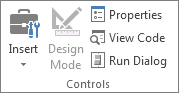
- Κάντε κλικ στην επιλογή Προγραμματιστής, κάντε κλικ στην επιλογή Εισαγωγή και, στη συνέχεια, κάντε κλικ στην επιλογή
 .
.
- Κάντε κλικ στη θέση του φύλλου εργασίας όπου θέλετε να εμφανιστεί η επάνω αριστερή γωνία της ετικέτας.
- Για να καθορίσετε τις ιδιότητες του στοιχείου ελέγχου, κάντε δεξί κλικ στο στοιχείο ελέγχου και, στη συνέχεια, κάντε κλικ στην επιλογή "Μορφοποίηση στοιχείου ελέγχου".
Προσθήκη ετικέτας (στοιχείο ελέγχου ActiveX)
Κάντε κλικ στην επιλογή Προγραμματιστής και, στη συνέχεια, κάντε κλικ στην επιλογή Εισαγωγή και, στην περιοχή Στοιχεία ελέγχου ActiveX, κάντε κλικ στην επιλογή
 ετικέτας .
Κάντε κλικ στη θέση του φύλλου εργασίας όπου θέλετε να εμφανιστεί η επάνω αριστερή γωνία της ετικέτας.
Κάντε κλικ στην
 " .
" .Κάντε κλικ στη θέση του φύλλου εργασίας όπου θέλετε να εμφανιστεί η επάνω αριστερή γωνία της ετικέτας.
Για να καθορίσετε τις ιδιότητες του στοιχείου ελέγχου, κάντε κλικ στην
 "Ιδιότητες".
Συμβουλή
Μπορείτε επίσης να κάνετε δεξί κλικ στην ετικέτα και, στη συνέχεια, να κάνετε κλικ στην εντολή Ιδιότητες.
Εμφανίζεται το παράθυρο διαλόγου "Ιδιότητες ". Για λεπτομερείς πληροφορίες σχετικά με κάθε ιδιότητα, επιλέξτε την ιδιότητα και κατόπιν πατήστε το πλήκτρο F1 για να εμφανιστεί ένα θέμα της Βοήθειας για τη Visual Basic. Μπορείτε επίσης να πληκτρολογήσετε το όνομα της ιδιότητας στο πλαίσιο αναζήτησης της Βοήθειας για τη Visual Basic. Αυτός ο πίνακας συνοψίζει τις ιδιότητες.
Σύνοψη ιδιοτήτων ετικέτας ανά λειτουργική κατηγορία
| Εάν θέλετε να καθορίσετε | Χρησιμοποιήστε αυτήν την ιδιότητα |
|---|---|
| Γενικά: | |
| Εάν το στοιχείο ελέγχου φορτώνεται, όταν ανοίγει το βιβλίο εργασίας. (Παραβλέπεται για στοιχεία ελέγχου ActiveX.) | Αυτόματη φόρτωση (Excel) |
| Εάν το στοιχείο ελέγχου μπορεί να λάβει την εστίαση και να αποκρίνεται σε συμβάντα που δημιουργούνται από το χρήστη. | Ενεργοποιημένο (Φόρμα) |
| Εάν είναι δυνατή η επεξεργασία του στοιχείου ελέγχου. | Locked (Φόρμα) |
| Το όνομα του στοιχείου ελέγχου. | Όνομα (Φόρμα) |
| Τον τρόπο σύνδεσης του στοιχείου ελέγχου στα κελιά που βρίσκονται κάτω από αυτό (ελεύθερη αιώρηση, μετακίνηση αλλά όχι αλλαγή μεγέθους ή μετακίνηση και αλλαγή μεγέθους). | Τοποθέτηση (Excel) |
| Εάν είναι δυνατή η εκτύπωση του στοιχείου ελέγχου. | PrintObject (Excel) |
| Εάν το στοιχείο ελέγχου είναι ορατό ή κρυφό. | Ορατό (Φόρμα) |
| Κείμενο: | |
| Χαρακτηριστικά γραμματοσειράς (έντονη γραφή, πλάγια γραφή, μέγεθος, διακριτή διαγραφή, υπογράμμιση και πάχος). | Έντονη γραφή, πλάγια γραφή, μέγεθος, διακριτή διαγραφή, υπογράμμιση, πάχος (φόρμα) |
| Περιγραφικό κείμενο στο στοιχείο ελέγχου που το προσδιορίζει ή το περιγράφει. | Λεζάντα (Φόρμα) |
| Τον τρόπο στοίχισης του κειμένου στο στοιχείο ελέγχου (αριστερά, στο κέντρο ή δεξιά). | TextAlign (Φόρμα) |
| Εάν τα περιεχόμενα του στοιχείου ελέγχου αναδιπλώνονται αυτόματα στο τέλος μιας γραμμής. | WordWrap (Φόρμα) |
| Μέγεθος και θέση: | |
| Εάν το μέγεθος του στοιχείου ελέγχου προσαρμόζεται αυτόματα για να εμφανίζει όλα τα περιεχόμενα. | Αυτόματο μέγεθος (Φόρμα) |
| Το ύψος ή το πλάτος σε σημεία. | Ύψος, Πλάτος (Φόρμα) |
| Την απόσταση μεταξύ του στοιχείου ελέγχου και του αριστερού ή του επάνω άκρου του φύλλου εργασίας. | Αριστερά, Επάνω (Φόρμα) |
| Μορφοποίηση: | |
| Το χρώμα φόντου. | Χρώμα φόντου (Φόρμα) |
| Το στυλ φόντου (διαφανές ή αδιαφανές). | Στυλ φόντου (Φόρμα) |
| Το χρώμα του περιγράμματος. | BorderColor (Φόρμα) |
| Ο τύπος του περιγράμματος (κανένα ή μίας γραμμής). | Στυλ περιγράμματος (Φόρμα) |
| Το χρώμα πρώτου πλάνου. | ForeColor (Φόρμα) |
| Εάν το στοιχείο ελέγχου έχει σκιά. | Σκιά (Excel) |
| Η οπτική εμφάνιση του περιγράμματος (επίπεδο, υπερυψωμένο, βυθισμένο, εγχάρακτο, ή προεξοχή). | Ειδικό εφέ (φόρμα) |
| Εικόνα: | |
| Το bitmap που εμφανίζεται στο στοιχείο ελέγχου. | Εικόνα (Φόρμα) |
| Τη θέση της εικόνας σε σχέση με τη λεζάντα της (αριστερά, επάνω, δεξιά κ.ο.κ.). | PicturePosition (Φόρμα) |
| Πληκτρολόγιο και ποντίκι: | |
| Το πλήκτρο συντόμευσης για το στοιχείο ελέγχου. | Επιταχυντής (Φόρμα) |
| Ένα προσαρμοσμένο εικονίδιο ποντικιού. | MouseIcon (Φόρμα) |
| Τον τύπο δείκτη που εμφανίζεται, όταν ο χρήστης τοποθετεί το ποντίκι πάνω από ένα συγκεκριμένο αντικείμενο (για παράδειγμα, τυπικός δείκτης, βέλος ή δείκτης με μορφή I). | MousePointer (Φόρμα) |
Προσθήκη πλαισίου κειμένου (Στοιχείο ελέγχου ActiveX)
Κάντε κλικ στην επιλογή Προγραμματιστής και, στη συνέχεια, κάντε κλικ στην επιλογή Εισαγωγή και, στην περιοχή Στοιχεία ελέγχου ActiveX, κάντε κλικ στην επιλογή
 πλαισίου κειμένου .
Κάντε κλικ στη θέση του φύλλου εργασίας όπου θέλετε να εμφανιστεί η επάνω αριστερή γωνία του πλαισίου κειμένου.
Για να επεξεργαστείτε το στοιχείο ελέγχου ActiveX, κάντε κλικ στην επιλογή Κατάσταση σχεδίασης
.Για να καθορίσετε τις ιδιότητες του στοιχείου ελέγχου, κάντε κλικ στην
"Ιδιότητες".Συμβουλή
Μπορείτε επίσης να κάνετε δεξί κλικ στο πλαίσιο κειμένου και, στη συνέχεια, να κάνετε κλικ στην εντολή Ιδιότητες.
Εμφανίζεται το παράθυρο διαλόγου "Ιδιότητες ". Για λεπτομερείς πληροφορίες σχετικά με κάθε ιδιότητα, επιλέξτε την ιδιότητα και κατόπιν πατήστε το πλήκτρο F1 για να εμφανιστεί ένα θέμα της Βοήθειας για τη Visual Basic. Μπορείτε επίσης να πληκτρολογήσετε το όνομα της ιδιότητας στο πλαίσιο αναζήτησης της Βοήθειας για τη Visual Basic. Στην παρακάτω ενότητα παρουσιάζονται συνοπτικά οι διαθέσιμες ιδιότητες.
Σύνοψη ιδιοτήτων πλαισίων κειμένου ανά λειτουργική κατηγορία
| Εάν θέλετε να καθορίσετε | Χρησιμοποιήστε αυτήν την ιδιότητα |
|---|---|
| Γενικά: | |
| Εάν το στοιχείο ελέγχου φορτώνεται, όταν ανοίγει το βιβλίο εργασίας. (Παραβλέπεται για στοιχεία ελέγχου ActiveX.) | Αυτόματη φόρτωση (Excel) |
| Εάν το στοιχείο ελέγχου μπορεί να λάβει την εστίαση και να αποκρίνεται σε συμβάντα που δημιουργούνται από το χρήστη. | Ενεργοποιημένο (Φόρμα) |
| Εάν είναι δυνατή η επεξεργασία του στοιχείου ελέγχου. | Locked (Φόρμα) |
| Το όνομα του στοιχείου ελέγχου. | Όνομα (Φόρμα) |
| Τον τρόπο σύνδεσης του στοιχείου ελέγχου στα κελιά που βρίσκονται κάτω από αυτό (ελεύθερη αιώρηση, μετακίνηση αλλά όχι αλλαγή μεγέθους ή μετακίνηση και αλλαγή μεγέθους). | Τοποθέτηση (Excel) |
| Εάν είναι δυνατή η εκτύπωση του στοιχείου ελέγχου. | PrintObject (Excel) |
| Εάν το στοιχείο ελέγχου είναι ορατό ή κρυφό. | Ορατό (Φόρμα) |
| Κείμενο: | |
| Εάν μια λέξη ή ένας χαρακτήρας είναι η βασική μονάδα που χρησιμοποιείται για την επέκταση μιας επιλογής. | AutoWordSelect (Φόρμα) |
| Χαρακτηριστικά γραμματοσειράς (έντονη γραφή, πλάγια γραφή, μέγεθος, διακριτή διαγραφή, υπογράμμιση και πάχος). | Έντονη γραφή, πλάγια γραφή, μέγεθος, διακριτή διαγραφή, υπογράμμιση, πάχος (φόρμα) |
| Εάν το επιλεγμένο κείμενο παραμένει επισημασμένο όταν η εστίαση δεν βρίσκεται στο στοιχείο ελέγχου. | Απόκρυψη επιλογής (Φόρμα) |
| Η προεπιλεγμένη λειτουργία χρόνου εκτέλεσης της Επεξεργασίας μεθόδου εισόδου (IME). | IMEMode (Φόρμα) |
| Εάν το μέγεθος του στοιχείου ελέγχου προσαρμόζεται ώστε να εμφανίζει πλήρεις ή μερικές γραμμές κειμένου. | IntegralHeight (Φόρμα) |
| Ο μέγιστος αριθμός χαρακτήρων που μπορεί να εισαγάγει ένας χρήστης. | MaxLength (Φόρμα) |
| Εάν το στοιχείο ελέγχου υποστηρίζει πολλές γραμμές κειμένου. | MultiLine (Φόρμα) |
| Χαρακτήρες κράτησης θέσης, όπως ένας αστερίσκος (*), που θα εμφανίζονται αντί για πραγματικούς χαρακτήρες. | PasswordChar (Φόρμα) |
| Εάν ο χρήστης μπορεί να επιλέξει μια γραμμή κειμένου κάνοντας κλικ στα αριστερά του κειμένου. | SelectionMargin (Φόρμα) |
| Το κείμενο στο στοιχείο ελέγχου. | Κείμενο (Φόρμα) |
| Τον τρόπο στοίχισης του κειμένου στο στοιχείο ελέγχου (αριστερά, στο κέντρο ή δεξιά). | TextAlign (Φόρμα) |
| Εάν τα περιεχόμενα του στοιχείου ελέγχου αναδιπλώνονται αυτόματα στο τέλος μιας γραμμής. | WordWrap (Φόρμα) |
| Δεδομένα και σύνδεση: | |
| Η περιοχή που συνδέεται με την τιμή του στοιχείου ελέγχου. | LinkedCell (Excel) |
| Το περιεχόμενο ή την κατάσταση του στοιχείου ελέγχου. | Τιμή (Φόρμα) |
| Μέγεθος και θέση: | |
| Εάν το μέγεθος του στοιχείου ελέγχου προσαρμόζεται αυτόματα για να εμφανίζει όλα τα περιεχόμενα. | Αυτόματο μέγεθος (Φόρμα) |
| Το ύψος ή το πλάτος σε σημεία. | Ύψος, Πλάτος (Φόρμα) |
| Την απόσταση μεταξύ του στοιχείου ελέγχου και του αριστερού ή του επάνω άκρου του φύλλου εργασίας. | Αριστερά, Επάνω (Φόρμα) |
| Μορφοποίηση: | |
| Το χρώμα φόντου. | Χρώμα φόντου (Φόρμα) |
| Το στυλ φόντου (διαφανές ή αδιαφανές). | Στυλ φόντου (Φόρμα) |
| Το χρώμα του περιγράμματος. | BorderColor (Φόρμα) |
| Ο τύπος του περιγράμματος (κανένα ή μίας γραμμής). | Στυλ περιγράμματος (Φόρμα) |
| Το χρώμα πρώτου πλάνου. | ForeColor (Φόρμα) |
| Εάν το στοιχείο ελέγχου έχει σκιά. | Σκιά (Excel) |
| Η οπτική εμφάνιση του περιγράμματος (επίπεδο, υπερυψωμένο, βυθισμένο, εγχάρακτο, ή προεξοχή). | Ειδικό εφέ (φόρμα) |
| Εάν εμφανίζεται αυτόματη καρτέλα όταν ένας χρήστης εισάγει τους μέγιστους επιτρεπόμενους χαρακτήρες στο στοιχείο ελέγχου. | AutoTab (Φόρμα) |
| Πληκτρολόγιο και ποντίκι: | |
| Εάν είναι ενεργοποιημένη η μεταφορά και απόθεση. | DragBehavior (Φόρμα) |
| Η συμπεριφορά επιλογής κατά την είσοδο στο στοιχείο ελέγχου (επιλογή όλων ή μη επιλογή). | EnterFieldBehavior (Φόρμα) |
| Το αποτέλεσμα του πατήματος του πλήκτρου ENTER (δημιουργία νέας εστίασης γραμμής ή μετακίνησης). | EnterKeyBehavior (Φόρμα) |
| Ένα προσαρμοσμένο εικονίδιο ποντικιού. | MouseIcon (Φόρμα) |
| Τον τύπο δείκτη που εμφανίζεται, όταν ο χρήστης τοποθετεί το ποντίκι πάνω από ένα συγκεκριμένο αντικείμενο (για παράδειγμα, τυπικός δείκτης, βέλος ή δείκτης με μορφή I). | MousePointer (Φόρμα) |
| Εάν επιτρέπονται καρτέλες στην περιοχή επεξεργασίας. | TabKeyBehavior (Φόρμα) |
| Ειδικά για το πλαίσιο κειμένου: | |
| Εάν το στοιχείο ελέγχου έχει κατακόρυφες γραμμές κύλισης, οριζόντιες γραμμές κύλισης ή και τα δύο. | Γραμμές κύλισης (Φόρμα) |
Εμφάνιση της καρτέλας "Προγραμματιστής"
- Κάντε κλικ στην επιλογή Αρχείο, επιλέξτε Επιλογές και, στη συνέχεια, Προσαρμογή κορδέλας.
- Στην περιοχή Κύριες καρτέλες , επιλέξτε το πλαίσιο ελέγχου Προγραμματιστής και, στη συνέχεια, κάντε κλικ στο κουμπί OK.
Πληροφορίες για τις ετικέτες και τα πλαίσια κειμένου
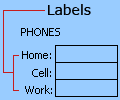
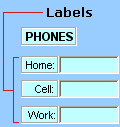
Μια ετικέτα προσδιορίζει το σκοπό ενός κελιού ή πλαισίου κειμένου, εμφανίζει σύντομες οδηγίες ή παρέχει έναν τίτλο ή μια λεζάντα. Μια ετικέτα μπορεί επίσης να εμφανίζει μια περιγραφική εικόνα. Χρησιμοποιήστε μια ετικέτα για ευέλικτη τοποθέτηση οδηγιών, για να δώσετε έμφαση στο κείμενο και όταν τα συγχωνευμένα κελιά ή μια συγκεκριμένη θέση κελιού δεν είναι πρακτική λύση.
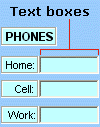
Ένα πλαίσιο κειμένου είναι ένα ορθογώνιο πλαίσιο στο οποίο μπορείτε να προβάλετε, να εισαγάγετε ή να επεξεργαστείτε κείμενο ή δεδομένα σε ένα κελί. Ένα πλαίσιο κειμένου μπορεί επίσης να είναι στατικό και να εμφανίζει δεδομένα τα οποία οι χρήστες μπορούν μόνο να διαβάσουν. Χρησιμοποιήστε ένα πλαίσιο κειμένου ως εναλλακτική λύση για την εισαγωγή κειμένου σε ένα κελί, όταν θέλετε να εμφανίσετε ένα αντικείμενο που αιωρείται ελεύθερα. Μπορείτε επίσης να χρησιμοποιήσετε ένα πλαίσιο κειμένου για να εμφανίσετε ή να προβάλετε κείμενο που είναι ανεξάρτητο από όρια γραμμών και στηλών, διατηρώντας τη διάταξη ενός πλέγματος ή ενός πίνακα δεδομένων στο φύλλο εργασίας.
Ετικέτα σε στοιχείο ελέγχου φόρμας:
Μια ετικέτα στοιχείου ελέγχου ActiveX:
Στοιχείο ελέγχου πλαισίου κειμένου ActiveX:
Σημείωση
- Για να δημιουργήσετε ένα πλαίσιο κειμένου με ένα σύνολο χαρακτήρων κράτησης θέσης που δέχεται έναν κωδικό πρόσβασης, χρησιμοποιήστε την ιδιότητα PasswordChar . Βεβαιωθείτε ότι προστατεύετε το συνδεδεμένο κελί ή άλλη θέση στην οποία είναι αποθηκευμένο το κείμενο. Χρησιμοποιείτε πάντοτε ισχυρούς κωδικούς πρόσβασης που συνδυάζουν κεφαλαία με πεζά γράμματα, αριθμούς και σύμβολα, όπως Y6dh!et5, όχι House27. Οι κωδικοί πρόσβασης πρέπει να αποτελούνται από 8 ή περισσότερους χαρακτήρες. Τα 14 είναι καλύτερα.
Και μην ξεχάσετε τον κωδικό πρόσβασής σας. Εάν το κάνετε, δεν θα μπορέσουμε να σας βοηθήσουμε να τον ανακτήσετε. Το Office δεν διαθέτει πρωτεύον κλειδί για να ξεκλειδώσετε οτιδήποτε. Φυλάξτε τους κωδικούς πρόσβασης σε ασφαλές σημείο, ξεχωριστά από τις πληροφορίες τις οποίες προστατεύουν.
- Για να δημιουργήσετε ένα πλαίσιο κειμένου με πολλές γραμμές κύλισης με οριζόντιες και κατακόρυφες γραμμές κύλισης, ορίστε την επιλογή "MultiLine " σε αληθές, το "AutoSize" και την "Αναδίπλωση WordWrap " σε false, το ScrollBars σε 3 και το LinkedCell στη διεύθυνση κελιού (όπως D1) που θέλετε να περιέχει το κείμενο. Για να εισαγάγει μια νέα γραμμή, ο χρήστης πρέπει να πιέσει το συνδυασμό πλήκτρων CTRL+ENTER ή SHIFT+ENTER, το οποίο δημιουργεί έναν ειδικό χαρακτήρα που αποθηκεύεται στο συνδεδεμένο κελί.