
Μπορείτε να χρησιμοποιήσετε μια γραμμή κύλισης ή ένα κουμπί αυξομείωσης για να εισαγάγετε ή να αλλάξετε γρήγορα μια περιοχή τιμών.
Γραμμή κύλισης Πραγματοποιεί κύλιση μέσα σε μια περιοχή τιμών όταν κάνετε κλικ στα βέλη κύλισης ή όταν σύρετε το πλαίσιο κύλισης. Μπορείτε να μετακινηθείτε κατά μια σελίδα (ένα προκαθορισμένο διάστημα) τιμών, κάνοντας κλικ στην περιοχή μεταξύ του πλαισίου κύλισης και οποιουδήποτε βέλους κύλισης. Ένας χρήστης μπορεί συνήθως να πληκτρολογήσει μια τιμή κειμένου απευθείας στο σχετικό κελί ή πλαίσιο κειμένου. Χρησιμοποιήστε μια γραμμή κύλισης για να ορίσετε ή να προσαρμόσετε μια μεγάλη περιοχή τιμών ή για τις περιπτώσεις όπου η ακρίβεια δεν είναι σημαντική. Για παράδειγμα, χρησιμοποιήστε μια γραμμή κύλισης για μια περιοχή ποσοστών που αποτελούν εκτιμήσεις ή για την προσαρμογή της επιλογής χρώματος με διαβαθμισμένο τρόπο.
Γραμμή κύλισης (Στοιχείο ελέγχου φόρμας)
|
Γραμμή κύλισης (Στοιχείο ελέγχου ActiveX)
|
|---|
Κουμπί αυξομείωσης Διευκολύνει την αύξηση ή τη μείωση μιας τιμής, όπως π.χ. μια προσαύξηση αριθμού, μια ώρα ή μια ημερομηνία. Για να αυξήσετε την τιμή, κάντε κλικ στο επάνω βέλος. Για να μειώσετε την τιμή, κάντε κλικ στο κάτω βέλος. Ένας χρήστης μπορεί επίσης να πληκτρολογήσει μια τιμή κειμένου απευθείας στο σχετικό κελί ή πλαίσιο κειμένου. Χρησιμοποιήστε ένα κουμπί αυξομείωσης, για παράδειγμα, για να διευκολύνετε την εισαγωγή ενός μήνα, μιας ημέρας, ενός αριθμού έτους ή για να αυξήσετε το επίπεδο έντασης ήχου.
Κουμπί αυξομείωσης (Στοιχείο ελέγχου φόρμας)
|
Κουμπί αυξομείωσης (Στοιχείο ελέγχου ActiveX)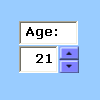
|
|---|
Σημείωση
Για να μπορείτε να προσθέσετε στοιχεία ελέγχου στο φύλλο εργασίας σας, πρέπει να ενεργοποιήσετε την καρτέλα "Προγραμματιστής ". Για περισσότερες πληροφορίες, ανατρέξτε στο θέμα Εμφάνιση της καρτέλας "Προγραμματιστής".
Προσθήκη γραμμής κύλισης (Στοιχείο ελέγχου φόρμας)
Στην καρτέλα Προγραμματιστής, στην ομάδα Στοιχεία ελέγχου, επιλέξτε Εισαγωγή και, στη συνέχεια, στην περιοχή Στοιχεία ελέγχου φόρμας, επιλέξτε
 γραμμής κύλισης .
Κάντε κλικ στη θέση του φύλλου εργασίας όπου θέλετε να εμφανιστεί η επάνω αριστερή γωνία της γραμμής κύλισης.
Σημείωση
Η γραμμή κύλισης προστίθεται σε προσανατολισμό από επάνω προς τα κάτω.
Για να προσανατολίσετε τη γραμμή κύλισης από αριστερά προς τα δεξιά, σύρετε μία από τις λαβές αλλαγής μεγέθους σε διαγώνια κατεύθυνση.
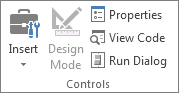
Στην καρτέλα "Προγραμματιστής ", στην ομάδα "Στοιχεία ελέγχου ", επιλέξτε "Ιδιότητες
 .
.Συμβουλή
Μπορείτε επίσης να κάνετε δεξί κλικ στο στοιχείο ελέγχου και, στη συνέχεια, να επιλέξετε "Μορφοποίηση στοιχείου ελέγχου".
Σημείωση
Πριν επιλέξετε "Ιδιότητες", βεβαιωθείτε ότι το αντικείμενο για το οποίο θέλετε να εξετάσετε ή να αλλάξετε τις ιδιότητες είναι ήδη επιλεγμένο.
Για να καθορίσετε τις ιδιότητες στοιχείου ελέγχου, κάντε τα εξής:
Στο πλαίσιο Τρέχουσα τιμή , εισαγάγετε την αρχική τιμή στην περιοχή επιτρεπόμενων τιμών παρακάτω που αντιστοιχεί στη θέση του πλαισίου κύλισης στη γραμμή κύλισης. Η τιμή αυτή δεν πρέπει να είναι:
- Μικρότερη από την ελάχιστη τιμή. Διαφορετικά, χρησιμοποιείται η ελάχιστη τιμή .
- Μεγαλύτερη από τη μέγιστη τιμή. Διαφορετικά, χρησιμοποιείται η μέγιστη τιμή .
Στο πλαίσιο Ελάχιστη τιμή , εισαγάγετε τη χαμηλότερη τιμή που μπορεί να καθορίσει ένας χρήστης όταν τοποθετήσει το πλαίσιο κύλισης που βρίσκεται πλησιέστερα στο επάνω μέρος μιας κατακόρυφης γραμμής κύλισης ή στο αριστερό άκρο μιας οριζόντιας γραμμής κύλισης.
Στο πλαίσιο Μέγιστη τιμή , εισαγάγετε τη μεγαλύτερη τιμή που μπορεί να καθορίσει ένας χρήστης όταν τοποθετεί το πλαίσιο κύλισης στην πιο απομακρυσμένη θέση από το επάνω μέρος μιας κατακόρυφης γραμμής κύλισης ή από το δεξιό άκρο μιας οριζόντιας γραμμής κύλισης.
Στο πλαίσιο "Αυξητική αλλαγή ", πληκτρολογήστε το βαθμό αύξησης ή μείωσης της τιμής και το βαθμό στον οποίο μετακινείται το πλαίσιο κύλισης όταν κάνετε κλικ στο βέλος σε οποιοδήποτε άκρο της γραμμής κύλισης.
Στο πλαίσιο "Αλλαγή σελίδας ", πληκτρολογήστε το βαθμό αύξησης ή μείωσης της τιμής και το βαθμό στον οποίο μετακινείται το πλαίσιο κύλισης, όταν κάνετε κλικ στην περιοχή μεταξύ του πλαισίου κύλισης και οποιουδήποτε βέλους κύλισης. Για παράδειγμα, σε ένα πλαίσιο κύλισης με ελάχιστη τιμή 0 και μέγιστη τιμή 10, εάν ορίσετε την ιδιότητα "Αλλαγή σελίδας " σε 2, η τιμή θα αυξηθεί ή θα μειωθεί κατά 2 (σε αυτή την περίπτωση, 20% της περιοχής τιμών του πλαισίου κύλισης) όταν κάνετε κλικ στην περιοχή μεταξύ του πλαισίου κύλισης και οποιουδήποτε βέλους κύλισης.
Στο πλαίσιο Σύνδεση κελιού , εισαγάγετε μια αναφορά κελιού που περιέχει την τρέχουσα θέση του πλαισίου κύλισης.
Το συνδεδεμένο κελί επιστρέφει την τρέχουσα τιμή που αντιστοιχεί στη θέση του πλαισίου κύλισης.
Χρησιμοποιήστε αυτήν την τιμή σε έναν τύπο για να ανταποκριθείτε στην τιμή του κελιού που καθορίζεται στο πλαίσιο "Σύνδεση κελιού " που αντιστοιχεί στην τρέχουσα θέση του πλαισίου κύλισης. Για παράδειγμα, εάν δημιουργήσετε μια γραμμή κύλισης παραγόντων κινδύνου με τις ακόλουθες ιδιότητες:
| Ιδιότητα | Τιμή |
|---|---|
| Τρέχουσα αξία | 100 |
| Ελάχιστη τιμή | 0 |
| Μέγιστη τιμή | 100 |
| Σταδιακή αλλαγή | 1 |
| Αλλαγή σελίδας | 5 |
| Σύνδεση κελιού | Γ1 |
Με αυτές τις ρυθμίσεις, ο χρήστης μπορεί να χρησιμοποιήσει τη γραμμή κύλισης για να εισαγάγει έναν ακριβή αριθμό ή να κάνει κλικ στην περιοχή μεταξύ της γραμμής κύλισης και του βέλους για να αλλάξει την τιμή σε βήματα των 5.
Ο παρακάτω τύπος στο κελί D1 επιστρέφει την ακριβή τιμή με βάση την τρέχουσα τιμή στο συνδεδεμένο κελί:
=IF(C1 > 50, "Acceptable", "Unacceptable")
Ο παρακάτω τύπος πίνακα στο κελί D1 εκχωρεί μια κατηγορία στον παράγοντα κινδύνου, με βάση την τρέχουσα τιμή στο συνδεδεμένο κελί.
=LOOKUP(C1,{0,20,40,60,80},{"F","D","C","B","A"})
Σημείωση
Κάνοντας κλικ στο αριστερό ή επάνω βέλος κύλισης μετά την επίτευξη της ελάχιστης τιμής ή κάνοντας κλικ στο δεξιό ή κάτω βέλος μετά την επίτευξη της μέγιστης τιμής δεν έχει καμία επίδραση στην επιστρεφόμενη τιμή. Η γραμμή κύλισης παραμένει είτε στην ελάχιστη είτε στη μέγιστη τιμή και δεν διασχίζει την περιοχή των επιτρεπόμενων τιμών.
Προσθήκη γραμμής κύλισης (Στοιχείο ελέγχου ActiveX)
Στην καρτέλα Προγραμματιστής, στην ομάδα Στοιχεία ελέγχου, επιλέξτε Εισαγωγή και, στη συνέχεια, στην περιοχή Στοιχεία ελέγχου ActiveX, επιλέξτε
γραμμής κύλισης .
Κάντε κλικ στη θέση του φύλλου εργασίας όπου θέλετε να εμφανιστεί η επάνω αριστερή γωνία της γραμμής κύλισης.
Για να επεξεργαστείτε το στοιχείο ελέγχου, βεβαιωθείτε ότι βρίσκεστε σε κατάσταση σχεδίασης. Στην καρτέλα Προγραμματιστής, στην ομάδα Στοιχεία ελέγχου, επιλέξτε
 Κατάσταση σχεδίασης .
Για να καθορίσετε τις ιδιότητες του στοιχείου ελέγχου, στην καρτέλα Προγραμματιστής, στην ομάδα Στοιχεία ελέγχου, επιλέξτε
ιδιοτήτων .Συμβουλή
Μπορείτε επίσης να κάνετε δεξιό κλικ στο στοιχείο ελέγχου και, στη συνέχεια, να κάνετε κλικ στην εντολή Ιδιότητες.
Εμφανίζεται το παράθυρο διαλόγου "Ιδιότητες ". Για λεπτομερείς πληροφορίες σχετικά με κάθε ιδιότητα, επιλέξτε την ιδιότητα και κατόπιν πατήστε το πλήκτρο F1 για να εμφανιστεί ένα θέμα της Βοήθειας για τη Visual Basic. Μπορείτε επίσης να πληκτρολογήσετε το όνομα της ιδιότητας στο πλαίσιο αναζήτησης της Βοήθειας για τη Visual Basic. Στην παρακάτω ενότητα παρουσιάζονται συνοπτικά οι διαθέσιμες ιδιότητες.
Σύνοψη ιδιοτήτων ανά λειτουργική κατηγορία:
| Εάν θέλετε να καθορίσετε | Χρησιμοποιήστε αυτήν την ιδιότητα |
|---|---|
| Γενικά: | |
| Εάν το στοιχείο ελέγχου φορτώνεται ή όχι κατά το άνοιγμα του βιβλίου εργασίας. (Παραβλέπεται για στοιχεία ελέγχου ActiveX.) | Αυτόματη φόρτωση (Excel) |
| Εάν το στοιχείο ελέγχου μπορεί να λάβει την εστίαση και να αποκρίνεται σε συμβάντα που δημιουργούνται από το χρήστη. | Ενεργοποιημένο (Φόρμα) |
| Εάν είναι δυνατή η επεξεργασία του στοιχείου ελέγχου. | Locked (Φόρμα) |
| Το όνομα του στοιχείου ελέγχου. | Όνομα (Φόρμα) |
| Τον τρόπο σύνδεσης του στοιχείου ελέγχου στα κελιά που βρίσκονται κάτω από αυτό (ελεύθερη αιώρηση, μετακίνηση αλλά όχι αλλαγή μεγέθους ή μετακίνηση και αλλαγή μεγέθους). | Τοποθέτηση (Excel) |
| Εάν είναι δυνατή η εκτύπωση του στοιχείου ελέγχου. | PrintObject (Excel) |
| Εάν το στοιχείο ελέγχου είναι ορατό ή κρυφό. | Ορατό (Φόρμα) |
| Δεδομένα και σύνδεση: | |
| Η περιοχή που συνδέεται με την τιμή του στοιχείου ελέγχου. | LinkedCell (Excel) |
| Το περιεχόμενο ή την κατάσταση του στοιχείου ελέγχου. | Τιμή (Φόρμα) |
| Μέγεθος και θέση: | |
| Το ύψος ή το πλάτος σε σημεία. | Ύψος, Πλάτος (Φόρμα) |
| Την απόσταση μεταξύ του στοιχείου ελέγχου και του αριστερού ή του επάνω άκρου του φύλλου εργασίας. | Αριστερά, Επάνω (Φόρμα) |
| Εάν ο προσανατολισμός είναι κατακόρυφος ή οριζόντιος. | Προσανατολισμός (Φόρμα) |
| Μορφοποίηση: | |
| Το χρώμα φόντου. | Χρώμα φόντου (Φόρμα) |
| Το χρώμα πρώτου πλάνου. | ForeColor (Φόρμα) |
| Εάν το στοιχείο ελέγχου έχει σκιά. | Σκιά (Excel) |
| Πληκτρολόγιο και ποντίκι: | |
| Ένα προσαρμοσμένο εικονίδιο ποντικιού. | MouseIcon (Φόρμα) |
| Τον τύπο δείκτη που εμφανίζεται, όταν ο χρήστης τοποθετεί το ποντίκι πάνω από ένα συγκεκριμένο αντικείμενο (για παράδειγμα, τυπικός δείκτης, βέλος ή δείκτης με μορφή I). | MousePointer (Φόρμα) |
| Ειδικά για τη γραμμή κύλισης: | |
| Η καθυστέρηση σε χιλιοστά του δευτερολέπτου αφού κάνετε κλικ μία φορά στη γραμμή κύλισης. | Καθυστέρηση (Φόρμα) |
| Το ποσοστό της κίνησης που προκύπτει όταν ο χρήστης κάνει κλικ στην περιοχή μεταξύ του πλαισίου κύλισης και οποιουδήποτε βέλους κύλισης. | LargeChange (Φόρμα) |
| Τις μέγιστες και ελάχιστες επιτρεπόμενες τιμές. | Max, Min (Φόρμα) |
| Εάν το μέγεθος του πλαισίου κύλισης είναι αναλογικό ή σταθερό προς την περιοχή κύλισης. | ProportionalThumb (Φόρμα) |
| Το ποσοστό της κίνησης που προκύπτει όταν ο χρήστης κάνει κλικ σε ένα βέλος κύλισης στο στοιχείο ελέγχου. | SmallChange (Φόρμα) |
Προσθήκη κουμπιού αυξομείωσης (Στοιχείο ελέγχου φόρμας)
Στην καρτέλα Προγραμματιστής , στην ομάδα Στοιχεία ελέγχου , επιλέξτε Εισαγωγή και, στη συνέχεια, στην περιοχή Στοιχεία ελέγχου φόρμας, επιλέξτε Κουμπί αυξομείωσης
 .
.
Κάντε κλικ στη θέση του φύλλου εργασίας όπου θέλετε να εμφανιστεί η επάνω αριστερή γωνία του κουμπιού αυξομείωσης.
Στην καρτέλα "Προγραμματιστής ", στην ομάδα "Στοιχεία ελέγχου ", επιλέξτε "Ιδιότητες
.Συμβουλή
Μπορείτε επίσης να κάνετε δεξί κλικ στο στοιχείο ελέγχου και, στη συνέχεια, να επιλέξετε "Μορφοποίηση στοιχείου ελέγχου".
Για να ορίσετε τις ιδιότητες του στοιχείου ελέγχου, κάντε τα εξής:
Στο πλαίσιο Τρέχουσα τιμή , εισαγάγετε την αρχική τιμή του κουμπιού αυξομείωσης εντός της περιοχής των επιτρεπόμενων τιμών παρακάτω. Η τιμή αυτή δεν πρέπει να είναι:
- Μικρότερη από την ελάχιστη τιμή, διαφορετικά χρησιμοποιείται η ελάχιστη τιμή .
- Μεγαλύτερη από τη μέγιστη τιμή, διαφορετικά χρησιμοποιείται η μέγιστη τιμή .
Στο πλαίσιο Ελάχιστη τιμή , εισαγάγετε τη χαμηλότερη τιμή που μπορεί να καθορίσει ένας χρήστης όταν κάνει κλικ στο κάτω βέλος στο κουμπί αυξομείωσης.
Στο πλαίσιο Μέγιστη τιμή , εισαγάγετε την υψηλότερη τιμή που μπορεί να καθορίσει ένας χρήστης όταν κάνει κλικ στο επάνω βέλος στο κουμπί αυξομείωσης.
Στο πλαίσιο Αυξητική αλλαγή , εισαγάγετε το ποσό αύξησης ή μείωσης της τιμής όταν κάνετε κλικ στα βέλη.
Στο πλαίσιο Σύνδεση κελιού , εισαγάγετε μια αναφορά κελιού που περιέχει την τρέχουσα θέση του κουμπιού αυξομείωσης.
Το συνδεδεμένο κελί επιστρέφει την τρέχουσα θέση του κουμπιού αυξομείωσης.
Χρησιμοποιήστε αυτήν την τιμή σε έναν τύπο για να ανταποκριθείτε στην τιμή του κελιού που καθορίζεται στο πλαίσιο "Σύνδεση κελιού " που αντιστοιχεί στην τρέχουσα θέση του κουμπιού αυξομείωσης. Για παράδειγμα, μπορείτε να δημιουργήσετε ένα κουμπί αυξομείωσης για τον ορισμό της τρέχουσας ηλικίας ενός υπαλλήλου με τις ακόλουθες ιδιότητες:
| Ιδιότητα | Τιμή |
|---|---|
| Τρέχουσα αξία | 35 |
| Ελάχιστη τιμή | 21 |
| Μέγιστη τιμή | 70 |
| Σταδιακή αλλαγή | 1 |
| Σύνδεση κελιού | Γ1 |
Με αυτές τις ρυθμίσεις, ο χρήστης μπορεί να κάνει κλικ στο κουμπί περιστροφής για να εισαγάγει μια ηλικία που εμπίπτει σε ένα ελάχιστο και μέγιστο ηλικιακό εύρος. Η μέση ηλικία των εργαζομένων είναι τα 35 έτη και, ως εκ τούτου, τα 35 έτη είναι μια καλή επιλογή που πρέπει να οριστεί ως τιμή εκκίνησης.
Ο παρακάτω τύπος στο κελί D1 καθορίζει τη διάρκεια απασχόλησης με βάση την τρέχουσα τιμή ηλικίας στο κελί που συνδέεται με το κουμπί αυξομείωσης και την ηλικία του υπαλλήλου κατά την ημερομηνία πρόσληψης. Η ηλικία κατά την ημερομηνία πρόσληψης είναι η τιμή στο κελί B1 (ανακτήθηκε από άλλη προέλευση δεδομένων). Στη συνέχεια, ο τύπος υπολογίζει ένα ποσοστό μπόνους διακοπών που βασίζεται σε έτη υπηρεσίας:
=(C1 - B1)* .01
Σημείωση
Το κλικ στο επάνω βέλος μετά την επίτευξη της ελάχιστης τιμής ή το κλικ στο κάτω βέλος μετά την επίτευξη της μέγιστης τιμής δεν έχει καμία επίδραση στην επιστρεφόμενη τιμή. Το κουμπί αυξομείωσης παραμένει είτε στην ελάχιστη είτε στη μέγιστη τιμή και δεν διατρέχει το εύρος των επιτρεπόμενων τιμών.
Προσθήκη κουμπιού αυξομείωσης (Στοιχείο ελέγχου ActiveX)
Στην καρτέλα Προγραμματιστής , στην ομάδα Στοιχεία ελέγχου , επιλέξτε Εισαγωγή και, στη συνέχεια, στην περιοχή Στοιχεία ελέγχου ActiveX, επιλέξτε Κουμπί αυξομείωσης
.
Κάντε κλικ στη θέση του φύλλου εργασίας όπου θέλετε να εμφανιστεί η επάνω αριστερή γωνία του κουμπιού αυξομείωσης.
Για να επεξεργαστείτε το στοιχείο ελέγχου, βεβαιωθείτε ότι βρίσκεστε σε κατάσταση σχεδίασης. Στην καρτέλα Προγραμματιστής, στην ομάδα Στοιχεία ελέγχου, επιλέξτε
Κατάσταση σχεδίασης .Για να καθορίσετε τις ιδιότητες του στοιχείου ελέγχου, στην καρτέλα Προγραμματιστής, στην ομάδα Στοιχεία ελέγχου, επιλέξτε
ιδιοτήτων .Συμβουλή
Μπορείτε επίσης να κάνετε δεξί κλικ στο στοιχείο ελέγχου και, στη συνέχεια, να επιλέξετε "Ιδιότητες".
Εμφανίζεται το παράθυρο διαλόγου "Ιδιότητες ". Για λεπτομερείς πληροφορίες σχετικά με κάθε ιδιότητα, επιλέξτε την ιδιότητα και κατόπιν πατήστε το πλήκτρο F1 για να εμφανιστεί ένα θέμα της Βοήθειας για τη Visual Basic. Μπορείτε επίσης να πληκτρολογήσετε το όνομα της ιδιότητας στο πλαίσιο αναζήτησης της Βοήθειας για τη Visual Basic. Στην παρακάτω ενότητα παρουσιάζονται συνοπτικά οι διαθέσιμες ιδιότητες.
Σύνοψη ιδιοτήτων ανά λειτουργική κατηγορία:
| Εάν θέλετε να καθορίσετε | Χρησιμοποιήστε αυτήν την ιδιότητα |
|---|---|
| Γενικά: | |
| Εάν το στοιχείο ελέγχου φορτώνεται ή όχι κατά το άνοιγμα του βιβλίου εργασίας. (Παραβλέπεται για στοιχεία ελέγχου ActiveX.) | Αυτόματη φόρτωση (Excel) |
| Εάν το στοιχείο ελέγχου μπορεί να λάβει την εστίαση και να αποκρίνεται σε συμβάντα που δημιουργούνται από το χρήστη. | Ενεργοποιημένο (Φόρμα) |
| Εάν είναι δυνατή η επεξεργασία του στοιχείου ελέγχου. | Locked (Φόρμα) |
| Το όνομα του στοιχείου ελέγχου. | Όνομα (Φόρμα) |
| Τον τρόπο σύνδεσης του στοιχείου ελέγχου στα κελιά που βρίσκονται κάτω από αυτό (ελεύθερη αιώρηση, μετακίνηση αλλά όχι αλλαγή μεγέθους ή μετακίνηση και αλλαγή μεγέθους). | Τοποθέτηση (Excel) |
| Εάν είναι δυνατή η εκτύπωση του στοιχείου ελέγχου. | PrintObject (Excel) |
| Εάν το στοιχείο ελέγχου είναι ορατό ή κρυφό. | Ορατό (Φόρμα) |
| Δεδομένα και σύνδεση: | |
| Η περιοχή που συνδέεται με την τιμή του στοιχείου ελέγχου. | LinkedCell (Excel) |
| Το περιεχόμενο ή την κατάσταση του στοιχείου ελέγχου. | Τιμή (Φόρμα) |
| Μέγεθος και θέση: | |
| Το ύψος ή το πλάτος σε σημεία. | Ύψος, Πλάτος (Φόρμα) |
| Την απόσταση μεταξύ του στοιχείου ελέγχου και του αριστερού ή του επάνω άκρου του φύλλου εργασίας. | Αριστερά, Επάνω (Φόρμα) |
| Εάν ο προσανατολισμός είναι κατακόρυφος ή οριζόντιος. | Προσανατολισμός (Φόρμα) |
| Μορφοποίηση: | |
| Το χρώμα φόντου. | Χρώμα φόντου (Φόρμα) |
| Το χρώμα πρώτου πλάνου. | ForeColor (Φόρμα) |
| Εάν το στοιχείο ελέγχου έχει σκιά. | Σκιά (Excel) |
| Πληκτρολόγιο και ποντίκι: | |
| Ένα προσαρμοσμένο εικονίδιο ποντικιού. | MouseIcon (Φόρμα) |
| Τον τύπο δείκτη που εμφανίζεται, όταν ο χρήστης τοποθετεί το ποντίκι πάνω από ένα συγκεκριμένο αντικείμενο (για παράδειγμα, τυπικός δείκτης, βέλος ή δείκτης με μορφή I). | MousePointer (Φόρμα) |
| Ειδικά για το κουμπί αυξομείωσης: | |
| Η καθυστέρηση σε χιλιοστά του δευτερολέπτου αφού κάνετε κλικ μία φορά στο κουμπί αυξομείωσης. | Καθυστέρηση (Φόρμα) |
| Τις μέγιστες και ελάχιστες επιτρεπόμενες τιμές. | Max, Min (Φόρμα) |
| Το ποσοστό της κίνησης που προκύπτει όταν ο χρήστης κάνει κλικ σε ένα βέλος αυξομείωσης στο στοιχείο ελέγχου. | SmallChange (Φόρμα) |