
Ας υποθέσουμε ότι έχετε δύο βιβλία εργασίας του Excel ή ίσως δύο εκδόσεις του ίδιου βιβλίου εργασίας που θέλετε να συγκρίνετε. Ή μπορεί να θέλετε να βρείτε πιθανά προβλήματα, όπως σύνολα που έχουν εισαχθεί με μη αυτόματο τρόπο (αντί για υπολογισμένα) ή κατεστραμμένους τύπους. Μπορείτε να χρησιμοποιήσετε τη "Σύγκριση υπολογιστικών φύλλων" της Microsoft για να εκτελέσετε μια αναφορά σχετικά με τις διαφορές και τα προβλήματα που εντοπίζει.
Σημαντικό
Η Σύγκριση υπολογιστικών φύλλων είναι διαθέσιμη μόνο με Office Professional Plus 2013, Office Professional Plus 2016, Office Professional Plus 2019 ή Εφαρμογές Microsoft 365 για μεγάλες επιχειρήσεις.
Άνοιγμα της Σύγκρισης υπολογιστικών φύλλων
Στην οθόνη έναρξης, κάντε κλικ στην επιλογή Σύγκριση υπολογιστικών φύλλων. Εάν δεν βλέπετε μια επιλογή "Σύγκριση υπολογιστικών φύλλων ", αρχίστε να πληκτρολογείτε τις λέξεις " Σύγκριση υπολογιστικών φύλλων" και, στη συνέχεια, ενεργοποιήστε την επιλογή της.
Εκτός από τη "Σύγκριση υπολογιστικών φύλλων", θα βρείτε επίσης το συνοδευτικό πρόγραμμα για την Access - Σύγκριση βάσεων δεδομένων της Microsoft. Απαιτεί επίσης Office Professional Plus εκδόσεις ή Εφαρμογές Microsoft 365 για μεγάλες επιχειρήσεις.
Σύγκριση δύο βιβλίων εργασίας του Excel
Κάντε κλικ στην επιλογή Αρχική > σελίδα (Σύγκριση) Files.

Εμφανίζεται το παράθυρο διαλόγου "Σύγκριση Files".Κάντε κλικ στο μπλε εικονίδιο φακέλου δίπλα στο πλαίσιο "Σύγκριση ", για να μεταβείτε στη θέση της προηγούμενης έκδοσης του βιβλίου εργασίας. Εκτός από τα αρχεία που έχουν αποθηκευτεί στον υπολογιστή σας ή σε ένα δίκτυο, μπορείτε να εισαγάγετε τη διεύθυνση Web μιας τοποθεσίας όπου αποθηκεύονται τα βιβλία εργασίας σας.
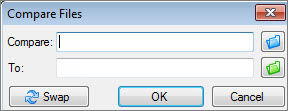
Κάντε κλικ στο πράσινο εικονίδιο φακέλου δίπλα στο πλαίσιο Προς για να μεταβείτε στη θέση του βιβλίου εργασίας που θέλετε να συγκρίνετε με την προηγούμενη έκδοση και, στη συνέχεια, κάντε κλικ στο κουμπί OK.
Συμβουλή
Μπορείτε να συγκρίνετε δύο αρχεία με το ίδιο όνομα, εάν έχουν αποθηκευτεί σε διαφορετικούς φακέλους.
Στο αριστερό παράθυρο, επιλέξτε τις επιλογές που θέλετε να δείτε στα αποτελέσματα της σύγκρισης του βιβλίου εργασίας, επιλέγοντας ή καταργώντας την επιλογή των επιλογών, όπως " Τύποι", " Μακροεντολές" ή "Μορφοποίηση κελιών". Ή, απλώς επιλέξτε το στοιχείο Επιλογή όλων.
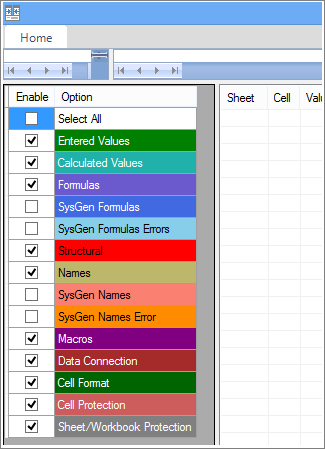
Κάντε κλικ στο κουμπί OK για να εκτελέσετε τη σύγκριση.
Εάν λάβετε το μήνυμα "Δεν ήταν δυνατό το άνοιγμα του βιβλίου εργασίας", αυτό μπορεί να σημαίνει ότι ένα από τα βιβλία εργασίας προστατεύεται με κωδικό πρόσβασης. Κάντε κλικ στο κουμπί OK και, στη συνέχεια, πληκτρολογήστε τον κωδικό πρόσβασης του βιβλίου εργασίας. Μάθετε περισσότερα σχετικά με τον τρόπο που συνεργάζονται οι κωδικοί πρόσβασης με τη Σύγκριση υπολογιστικών φύλλων.
Τα αποτελέσματα της σύγκρισης εμφανίζονται σε μορφή πλέγματος με δύο παράθυρα. Το βιβλίο εργασίας στα αριστερά αντιστοιχεί στο αρχείο που επιλέξατε για το στοιχείο "Σύγκριση" (συνήθως το παλαιότερο) και το βιβλίο εργασίας στα δεξιά αντιστοιχεί στο αρχείο "Με" (συνήθως νεότερο). Οι λεπτομέρειες εμφανίζονται σε ένα παράθυρο κάτω από τα δύο πλέγματα. Οι αλλαγές επισημαίνονται με διαφορετικό χρώμα, ανάλογα με το είδος τους.
Κατανόηση των αποτελεσμάτων
Στο πλέγμα της παράθεσης, γίνεται σύγκριση ενός φύλλου εργασίας για κάθε αρχείο με το φύλλο εργασίας στο άλλο αρχείο. Εάν υπάρχουν πολλά φύλλα εργασίας, αυτά είναι διαθέσιμα κάνοντας κλικ στα κουμπιά "Εμπρός" και "Πίσω" στην οριζόντια γραμμή κύλισης.
Σημείωση
Ακόμη και αν ένα φύλλο εργασίας είναι κρυφό, εξακολουθεί να συγκρίνεται και να εμφανίζεται στα αποτελέσματα.
Οι διαφορές επισημαίνονται με ένα χρώμα γεμίσματος κελιού ή με χρώμα γραμματοσειράς κειμένου, ανάλογα με τον τύπο της διαφοράς. Για παράδειγμα, τα κελιά με "καταχωρημένες τιμές" (κελιά που δεν περιλαμβάνουν τύπους) μορφοποιούνται με πράσινο χρώμα γεμίσματος στο πλέγμα παράθεσης και με πράσινη γραμματοσειρά στη λίστα αποτελεσμάτων του παραθύρου. Το κάτω αριστερό παράθυρο είναι ένα υπόμνημα που επεξηγεί τη σημασία των χρωμάτων.
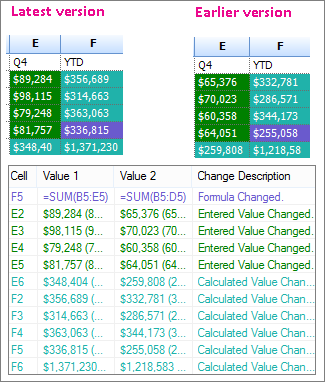
Στο παράδειγμα που εμφανίζεται εδώ, τα αποτελέσματα για το 4ο τρίμηνο στην προηγούμενη έκδοση δεν ήταν τελικά. Η πιο πρόσφατη έκδοση του βιβλίου εργασίας περιέχει τους τελικούς αριθμούς στη στήλη Ε για το Q4.
Στα αποτελέσματα σύγκρισης, τα κελιά E2:E5 και στις δύο εκδόσεις έχουν πράσινο γέμισμα, το οποίο σημαίνει ότι μια τιμή που έχει εισαχθεί έχει αλλάξει. Επειδή αυτές οι τιμές άλλαξαν, τα αποτελέσματα του υπολογισμού στη στήλη YTD άλλαξαν επίσης – τα κελιά F2:F4 και E6:F6 έχουν μπλε-πράσινο γέμισμα που σημαίνει ότι η υπολογιζόμενη τιμή άλλαξε.
Το αποτέλεσμα του υπολογισμού στο κελί F5 άλλαξε επίσης, αλλά ο σημαντικότερος λόγος είναι ότι στην προηγούμενη έκδοση ο τύπος του ήταν λανθασμένος (άθροισε μόνο το B5:D5, παραλείποντας την τιμή για το Q4). Όταν το βιβλίο εργασίας ενημερώθηκε, ο τύπος στο κελί F5 διορθώθηκε έτσι ώστε να είναι πλέον =SUM(B5:E5).
- Εάν το πλάτος των κελιών είναι πολύ περιορισμένο για την εμφάνιση των περιεχομένων τους, κάντε κλικ στην επιλογή Αλλαγή μεγέθους κελιών για προσαρμογή.

Πρόσθετο Inquire του Excel
Εκτός από τις δυνατότητες σύγκρισης της δυνατότητας "Σύγκριση υπολογιστικών φύλλων", το Excel 2013 διαθέτει ένα πρόσθετο Inquire που μπορείτε να ενεργοποιήσετε και το οποίο καθιστά διαθέσιμη μια καρτέλα "Inquire". Από την καρτέλα "Inquire", μπορείτε να αναλύσετε ένα βιβλίο εργασίας, να δείτε τις σχέσεις μεταξύ κελιών, φύλλων εργασίας και άλλων βιβλίων εργασίας και να καθαρίσετε την πλεονάζουσα μορφοποίηση από ένα φύλλο εργασίας. Εάν έχετε ανοιχτά δύο βιβλία εργασίας στο Excel που θέλετε να συγκρίνετε, μπορείτε να εκτελέσετε τη "Σύγκριση υπολογιστικών φύλλων" χρησιμοποιώντας την εντολή "Σύγκριση Files".
Εάν δεν βλέπετε την καρτέλα "Ερώτημα" στο Excel, ανατρέξτε στο θέμα "Ενεργοποίηση του πρόσθετου Inquire". Για να μάθετε περισσότερα σχετικά με τα εργαλεία του πρόσθετου Inquire, ανατρέξτε στο θέμα Τι μπορείτε να κάνετε με το Inquire υπολογιστικού φύλλου.
Επόμενα βήματα
Εάν έχετε βιβλία εργασίας του Excel ή βάσεις δεδομένων της Access "ζωτικής σημασίας" στον οργανισμό σας, εξετάστε το ενδεχόμενο να εγκαταστήσετε τα εργαλεία διαχείρισης υπολογιστικών φύλλων και βάσεων δεδομένων της Microsoft. Το Microsoft Διακομιστής διαχείρισης παρακολούθησης και ελέγχου παρέχει ισχυρές δυνατότητες διαχείρισης αλλαγών για αρχεία Excel και Access και συμπληρώνεται από το Microsoft Εντοπισμός και εκτίμηση κινδύνου Ο διακομιστής, ο οποίος παρέχει δυνατότητες απογραφής και ανάλυσης, έχει ως στόχο να σας βοηθήσει να μειώσετε τον κίνδυνο που σχετίζεται με τη χρήση εργαλείων που έχουν αναπτυχθεί από τελικούς χρήστες στο Excel και την Access.
Ανατρέξτε επίσης στην ενότητα "Επισκόπηση της Σύγκρισης υπολογιστικών φύλλων".