
Για να συνοψίσετε και να αναφέρετε αποτελέσματα από ξεχωριστά φύλλα εργασίας, μπορείτε να ενοποιήσετε τα δεδομένα από κάθε φύλλο σε ένα κύριο φύλλο εργασίας. Τα φύλλα μπορεί να βρίσκονται στο ίδιο βιβλίο εργασίας με το κύριο φύλλο εργασίας ή σε άλλα βιβλία εργασίας. Όταν δημιουργείτε μια συνολική εικόνα δεδομένων, συγκεντρώνετε τα δεδομένα έτσι ώστε να είναι ευκολότερη η ενημέρωση και η συνάθροισή τους, ανάλογα με τις ανάγκες.
Για παράδειγμα, εάν έχετε ένα φύλλο εργασίας δαπανών για κάθε ένα από τα περιφερειακά γραφεία σας, μπορείτε να χρησιμοποιήσετε τη συνολική εικόνα για να μεταφέρετε αυτά τα ποσά σε ένα κύριο φύλλο εργασίας εταιρικών δαπανών. Αυτό το κύριο φύλλο εργασίας μπορεί επίσης να περιέχει σύνολα και μέσους όρους πωλήσεων, τρέχοντα επίπεδα απογραφής και προϊόντα με τις μεγαλύτερες πωλήσεις για ολόκληρη την επιχείρηση.
Συμβουλή
Εάν δημιουργείτε συχνά τη συνολική εικόνα δεδομένων, θα ήταν χρήσιμο να δημιουργήσετε νέα φύλλα εργασίας από ένα πρότυπο φύλλου εργασίας στο οποίο χρησιμοποιείται μια ενιαία διάταξη. Για να μάθετε περισσότερα σχετικά με τα πρότυπα, ανατρέξτε στα θέματα: Δημιουργία προτύπου. Αυτή είναι επίσης η ιδανική στιγμή για να ρυθμίσετε το πρότυπό σας με πίνακες του Excel.
Τρόποι συνολικής εικόνας δεδομένων
Υπάρχουν δύο τρόποι για να δημιουργήσετε συνολική εικόνα δεδομένων, είτε κατά θέση είτε κατά κατηγορία.
Συνολική εικόνα κατά θέση: Τα δεδομένα στις περιοχές προέλευσης έχουν την ίδια σειρά και χρησιμοποιούν τις ίδιες ετικέτες. Χρησιμοποιήστε αυτήν τη μέθοδο για να δημιουργήσετε μια συνολική εικόνα δεδομένων από μια σειρά φύλλων εργασίας, όπως φύλλα εργασίας προϋπολογισμού τμήματος που έχουν δημιουργηθεί από το ίδιο πρότυπο.
Συνολική εικόνα ανά κατηγορία: Όταν τα δεδομένα στις περιοχές προέλευσης δεν ταξινομούνται με την ίδια σειρά αλλά χρησιμοποιούν τις ίδιες ετικέτες. Χρησιμοποιήστε αυτήν τη μέθοδο για να δημιουργήσετε συνολική εικόνα δεδομένων από μια σειρά φύλλων εργασίας που έχουν διαφορετικές διατάξεις αλλά τις ίδιες ετικέτες δεδομένων.
- Η συνολική εικόνα δεδομένων κατά κατηγορία είναι παρόμοια με τη δημιουργία ενός Συγκεντρωτικού Πίνακα. Ωστόσο, με έναν Συγκεντρωτικό Πίνακα μπορείτε εύκολα να αναδιατάξετε τις κατηγορίες. Εξετάστε το ενδεχόμενο να δημιουργήσετε έναν Συγκεντρωτικό Πίνακα , εάν χρειάζεστε πιο ευέλικτη συνολική εικόνα ανά κατηγορία.
Σημείωση
Τα παραδείγματα σε αυτό το άρθρο δημιουργήθηκαν με Excel 2016. Παρόλο που η δική σας προβολή μπορεί να διαφέρει αν χρησιμοποιείτε κάποια άλλη έκδοση του Excel, τα βήματα είναι τα ίδια.
Τρόπος ενοποίησης
Ακολουθήστε τα παρακάτω βήματα για να ενοποιήσετε διάφορα φύλλα εργασίας σε ένα κύριο φύλλο εργασίας:
Εάν δεν το έχετε κάνει ήδη, ορίστε τα δεδομένα σε κάθε φύλλο στοιχείων, κάνοντας τα εξής:
- Βεβαιωθείτε ότι κάθε περιοχή δεδομένων είναι σε μορφή λίστας. Κάθε στήλη πρέπει να έχει μια ετικέτα (κεφαλίδα) στην πρώτη γραμμή και να περιέχει παρόμοια δεδομένα. Δεν πρέπει να υπάρχουν κενές γραμμές ή στήλες σε κανένα σημείο της λίστας.
- Τοποθετήστε κάθε περιοχή σε ξεχωριστό φύλλο εργασίας, αλλά μην εισαγάγετε τίποτα στο κύριο φύλλο εργασίας όπου σκοπεύετε να ενοποιήσετε τα δεδομένα. Το Excel θα το κάνει αυτό για εσάς.
- Βεβαιωθείτε ότι κάθε περιοχή έχει την ίδια διάταξη.
Στο κύριο φύλλο εργασίας, κάντε κλικ στο επάνω αριστερό κελί της περιοχής όπου θέλετε να εμφανιστεί η συνολική εικόνα δεδομένων.
Σημείωση
Για να αποφύγετε την αντικατάσταση των υπαρχόντων δεδομένων στο κύριο φύλλο εργασίας, βεβαιωθείτε ότι αφήνετε αρκετά κελιά δεξιά και κάτω από αυτό το κελί για την εισαγωγή της συνολικής εικόνας δεδομένων.
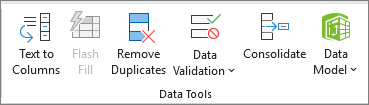
Κάντε κλικ στην επιλογή Συνολική εικόνα δεδομένων> (στην ομάδα Εργαλεία δεδομένων).
Στο πλαίσιο Συνάρτηση , κάντε κλικ στη συνάρτηση σύνοψης που θέλετε να χρησιμοποιήσει το Excel για τη συνολική εικόνα δεδομένων. Η προεπιλεγμένη συνάρτηση είναι η SUM.
Ακολουθεί ένα παράδειγμα στο οποίο έχουν επιλεγεί τρεις περιοχές φύλλου εργασίας:

Επιλέξτε τα δεδομένα σας.
Στη συνέχεια, στο πλαίσιο Αναφορά , κάντε κλικ στο κουμπί Σύμπτυξη για να συρρικνώσετε τον πίνακα και επιλέξτε τα δεδομένα στο φύλλο εργασίας.

Κάντε κλικ στο φύλλο εργασίας που περιέχει τα δεδομένα για τη συνολική εικόνα, επιλέξτε τα δεδομένα και, στη συνέχεια, κάντε κλικ στο κουμπί Ανάπτυξη παραθύρου διαλόγου στα δεξιά για να επιστρέψετε στο παράθυρο διαλόγου Συνολική εικόνα .Εάν ένα φύλλο εργασίας που περιέχει δεδομένα, για τα οποία χρειάζεστε τη συνολική εικόνα βρίσκεται σε άλλο βιβλίο εργασίας, κάντε κλικ στο κουμπί Αναζήτηση για να εντοπίσετε αυτό το βιβλίο εργασίας. Αφού εντοπίσετε και κάνετε κλικ στο OK, το Excel θα εισαγάγει τη διαδρομή αρχείου στο πλαίσιο "Αναφορά " και θα προσαρτήσει ένα θαυμαστικό σε αυτήν τη διαδρομή. Στη συνέχεια, μπορείτε να συνεχίσετε να επιλέγετε άλλα δεδομένα.
Ακολουθεί ένα παράδειγμα στο οποίο έχουν επιλεγεί τρεις περιοχές φύλλου εργασίας:
Στο αναδυόμενο παράθυρο Ενοποίηση , κάντε κλικ στην επιλογή Προσθήκη. Επαναλάβετε αυτήν τη διαδικασία για να προσθέσετε όλες τις περιοχές που ενοποιείτε.
Αυτόματες και μη αυτόματες ενημερώσεις: Εάν θέλετε το Excel να ενημερώνει αυτόματα τον πίνακα συνάθροισης όταν αλλάζουν τα δεδομένα προέλευσης, απλώς επιλέξτε το πλαίσιο Δημιουργία συνδέσεων με δεδομένα προέλευσης . Αν αυτό το πλαίσιο δεν είναι επιλεγμένο, μπορείτε να ενημερώσετε τη συνολική εικόνα με μη αυτόματο τρόπο.
Σημείωση
- Δεν μπορείτε να δημιουργήσετε συνδέσεις όταν οι περιοχές προέλευσης και προορισμού βρίσκονται στο ίδιο φύλλο.
- Εάν χρειάζεται να αλλάξετε την έκταση ενός εύρους - ή να αντικαταστήσετε ένα εύρος - κάντε κλικ στην περιοχή στο αναδυόμενο παράθυρο Συνολική εικόνα και ενημερώστε το χρησιμοποιώντας τα παραπάνω βήματα. Έτσι θα δημιουργηθεί μια νέα αναφορά περιοχής, επομένως θα πρέπει να διαγράψετε την προηγούμενη για να δημιουργήσετε ξανά τη συνολική εικόνα. Απλώς επιλέξτε την παλιά αναφορά και πατήστε το πλήκτρο Delete.
Κάντε κλικ στο κουμπί OK και το Excel θα δημιουργήσει τη συνολική εικόνα για εσάς. Προαιρετικά, μπορείτε να εφαρμόσετε μορφοποίηση. Είναι απαραίτητο να μορφοποιηθεί μόνο μία φορά, εκτός αν εκτελέσετε ξανά τη συνολική εικόνα.
- Οι ετικέτες που δεν ταιριάζουν με τις ετικέτες σε άλλες περιοχές προέλευσης θα καταλήξουν σε ξεχωριστές γραμμές ή στήλες της συνολικής εικόνας.
- Βεβαιωθείτε ότι οι κατηγορίες που δεν θέλετε για τη συνολική εικόνα έχουν μοναδικές ετικέτες, οι οποίες εμφανίζονται μόνο σε μία περιοχή προέλευσης.
Χρήση τύπου για τη συνολική εικόνα δεδομένων
Εάν τα δεδομένα για τη συνολική εικόνα βρίσκονται σε διαφορετικά κελιά σε διαφορετικά φύλλα εργασίας:
Πληκτρολογήστε έναν τύπο με αναφορές κελιών σε άλλα φύλλα εργασίας, ένα για κάθε ξεχωριστό φύλλο εργασίας. Για παράδειγμα, για να δημιουργήσετε μια συνολική εικόνα με δεδομένα από φύλλα εργασίας που ονομάζονται "Πωλήσεις" (στο κελί B4), "ΑΠ" (στο κελί F5) και "Μάρκετινγκ" (στο κελί B9), στο κελί A2 του κύριου φύλλου εργασίας, πληκτρολογήστε τα ακόλουθα:

Συμβουλή
Για να εισαγάγετε μια αναφορά κελιού, όπως Πωλήσεις! B4—σε έναν τύπο χωρίς πληκτρολόγηση, πληκτρολογήστε τον τύπο μέχρι το σημείο όπου πρέπει να υπάρχει η αναφορά κελιού, στη συνέχεια, κάντε κλικ στην καρτέλα του φύλλου εργασίας και, στη συνέχεια, κάντε κλικ στο κελί. Το Excel θα συμπληρώσει το όνομα του φύλλου και τη διεύθυνση κελιού για εσάς. ΣΗΜΕΙΩΣΗ: Οι τύποι σε αυτές τις περιπτώσεις μπορεί να παρουσιάζουν πιθανότητες σφάλματος, καθώς είναι πολύ εύκολο να επιλέξετε κατά λάθος λάθος κελί. Μπορεί επίσης να είναι δύσκολο να εντοπίσετε ένα λάθος μετά την εισαγωγή ενός σύνθετου τύπου.
Εάν τα δεδομένα για τη συνολική εικόνα βρίσκονται στα ίδια κελιά, σε διαφορετικά φύλλα εργασίας:
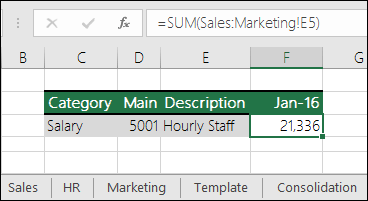
Καταχωρήστε έναν τύπο με μια αναφορά 3-Δ που χρησιμοποιεί μια αναφορά για μια περιοχή ονομάτων φύλλου εργασίας. Για παράδειγμα, για να δημιουργήσετε συνολική εικόνα των δεδομένων στο κελί A2 συμπεριλαμβανομένων των φύλλων "Πωλήσεις" έως "Μάρκετινγκ", στο κελί E5 του κύριου φύλλου εργασίας θα μπορούσατε να πληκτρολογήσετε τα ακόλουθα:
Χρειάζεστε περισσότερη βοήθεια;
Μπορείτε ανά πάσα στιγμή να ρωτήσετε έναν ειδικό στην Κοινότητα τεχνικής υποστήριξης του Excel ή να λάβετε υποστήριξη στις Κοινότητες.
Δείτε επίσης
Πώς να αποφύγετε εσφαλμένους τύπους
Εύρεση και διόρθωση σφαλμάτων σε τύπους
Συντομεύσεις πληκτρολογίου και πλήκτρα λειτουργιών του Excel