
Εάν είναι απαραίτητο, μπορείτε να αντιγράψετε δεδομένα φύλλου εργασίας, γραφήματα ή αντικείμενα και να τα επικολλήσετε ως στατική εικόνα οπουδήποτε σε ένα φύλλο εργασίας ή γράφημα. Μπορείτε, επίσης, να επικολλήσετε δεδομένα που αντιγράψατε από ένα άλλο πρόγραμμα και να τα επικολλήσετε ως εικόνα στο Microsoft Office Excel.
Αντιγραφή δεδομένων ως εικόνας στο Excel
Επιλέξτε τα κελιά ή κάντε κλικ στο γράφημα ή στο αντικείμενο που θέλετε να αντιγράψετε ως εικόνα.
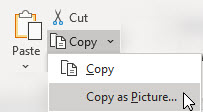
Στην " Κεντρική " καρτέλα, στην ομάδα "Πρόχειρο ", κάντε κλικ στο βέλος δίπλα στην επιλογή "Αντιγραφή" και, στη συνέχεια, κάντε κλικ στην επιλογή "Αντιγραφή ως εικόνας".
Στο παράθυρο διαλόγου Αντιγραφή εικόνας , κάντε τα εξής:
- Στην περιοχή Εμφάνιση, κάντε κλικ στην επιλογή που θέλετε να χρησιμοποιήσετε.
- Στην περιοχή Μορφοποίηση, κάντε κλικ στην επιλογή που θέλετε να χρησιμοποιήσετε.
Συμβουλή
- Για βέλτιστη ποιότητα εικόνας, βεβαιωθείτε ότι είναι ενεργοποιημένες οι επιλογές "Όπως φαίνεται στην οθόνη " και " Εικόνα ". Ωστόσο, για να διατηρήσετε την ποιότητα της εικόνας, τα στοιχεία που αντιγράφετε χρησιμοποιώντας τις επιλογές "Όπως φαίνεται στην οθόνη " και " Εικόνα " επικολλώνται πάντα στο 100% του αρχικού τους μεγέθους. Για παράδειγμα, εάν αλλάξετε την κλίμακα ενός φύλλου εργασίας στο 75%, ένα αντιγραμμένο στοιχείο από αυτό το φύλλο εργασίας μπορεί να εμφανίζεται μεγαλύτερο επειδή επικολλάται στο πραγματικό μέγεθος.
- Εάν επιλέξετε μια περιοχή κελιών, αλλά δεν θέλετε να εμφανίζονται οι γραμμές πλέγματος κατά την επικόλληση, μεταβείτε πρώτα στην επιλογή">Προβολή>" και καταργήστε την επιλογή "Γραμμές πλέγματος".
Κάντε κλικ στο κουμπί OK.
Στο φύλλο εργασίας ή σε άλλο έγγραφο, κάντε κλικ στο σημείο όπου θέλετε να επικολλήσετε την εικόνα.
Στην Κεντρική καρτέλα, στην ομάδα Πρόχειρο , κάντε κλικ στην επιλογή Επικόλληση ή πιέστε το συνδυασμό πλήκτρων CTRL+V.
Προαιρετικά, μπορείτε να τροποποιήσετε αυτήν την εικόνα, εάν είναι απαραίτητο. Για περισσότερες πληροφορίες, ανατρέξτε στην ενότητα "Μορφοποίηση εικόνων " στην ενότητα "Εισαγωγή εικόνων".
Αντιγραφή δεδομένων από άλλο πρόγραμμα και επικόλληση ως εικόνας στο Excel
- Σε ένα άλλο πρόγραμμα, όπως το Word, χρησιμοποιήστε την εντολή "Αντιγραφή" αυτού του προγράμματος για να αντιγράψετε τα δεδομένα που θέλετε να επικολλήσετε ως εικόνα στο Excel.
- Στο Excel, κάντε κλικ σε οποιοδήποτε σημείο σε ένα φύλλο εργασίας ή γράφημα όπου θέλετε να επικολλήσετε τα δεδομένα που έχετε αντιγράψει ως εικόνα.
- Στην Κεντρική καρτέλα, στην ομάδα Πρόχειρο , κάντε κλικ στο βέλος κάτω από την επιλογή " Επικόλληση" και επιλέξτε "Ειδική επικόλληση".
- Στο παράθυρο διαλόγου Ειδική επικόλληση , επιλέξτε μεταξύ Επικόλληση ως εικόνας ή Επικόλληση εικόνας ως σύνδεσης ανάλογα με τον τρόπο που θέλετε να επικολλήσετε την εικόνα και, στη συνέχεια, στην περιοχή Ως επιλέξτε εικόνα (βελτιωμένο μετα-αρχείο) και κάντε κλικ στο κουμπί OK.
- Στην καρτέλα "Μορφή ", πραγματοποιήστε τις απαραίτητες αλλαγές.
Προαιρετικά, μπορείτε να τροποποιήσετε αυτήν την εικόνα, εάν είναι απαραίτητο. Για περισσότερες πληροφορίες, ανατρέξτε στην ενότητα "Μορφοποίηση εικόνων " στην ενότητα "Εισαγωγή εικόνων".
Χρειάζεστε περισσότερη βοήθεια;
Μπορείτε ανά πάσα στιγμή να ρωτήσετε έναν ειδικό στην Κοινότητα τεχνικής υποστήριξης του Excel ή να λάβετε υποστήριξη στις Κοινότητες.