Χρησιμοποιείτε τη συνάρτηση DATE του Excel όταν χρειάζεται να πάρετε τρεις ξεχωριστές τιμές και να τις συνδυάσετε ώστε να σχηματίσουν μια ημερομηνία.
Τεχνικές λεπτομέρειες
Η συνάρτηση DATE επιστρέφει τον διαδοχικό σειριακό αριθμό που αντιπροσωπεύει κάθε ημερομηνία.
Σύνταξη: DATE(έτος;μήνας;ημέρα)
Η σύνταξη της συνάρτησης DATE περιλαμβάνει τα παρακάτω ορίσματα:
Έτος Απαιτείται. Το όρισμα της τιμής του έτους μπορεί να περιλαμβάνει ένα έως τέσσερα ψηφία. Το Excel ερμηνεύει το όρισμα του έτους σύμφωνα με το σύστημα ημερομηνίας που χρησιμοποιείται στον υπολογιστή σας. Από προεπιλογή, το Microsoft Excel για Windows χρησιμοποιεί το σύστημα ημερομηνίας 1900, το οποίο σημαίνει ότι η πρώτη ημερομηνία είναι η 1η Ιανουαρίου 1900.
Συμβουλή
Χρησιμοποιήστε τέσσερα ψηφία για το όρισμα του έτους, για να αποφύγετε ανεπιθύμητα αποτελέσματα. Για παράδειγμα, το "07" θα μπορούσε να σημαίνει "1907" ή "2007". Χρησιμοποιώντας τετραψήφιους αριθμούς ετών αποφεύγετε τη σύγχυση.
- Εάν το όρισμα έτος είναι μεταξύ 0 (μηδέν) και 1899 (συμπεριλαμβανομένου του 1899), το Excel προσθέτει την τιμή στο 1900 για να υπολογίσει το έτος. Για παράδειγμα, ο τύπος DATE(108;1;2) επιστρέφει 2 Ιανουαρίου 2008 (1900+108).
- Εάν το έτος είναι μεταξύ 1900 και 9999 (συμπεριλαμβανομένου του 9999), το Excel χρησιμοποιεί την τιμή αυτή ως το έτος. Για παράδειγμα, ο τύπος DATE(2008;1;2) επιστρέφει 2 Ιανουαρίου 2008.
- Εάν το έτος είναι μικρότερο από 0 ή είναι 10000 ή μεγαλύτερο, το Excel επιστρέφει το #NUM! ως τιμή σφάλματος.
Μήνας Απαιτείται. Πρόκειται για έναν θετικό ή αρνητικό ακέραιο αριθμό που αντιπροσωπεύει το μήνα του έτους από τον 1ο έως τον 12ο (Ιανουάριο έως Δεκέμβριο).
- Εάν ο μήνας είναι μεγαλύτερος από 12, το όρισμα "μήνας " προσθέτει αυτόν τον αριθμό μηνών στον πρώτο μήνα του καθορισμένου έτους. Για παράδειγμα, ο τύπος DATE(2008;14;2) επιστρέφει τον σειριακό αριθμό που αντιπροσωπεύει την ημερομηνία 2 Φεβρουαρίου 2009.
- Εάν ο μήνας είναι μικρότερος από 1, ο μήνας αφαιρεί το μέγεθος αυτού του αριθμού μηνών, συν 1, από τον πρώτο μήνα του καθορισμένου έτους. Για παράδειγμα, ο τύπος DATE(2008;-3;2) επιστρέφει τον σειριακό αριθμό που αντιπροσωπεύει την ημερομηνία 2 Σεπτεμβρίου 2007.
Ημέρα Απαιτείται. Πρόκειται για έναν θετικό ή αρνητικό ακέραιο αριθμό που αντιπροσωπεύει την ημέρα του μήνα από την 1η έως την 31η.
- Εάν η ημέρα είναι μεγαλύτερη από τον αριθμό των ημερών του καθορισμένου μήνα, το όρισμα "ημέρα" προσθέτει αυτόν τον αριθμό ημερών στην πρώτη ημέρα του μήνα. Για παράδειγμα, ο τύπος DATE(2008;1;35) επιστρέφει τον σειριακό αριθμό που αντιπροσωπεύει την ημερομηνία 4 Φεβρουαρίου 2008.
- Εάν το όρισμα ημέρα είναι μικρότερο του 1, η συνάρτηση day αφαιρεί το μέγεθος των ημερών, συν μία, από την πρώτη ημέρα του καθορισμένου μήνα. Για παράδειγμα, DATE(2008;1;-15) επιστρέφει τον σειριακό αριθμό που αντιπροσωπεύει την ημερομηνία 16 Δεκεμβρίου 2007.
Σημείωση
Το Excel αποθηκεύει τις ημερομηνίες με τη μορφή διαδοχικών σειριακών αριθμών ώστε να μπορούν να χρησιμοποιούνται σε υπολογισμούς. Η ημερομηνία 1 Ιανουαρίου 1900 αντιστοιχεί στον αύξοντα αριθμό 1, ενώ η ημερομηνία 1 Ιανουαρίου 2008 αντιστοιχεί στον αύξοντα αριθμό 39448 επειδή βρίσκεται 39.447 ημέρες μετά την 1η Ιανουαρίου 1900. Θα πρέπει να αλλάξετε τη μορφή αριθμού (επιλογή "Μορφοποίηση κελιών") για να εμφανίσετε κανονικά την ημερομηνία.
 Σύνταξη: DATE(έτος;μήνας;ημέρα)
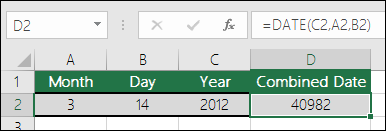
Για παράδειγμα: Η συνάρτηση =DATE(C2;A2;B2) συνδυάζει το έτος από το κελί C2, τον μήνα από το κελί A2 και την ημέρα από το κελί B2 και τοποθετεί τους αντίστοιχους αριθμούς των παραπάνω κελιών σε ένα κελί ως ημερομηνία. Στο παρακάτω παράδειγμα φαίνεται το τελικό αποτέλεσμα στο κελί D2.
 Χρειάζεται να εισαγάγετε ημερομηνίες χωρίς μαθηματικό τύπο; Κανένα πρόβλημα. Μπορείτε ναεισαγάγετε την τρέχουσα ημερομηνία και ώρα σε ένα κελί ή να εισαγάγετε μια ημερομηνία που ενημερώνεται. Μπορείτε επίσης να συμπληρώνετε αυτόματα δεδομένα σε κελιά φύλλων εργασίας.
Αλλαγή της μορφής ημερομηνίας
Στην Κεντρική καρτέλα, στην ενότητα Αριθμός , επιλέξτε αιθέρας , Πλήρης ημερομηνία ή Σύντομη ημερομηνία.
Εναλλακτικά, κάντε δεξί κλικ στα κελιά που θέλετε να αλλάξετε και επιλέξτε "Μορφοποίηση κελιών " ή πατήστε το συνδυασμό πλήκτρων Ctrl+1. Σε Mac, κάντε Ctrl-κλικ στα κελιά (Command+1 σε Mac).
Επιλέξτε "Ημερομηνία " από το μενού "Κατηγορία ".
Επιλέξτε τις τοπικές ρυθμίσεις (τοποθεσία) και τη μορφή ημερομηνίας που θέλετε.
Για περισσότερες πληροφορίες σχετικά με την μορφοποίηση ημερομηνιών, ανατρέξτε στο θέμα Μορφοποίηση ημερομηνίας με τον τρόπο που θέλετε.

Υπολογισμός μιας ημερομηνίας με βάση μια άλλη ημερομηνία
Μπορείτε να χρησιμοποιήσετε τη συνάρτηση DATE για να δημιουργήσετε μια ημερομηνία που βασίζεται σε μια ημερομηνία άλλου κελιού. Για παράδειγμα, μπορείτε να χρησιμοποιήσετε τις συναρτήσεις YEAR,MONTH και DAY για να δημιουργήσετε μια ημερομηνία επετείου με βάση ένα άλλο κελί. Ας υποθέσουμε ότι η πρώτη ημέρα ενός εργαζομένου στη δουλειά είναι 1/10/2016. Η συνάρτηση DATE μπορεί να χρησιμοποιηθεί για τον καθορισμό της ημερομηνίας της πέμπτης επετείου του:

- Η συνάρτηση DATE δημιουργεί μια ημερομηνία.
=DATE(YEAR(C2)+5;MONTH(C2);DAY(C2)) - Η συνάρτηση YEAR εξετάζει το κελί C2 και εξάγει τον αριθμό "2012".
- Στη συνέχεια, το τμήμα "+5" του ορίσματος προσθέτει 5 έτη και δίνει ως έτος επετείου το "2017" στο κελί D2.
- Η συνάρτηση MONTH εξάγει το αριθμό "3" από το κελί C2. Αυτό καθορίζει την τιμή "3" ως τον μήνα στο κελί D2.
- Η συνάρτηση DAY εξάγει τον αριθμό "14" από το κελί C2. Αυτό καθορίζει την τιμή "14" ως την ημέρα στο κελί D2.
Μετατροπή συμβολοσειρών κειμένου και αριθμών σε ημερομηνίες
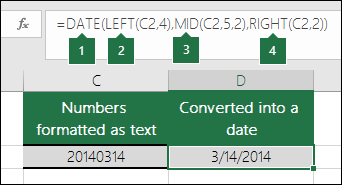
Εάν ανοίξετε ένα αρχείο που προέρχεται από ένα άλλο πρόγραμμα, το Excel θα προσπαθήσει να αναγνωρίσει τις ημερομηνίες που υπάρχουν στα δεδομένα. Ωστόσο, ορισμένες φορές δεν είναι δυνατόν να αναγνωριστούν οι ημερομηνίες. Αυτό μπορεί να συμβεί επειδή οι αριθμοί δεν έχουν τη μορφή τυπικής ημερομηνίας ή επειδή τα δεδομένα είναι μορφοποιημένα ως κείμενο. Εάν αυτό είναι που συμβαίνει στη δική σας περίπτωση, τότε μπορείτε να χρησιμοποιήσετε τη συνάρτηση DATE για να μετατρέψετε τα στοιχεία σε ημερομηνίες. Για παράδειγμα, στην παρακάτω εικόνα, το κελί C2 περιέχει μια ημερομηνία που έχει τη μορφή: ΕΕΕΕΜΜΗΗ. Επίσης, είναι μορφοποιημένη ως κείμενο. Για να τη μετατρέψουμε σε ημερομηνία, χρησιμοποιήσαμε τη συνάρτηση DATE σε συνδυασμό με τις συναρτήσεις LEFT, MID και RIGHT.
- Η συνάρτηση DATE δημιουργεί μια ημερομηνία.
=DATE(LEFT(C2;4);MID(C2;5;2);RIGHT(C2;2)) - Η συνάρτηση LEFT εξετάζει το κελί C2 και λαμβάνει υπόψη της τους πρώτους 4 χαρακτήρες από τα αριστερά. Αυτό καθορίζει την τιμή "2014" ως το έτος της ημερομηνίας που έχει μετατραπεί στο κελί D2.
- Η συνάρτηση MID εξετάζει το κελί C2. Ξεκινά από τον πέμπτο χαρακτήρα και μετά λαμβάνει υπόψη της 2 χαρακτήρες προς τα δεξιά. Αυτό καθορίζει την τιμή "03" ως τον μήνα της ημερομηνίας που έχει μετατραπεί στο κελί D2. Επειδή η μορφοποίηση του D2 έχει οριστεί σε ημερομηνία, το "0" δεν περιλαμβάνεται στο τελικό αποτέλεσμα.
- Η συνάρτηση RIGHT εξετάζει το κελί C2 και λαμβάνει υπόψη της τους πρώτους 2 χαρακτήρες, ξεκινώντας από δεξιά και προχωρώντας προς τα αριστερά. Αυτό καθορίζει την τιμή "14" ως την ημέρα της ημερομηνίας στο κελί D2.
Αύξηση ή μείωση μιας ημερομηνίας κατά έναν ορισμένο αριθμό ημερών
Για να αυξήσετε ή να μειώσετε μια ημερομηνία κατά έναν ορισμένο αριθμό ημερών, απλώς προσθέστε τον αριθμό των ημερών στην τιμή ή την αναφορά κελιού που περιέχει την ημερομηνία ή, αντίστοιχα, αφαιρέστε τον αριθμό των ημερών από αυτήν.
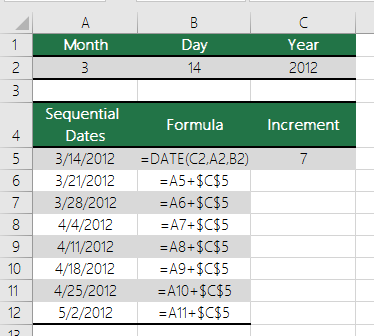
Στο παρακάτω παράδειγμα, το κελί A5 περιέχει την ημερομηνία που θέλουμε να αυξήσουμε και να μειώσουμε κατά 7 ημέρες (η τιμή στο κελί C5).