
Από προεπιλογή, τα κρυφά δεδομένα σε γραμμές και στήλες του φύλλου εργασίας δεν εμφανίζονται σε γράφημα και τα κενά κελιά ή οι τιμές null εμφανίζονται ως κενά. Για τους περισσότερους τύπους γραφημάτων, μπορείτε να εμφανίσετε τα κρυφά δεδομένα σε ένα γράφημα.
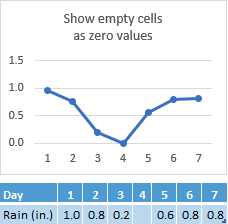
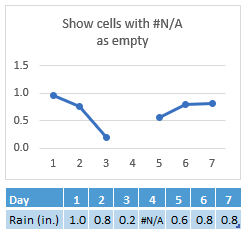
Για τύπους γραφημάτων γραμμών, διασποράς και αραχνοειδή γραφήματα, μπορείτε επίσης να αλλάξετε τον τρόπο που εμφανίζονται στο γράφημα τα κενά κελιά και τα κελιά που εμφανίζουν το σφάλμα #N/A. Αντί να εμφανίζετε τα κενά κελιά ως κενά, μπορείτε να εμφανίζετε τα κενά κελιά ως μηδενικές τιμές (0) ή μπορείτε να επεκτείνετε τα κενά με μια γραμμή. Για τις τιμές #N/A, μπορείτε να επιλέξετε να τις εμφανίσετε ως ένα κενό κελί ή να συνδέσετε σημεία δεδομένων με μια γραμμή. Τα παρακάτω παραδείγματα δείχνουν τη συμπεριφορά του Excel σε κάθε μία από αυτές τις επιλογές.
Επιλογές για την εμφάνιση κενών κελιών


Επιλογές για κελιά με #N/Α

Αλλαγή του τρόπου εμφάνισης κενών κελιών, τιμών null (#N/A) και κρυφών γραμμών και στηλών σε ένα γράφημα
Κάντε κλικ στο γράφημα που θέλετε να αλλάξετε.
Μεταβείτε στα "Εργαλεία γραφήματος " στην κορδέλα και, στη συνέχεια, στην καρτέλα " Σχεδίαση ", στην ομάδα "Δεδομένα ", κάντε κλικ στην επιλογή "Επιλογή δεδομένων".

Κάντε κλικ στην επιλογή Κρυφά και κενά κελιά.
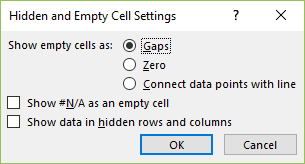
Στο πλαίσιο επιλογών Εμφάνιση κενών κελιών ως:, κάντε κλικ στην επιλογή Κενά, Μηδέν ή Σύνδεση σημείων δεδομένων με γραμμή.
Σημείωση
Σε ένα γράφημα διασποράς που εμφανίζει μόνο δείκτες (χωρίς συνδετικές γραμμές), μπορείτε να εμφανίσετε κενά κελιά μόνο ως κενά ή μηδέν — δεν μπορείτε να συνδέσετε τα σημεία δεδομένων με μια γραμμή.
Κάντε κλικ στην επιλογή Show #N/A as an empty cell εάν δεν θέλετε το Excel να σχεδιάσει αυτά τα σημεία.
Σημείωση
- Αυτή η δυνατότητα είναι διαθέσιμη μόνο εάν διαθέτετε συνδρομή Microsoft 365 και είναι προς το παρόν διαθέσιμη μόνο στα μέλη του προγράμματος Insider. Αν είστε συνδρομητής του Microsoft 365, βεβαιωθείτε ότι έχετε την τελευταία έκδοση του Office.
- Για να διατηρηθεί η συμβατότητα με προηγούμενες εκδόσεις του Excel, αυτή η δυνατότητα είναι απενεργοποιημένη από προεπιλογή.
Κάντε κλικ στην επιλογή Εμφάνιση δεδομένων σε κρυφές γραμμές και στήλες εάν θέλετε το Excel να σχεδιάσει κρυφά δεδομένα.
Χρειάζεστε περισσότερη βοήθεια;
Μπορείτε ανά πάσα στιγμή να ρωτήσετε έναν ειδικό στην τεχνική κοινότητα του Excel, να λάβετε υποστήριξη από την κοινότητα απαντήσεων ή να προτείνετε μια νέα δυνατότητα ή βελτίωση. ανατρέξτε στο θέμα Πώς γίνεται υποβάλετε σχόλια σχετικά με το Microsoft Office; για να μάθετε πώς να μοιράζεστε τις σκέψεις σας. Είμαστε έτοιμοι να σας ακούσουμε.