
Μάθετε πώς να εισάγετε δεδομένα από οποιαδήποτε τοποθεσία Web και να χρησιμοποιείτε εργαλεία εντοπισμού πίνακα για τη γρήγορη δόμηση και μοντελοποίηση των δεδομένων σας.
Τι είναι η γραμμή σύνδεσης Web για το Excel;
Η γραμμή σύνδεσης Web για το Excel (γνωστή και ως " Λήψη δεδομένων από το Web") είναι ένα ισχυρό εργαλείο που σας επιτρέπει να συνδέεστε σε τοποθεσίες Web και να εισάγετε δεδομένα στο βιβλίο εργασίας του Excel. Η γραμμή σύνδεσης Web αξιοποιεί την ισχύ του [Power Query στο Excel](https://support.microsoft.com/en-gb/office/about-power-query-in-excel-7104fbee-9e62-4cb9-a02e-5bfb1a6c536a#:~:text=With%20Power%20Query%20(known%20as,σε%20δημιουργία%20γραφήματα%20και%20αναφορές.) για την εισαγωγή δεδομένων. Μπορείτε επίσης να ανανεώσετε τη σύνδεση δεδομένων για να λαμβάνετε τις πιο πρόσφατες ενημερώσεις από τις επιλεγμένες τοποθεσίες Web.
Σύνθετες δυνατότητες στη γραμμή σύνδεσης Web για το Excel
Η σύνδεση Web για το Excel διαθέτει νέες δυνατότητες και βελτιώσεις:
Προτεινόμενοι πίνακες: Παρέχει αυτόματη ανίχνευση πινάκων και προτείνει πίνακες, ώστε να μπορείτε εύκολα να δομήσετε τα δεδομένα σας.
Προσθήκη πίνακα με χρήση παραδειγμάτων: Σας επιτρέπει να παρέχετε παραδείγματα της εμφάνισης των δεδομένων σας και να επιλέξετε από δομές πίνακα που δημιουργούνται από AI με βάση τα παρεχόμενα παραδείγματα.
Σημείωση: Αυτά τα εργαλεία είναι επίσης διαθέσιμα στο Power BI.
Πώς να ξεκινήσετε
Η νέα γραμμή σύνδεσης στο Web στο Excel είναι διαθέσιμη ως μέρος μιας συνδρομής στο Office 365. Εάν είστε συνδρομητής Office 365, μάθετε πώς να λαμβάνετε τις πιο πρόσφατες ενημερώσεις. Πρέπει επίσης να έχετε σύνδεση στο Internet για να αποκτήσετε πρόσβαση στις προελεύσεις δεδομένων Web.
Οι παρακάτω ενότητες περιγράφουν τον τρόπο με τον οποίο μπορείτε να συνδεθείτε σε μια τοποθεσία Web, να επιλέξετε δεδομένα και να μεταφέρετε αυτά τα δεδομένα στο Excel – χρησιμοποιώντας τις νέες δυνατότητες:
Για να χρησιμοποιήσετε τη γραμμή σύνδεσης Web για το Excel, ακολουθήστε τα εξής βήματα:
Ανοίξτε το Excel και δημιουργήστε ένα νέο βιβλίο εργασίας ή ανοίξτε ένα υπάρχον.
Μεταβείτε στην καρτέλα "Δεδομένα" και κάντε κλικ στην επιλογή "Από τον ιστό"
(ή Λήψη δεδομένων > Από άλλες προελεύσεις > από το Web)Πληκτρολογήστε τη διεύθυνση URL της ιστοσελίδας από την οποία θέλετε να εξαγάγετε δεδομένα. Σε αυτό το άρθρο, θα χρησιμοποιήσουμε την ιστοσελίδα του Microsoft Store και θα δείξουμε πώς λειτουργεί αυτή η σύνδεση.
Εάν θέλετε να παρακολουθήσετε, μπορείτε να χρησιμοποιήσετε τη διεύθυνση URL του Microsoft Store που χρησιμοποιούμε σε αυτό το άρθρο: https://www.microsoft.com/store/top-paid/games/xbox?category=classics
Όταν επιλέξετε "OK", μεταφέρεστε στο παράθυρο διαλόγου "Περιήγηση", όπου μπορείτε να δείτε προτεινόμενους πίνακες, οι οποίοι είναι πίνακες αυτόματου εντοπισμού από την ιστοσελίδα.
Στην περίπτωση που φαίνεται στην παρακάτω εικόνα, βρέθηκαν 5 πίνακες.
Εναλλακτικά, μπορείτε να χρησιμοποιήσετε τη νέα δυνατότητα "Προσθήκη πίνακα με χρήση παραδειγμάτων ", η οποία παρουσιάζει ένα αλληλεπιδραστικό παράθυρο, όπου μπορείτε να κάνετε προεπισκόπηση του περιεχομένου της ιστοσελίδας. Εισαγάγετε δείγματα τιμών των δεδομένων που θέλετε να εξαγάγετε.
Σε αυτό το παράδειγμα, θα εξαγάγετε το Όνομα και την Τιμή για καθένα από τα παιχνίδια στη σελίδα. Μπορείτε να το κάνετε αυτό καθορίζοντας μερικά παραδείγματα από τη σελίδα για κάθε στήλη. Καθώς εισάγετε παραδείγματα, το Power Query εξάγει δεδομένα που ταιριάζουν με το μοτίβο των καταχωρίσεων παραδειγμάτων χρησιμοποιώντας έξυπνους αλγόριθμους εξαγωγής δεδομένων.

Σημείωση: Για περισσότερες πληροφορίες, ανατρέξτε στο θέμα Λήψη δεδομένων ιστοσελίδων παρέχοντας παραδείγματα.
Όταν είστε ικανοποιημένοι με τα δεδομένα που έχουν εξαχθεί από την ιστοσελίδα, επιλέξτε OK για να προσθέσετε τα δεδομένα στη λίστα και επιλέξτε τον προσαρμοσμένο πίνακα που δημιουργήθηκε:
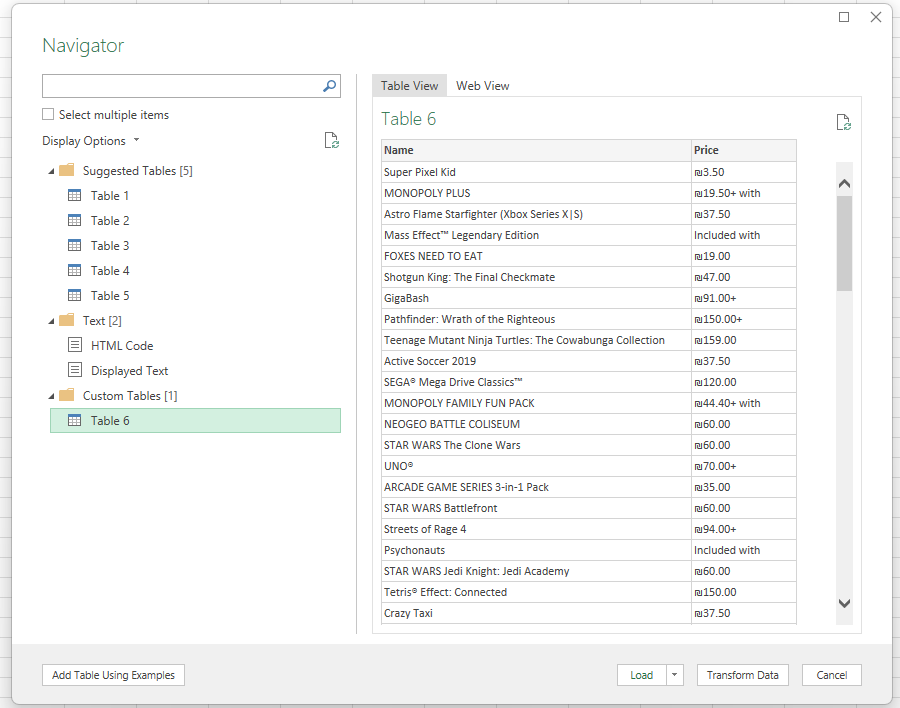
Μπορείτε να χρησιμοποιήσετε τη δυνατότητα "Μετασχηματισμός δεδομένων" για να διαμορφώσετε τα δεδομένα σας με τη πρόγραμμα επεξεργασίας Power Query ή τη "Φόρτωση" για να φορτώσετε τα δεδομένα στο πλέγμα του Excel. Για περισσότερες πληροφορίες σχετικά με Power Query στο Excel, ανατρέξτε στο θέμα Power Query Βοήθεια για το Excel.
Δείτε επίσης
Βοήθεια για το Power Query για Excel