
Η συνάρτηση TEXT σάς επιτρέπει να αλλάξετε τον τρόπο εμφάνισης ενός αριθμού μέσω της εφαρμογής μορφοποίησης με κωδικούς μορφής. Είναι χρήσιμη σε περιπτώσεις όπου θέλετε να εμφανίσετε αριθμούς σε πιο ευανάγνωστη μορφή ή θέλετε να συνδυάσετε αριθμούς με κείμενο ή σύμβολα.
Σημείωση
Η συνάρτηση TEXT μετατρέπει τους αριθμούς σε κείμενο, γεγονός που μπορεί να δυσχεράνει την αναφορά σε μεταγενέστερους υπολογισμούς. Είναι καλύτερα να διατηρήσετε την αρχική τιμή σε ένα κελί και, στη συνέχεια, να χρησιμοποιήστε τη συνάρτηση TEXT σε άλλο κελί. Στη συνέχεια, εάν θέλετε να δημιουργήσετε άλλους τύπους, πάντα να αναφέρετε την αρχική τιμή και όχι το αποτέλεσμα της συνάρτησης TEXT.
Τεχνικές λεπτομέρειες
Σύνταξη
TEXT(τιμή; μορφοποίηση_κειμένου)
Η σύνταξη της συνάρτησης TEXT περιλαμβάνει τα παρακάτω ορίσματα:
| Όνομα ορίσματος | Περιγραφή |
|---|---|
| τιμή | Μια αριθμητική τιμή που θέλετε να μετατραπεί σε κείμενο. |
| μορφή_κειμένου | Μια συμβολοσειρά κειμένου που καθορίζει τη μορφοποίηση που θέλετε να εφαρμοστεί στην τιμή που παρέχεται. |
Επισκόπηση
Στην απλούστερη μορφή της, η συνάρτηση TEXT έχει ως εξής:
- =TEXT(Τιμή που θέλετε να μορφοποιήσετε; "Κωδικός μορφής που θέλετε να εφαρμόσετε")
Εδώ θα βρείτε ορισμένα δημοφιλή παραδείγματα, τα οποία μπορείτε να αντιγράψετε απευθείας στο Excel για να πειραματιστείτε μόνοι σας. Σημειώστε ότι οι κωδικοί μορφής περικλείονται σε εισαγωγικά.
| Τύπος | Περιγραφή |
|---|---|
| =TEXT(1234,567;"#.##0,00 €") | Νομισματική μονάδα με διαχωριστικό χιλιάδων και 2 δεκαδικά ψηφία, όπως 1.234,57 €. Σημειώστε ότι το Excel στρογγυλοποιεί την τιμή στα 2 δεκαδικά ψηφία. |
| =TEXT(TODAY();"ΗΗ/ΜΜ/ΕΕ") | Η τρέχουσα ημερομηνία σε μορφή ΗΗ/ΜΜ/ΕΕ, όπως 14/03/12 |
| =TEXT(TODAY();"ΗΗΗΗ") | Η σημερινή ημέρα της εβδομάδας, όπως Δευτέρα |
| =TEXT(NOW();"Ω:ΛΛ ΠΜ/ΜΜ") | Η τρέχουσα ώρα, όπως 1:29 ΜΜ |
| =TEXT(0,285;"0,0%") | Ποσοστό, όπως 28,5% |
| =TEXT(4,34 ;"# ?/?") | Κλάσμα, όπως 4 1/3 |
| =TRIM(TEXT(0,34;"# ?/?")) | Κλάσμα, όπως 1/3. Λάβετε υπόψη ότι αυτός ο τύπος χρησιμοποιεί τη συνάρτηση TRIM για να καταργήσει το αρχικό κενό διάστημα με μια δεκαδική τιμή. |
| =TEXT(12200000;"0,00E+00") | Επιστημονική σημειογραφία, όπως 1,22E+07 |
| =TEXT(1234567898;"[<=9999999]###-####;( ###) ###-####") | Ειδικού τύπου (Αριθμός τηλεφώνου), όπως (123) 456-7898 |
| =TEXT(1234;"0000000") | Προσθήκη αρχικών μηδενικών (0), όπως 0001234 |
| =TEXT(123456;"##0° 00' 00''") | Προσαρμοσμένο - Γεωγραφικό πλάτος/μήκος |
Σημείωση
- Παρόλο που μπορείτε να χρησιμοποιήσετε τη συνάρτηση TEXT για να αλλάξετε τη μορφή, αυτός δεν είναι ο μόνος τρόπος. Μπορείτε να αλλάξετε τη μορφή χωρίς τύπο πατώντας το συνδυασμό πλήκτρων CTRL+1 (ή
 +1 σε Mac) και, στη συνέχεια, επιλέγοντας τη μορφή που θέλετε από το παράθυρο διαλόγου "Μορφοποίηση αριθμών κελιών>".
 - Εάν χρησιμοποιήσετε μόνο το "MM" ή το "mm", θα επιστρέψει το μήνα. Εάν το συνδυάσετε με "HH" για ώρες ή "SS" για δευτερόλεπτα, θα επιστρέψει λεπτά αντ 'αυτού, π.χ. "ΩΩ:ΛΛ", "ΛΛ:ΔΔ"
Λήψη των παραδειγμάτων μας
Μπορείτε να πραγματοποιήσετε λήψη ενός παραδείγματος βιβλίου εργασίας με όλα τα παραδείγματα της συνάρτησης TEXT που θα βρείτε σε αυτό το άρθρο, συν ορισμένα επιπλέον. Μπορείτε να τα ακολουθήσετε ή να δημιουργήσετε τους δικούς σας κωδικούς μορφής της συνάρτησης TEXT.
Λήψη παραδειγμάτων συνάρτησης TEXT στο Excel
Άλλοι διαθέσιμοι κωδικοί μορφής
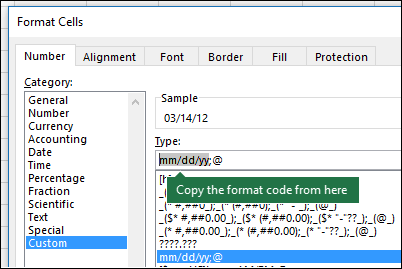
Μπορείτε να χρησιμοποιήσετε το παράθυρο διαλόγου "Μορφοποίηση κελιών " για να βρείτε και άλλους διαθέσιμους κωδικούς μορφής:
- Πατήστε το συνδυασμό πλήκτρων Ctrl+1 (+1 σε Mac) για να εμφανιστεί το παράθυρο διαλόγου "Μορφοποίηση κελιών ".
- Επιλέξτε τη μορφή που θέλετε από την καρτέλα "Αριθμός ".
- Ορίστε την επιλογή "Προσαρμογή ".
- Ο κωδικός μορφής που θέλετε εμφανίζεται τώρα στο πλαίσιο Τύπος. Σε αυτή την περίπτωση, επιλέξτε τα πάντα, από το πλαίσιο Τύπος, εκτός από το κόμμα (,) και το σύμβολο @. Στο παρακάτω παράδειγμα, επιλέξαμε και αντιγράψαμε μόνο το τμήμα ηη/μμ/εε.
- Πατήστε το συνδυασμό πλήκτρων Ctrl+C για να αντιγράψετε τον κωδικό μορφής και, στη συνέχεια, πατήστε το πλήκτρο Άκυρο για να κλείσετε το παράθυρο διαλόγου " Μορφοποίηση κελιών ".
- Τώρα, το μόνο που πρέπει να κάνετε είναι να πατήσετε Ctrl+V για να επικολλήσετε τον κωδικό μορφής στο τύπο TEXT, όπως: =TEXT(B2;"ηη/μμ/εε"). Βεβαιωθείτε ότι επικολλάτε τον κωδικό μορφής μέσα σε εισαγωγικά ("κωδικός μορφής"), διαφορετικά το Excel θα εμφανίσει ένα μήνυμα σφάλματος.
Κωδικοί μορφής ανά κατηγορία
Ακολουθούν ορισμένα παραδείγματα για τον τρόπο με τον οποίο μπορείτε να εφαρμόσετε διαφορετικές μορφές αριθμών στις τιμές σας, χρησιμοποιώντας το παράθυρο διαλόγου "Μορφοποίηση κελιών " και, στη συνέχεια, να χρησιμοποιήσετε την επιλογή "Προσαρμογή " για να αντιγράψετε αυτούς τους κωδικούς μορφοποίησης στη συνάρτηση TEXT .
Επιλογή μορφής αριθμών
Αρχικά μηδενικά
Γιατί το Excel διαγράφει τα αρχικά μηδενικά μου;
Το Excel είναι εκπαιδευμένο να πραγματοποιεί αναζήτηση για αριθμούς που έχουν καταχωρηθεί σε κελιά και όχι για αριθμούς που μοιάζουν με κείμενο, όπως τμήματα αριθμών ή SKU. Για να διατηρήσετε τα μηδενικά στην αρχή, μορφοποιήστε την περιοχή εισαγωγής ως "Κείμενο" πριν επικολλήσετε ή εισαγάγετε τις τιμές. Επιλέξτε τη στήλη ή την περιοχή όπου θα τοποθετήσετε τις τιμές και, στη συνέχεια, χρησιμοποιήστε το συνδυασμό πλήκτρων CTRL+1 για να εμφανίσετε το παράθυρο διαλόγου "Μορφοποίηση > κελιών " και, στην καρτέλα "Αριθμός", επιλέξτε "Κείμενο". Τώρα το Excel θα διατηρήσει τα αρχικά μηδενικά σας.
Εάν έχετε εισαγάγει ήδη δεδομένα και το Excel έχει καταργήσει τα αρχικά μηδενικά, μπορείτε να χρησιμοποιήσετε τη συνάρτηση TEXT για να τα προσθέσετε ξανά. Μπορείτε να κάνετε αναφορά στο επάνω κελί με τις τιμές, να χρησιμοποιήσετε τον τύπο =TEXT(τιμή;"00000"), όπου ο αριθμός των μηδενικών στον τύπο αντιπροσωπεύει τον συνολικό αριθμό χαρακτήρων που θέλετε και, στη συνέχεια, να κάνετε αντιγραφή και επικόλληση στην υπόλοιπη περιοχή σας.
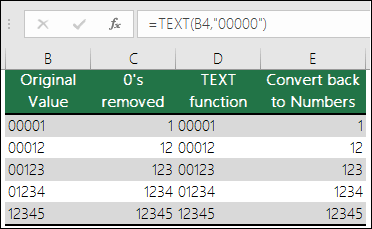 Εάν για κάποιο λόγο πρέπει να μετατρέψετε ξανά τις τιμές κειμένου σε αριθμούς, μπορείτε να τις πολλαπλασιάσετε επί 1, όπως =D4*1 ή να χρησιμοποιήσετε τον διπλό μοναδιαίο τελεστή (--), όπως =--D4.
Εμφάνιση διαχωριστικού χιλιάδων
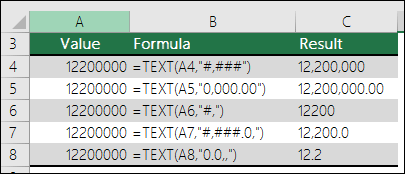
Το Excel διαχωρίζει τις χιλιάδες με τελείες εάν η μορφή περιέχει μια τελεία (.) που περικλείεται από σύμβολα αριθμού (#) ή από μηδενικά. Για παράδειγμα, εάν η συμβολοσειρά μορφοποίησης είναι "#,###", το Excel εμφανίζει τον αριθμό 12200000 ως 12.200.000.
Μια τελεία που ακολουθεί ένα σύμβολο κράτησης θέσης ψηφίου εμφανίζει τον αριθμό σε χιλιάδες (1.000). Για παράδειγμα, εάν η συμβολοσειρά μορφοποίησης είναι "#.###,0." το Excel εμφανίζει τον αριθμό 12200000 ως 12.200,0.
Σημείωση
- Το διαχωριστικό χιλιάδων εξαρτάται από τις τοπικές ρυθμίσεις. Στην Ελλάδα είναι μια τελεία, αλλά σε άλλες τοπικές ρυθμίσεις μπορεί να είναι ένα κόμμα (,).
- Το διαχωριστικό χιλιάδων είναι διαθέσιμο για τις μορφές "Αριθμός", "Νομισματική" και "Λογιστική".
Μορφές "Αριθμός", "Νομισματική" και "Λογιστική"
Ακολουθούν παραδείγματα για τις μορφές τυπικού αριθμού (μόνο διαχωριστικό χιλιάδων και δεκαδικών ψηφίων), νομισματικής μονάδας και λογιστικής. Η νομισματική μορφή σας επιτρέπει να εισαγάγετε το σύμβολο νομισματικής μονάδας της επιλογής σας και το στοιχίζει δίπλα την τιμή, ενώ η λογιστική μορφή θα στοιχίσει το σύμβολο νομισματικής μονάδας στα αριστερά του κελιού και την τιμή στα δεξιά. Παρατηρήστε τη διαφορά μεταξύ των κωδικών μορφής νομισματικής μονάδας και λογιστικής παρακάτω, όπου η λογιστική χρησιμοποιεί έναν αστερίσκο (*) για να δημιουργήσει διαχωριστικό ανάμεσα στο σύμβολο και την τιμή.
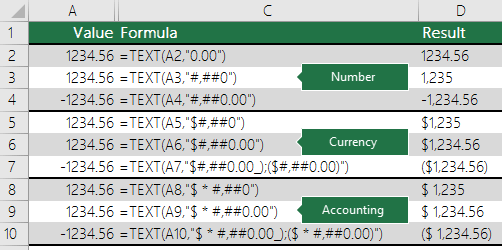 Για να βρείτε τον κωδικό μορφής για ένα σύμβολο νομισματικής μονάδας, πατήστε πρώτα το συνδυασμό πλήκτρων Ctrl+1 (ή +1 σε Mac), επιλέξτε τη μορφή που θέλετε και, στη συνέχεια, επιλέξτε ένα σύμβολο από την αναπτυσσόμενη λίστα "Σύμβολο ":
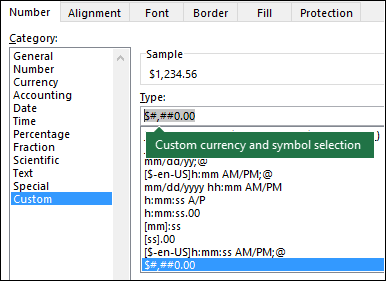
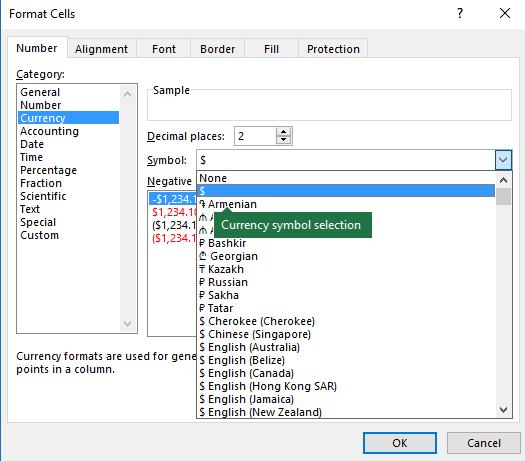 Στη συνέχεια, κάντε κλικ έθιμο στα αριστερά από το Κατηγορία ενότητα και αντιγράψτε τον κωδικό μορφής, συμπεριλαμβανομένου του συμβόλου νομισματικής μονάδας.
Σημείωση
Η συνάρτηση TEXT δεν υποστηρίζει μορφοποίηση χρώματος, επομένως, αν αντιγράψετε έναν κωδικό μορφής από το παράθυρο διαλόγου "Μορφοποίηση κελιών" που περιλαμβάνει ένα χρώμα, ως εξής: #.##0,00_€),[Κόκκινο](#.##0,00 €), η συνάρτηση TEXT θα αποδεχτεί αυτό τον κωδικό μορφής, αλλά δεν θα μπορεί να εμφανίσει το χρώμα.
Ημερομηνίες
Μπορείτε να αλλάξετε τον τρόπο εμφάνισης μιας ημερομηνίας, χρησιμοποιώντας ένα συνδυασμό των γραμμάτων "Η" για την ημέρα, "Μ" για τον μήνα και "Ε" για το έτος.
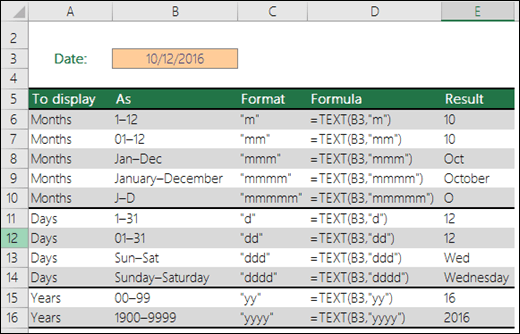 Οι κωδικοί μορφής στη συνάρτηση TEXT δεν κάνουν διάκριση πεζών-κεφαλαίων, επομένως μπορείτε να χρησιμοποιήσετε τα γράμματα "M" ή "m", "D" ή "d", "Y" ή "y".

|
Η Mynda συνιστά... Εάν κάνετε κοινή χρήση αρχείων και αναφορών του Excel με χρήστες από διαφορετικές χώρες/περιοχές, τότε, μπορεί να θέλετε να τους δώσετε μια αναφορά στη δική τους γλώσσα. Ο MVP του Excel, Mynda Treacy έχει μια εξαιρετική λύση σε αυτό το άρθρο Excel Ημερομηνίες που εμφανίζονται σε διαφορετικές γλώσσες . Περιλαμβάνει επίσης ένα δείγμα βιβλίου εργασίας, του οποίου μπορείτε να κάνετε λήψη. |
|---|
Ώρα
Μπορείτε να αλλάξετε τον τρόπο εμφάνισης της ώρας, χρησιμοποιώντας ένα συνδυασμό από τα γράμματα "Ω" για τις ώρες, "Λ" για τα λεπτά ή "Δ" για τα δευτερόλεπτα και "ΠΜ/ΜΜ" για την 12-ωρη μορφή ώρας.
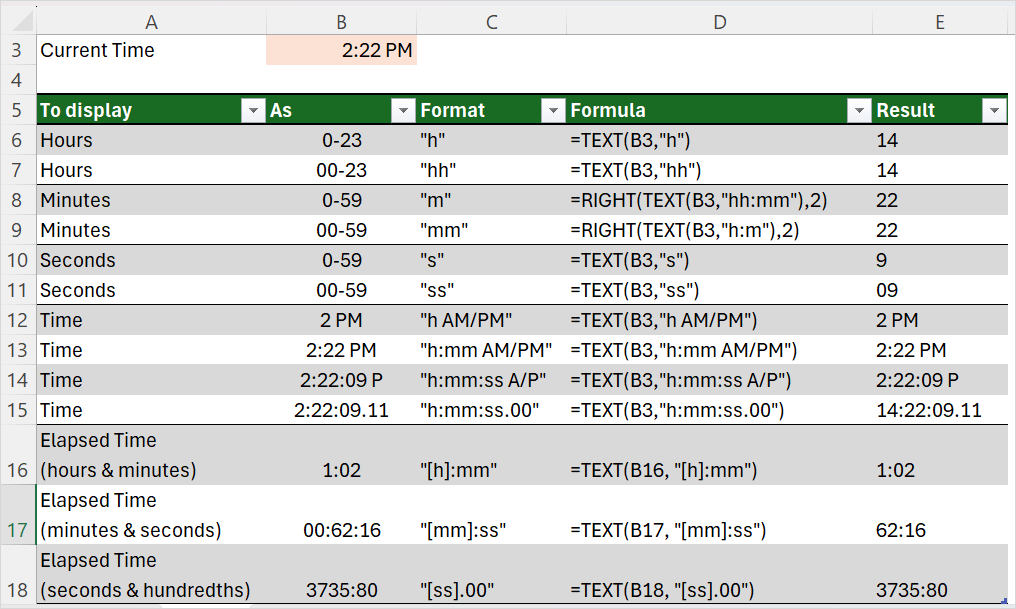 Εάν παραλείψετε την ένδειξη "ΠΜ/ΜΜ" ή "Π/Μ", τότε, η ώρα θα εμφανίζεται στην 24-ωρη μορφή.
Επειδή το "μ" μπορεί να είναι μήνες ή λεπτά, για να εμφανίσετε λεπτά πρέπει να το κάνετε στη μορφή "ω:μ" ή "ωω:λλ" ώστε το Excel να εμφανίζει σωστά τα λεπτά. Εάν παραλείψετε το "h", τότε το Excel θα εμφανίσει την τιμή μήνα. Για να εμφανίσετε μόνο μερικά λεπτά, χρησιμοποιήστε τη συνάρτηση RIGHT, όπως φαίνεται στο παράδειγμα.
Οι κωδικοί μορφής στη συνάρτηση TEXT δεν κάνουν διάκριση πεζών-κεφαλαίων, επομένως, μπορείτε να χρησιμοποιήσετε τα γράμματα "Ω" ή "ω", "Λ" ή "λ", "Δ" ή "δ" και "ΠΜ/ΜΜ" ή "πμ/μμ".
Η χρήση αγκυλών γύρω από το "h" ("[h]") υποδεικνύει στο Excel να μην επαναφέρει το πλήθος ωρών κάθε 24 ώρες. Με άλλα λόγια, οι αγκύλες σάς επιτρέπουν να εμφανίσετε το συνολικό χρόνο που πέρασε. Μπορείτε να χρησιμοποιήσετε τις αγκύλες για να εμφανίσετε το χρόνο που πέρασε σε ώρες, λεπτά και δευτερόλεπτα.
Ποσοστά
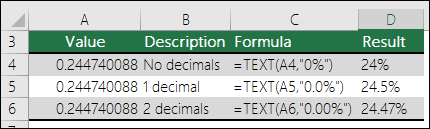
Μπορείτε να αλλάξετε τον τρόπο εμφάνισης των δεκαδικών τιμών με μορφές ποσοστού (%).
Κλάσματα
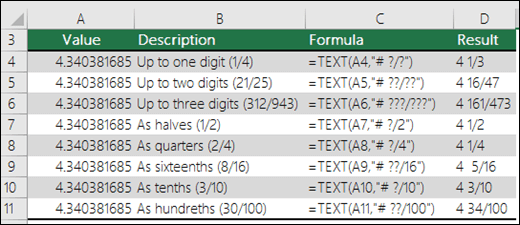
Μπορείτε να αλλάξετε τον τρόπο εμφάνισης των δεκαδικών τιμών με μορφές κλασμάτων (?/?).
Επιστημονική σημειογραφία
Η Επιστημονική σημειογραφία είναι ένας τρόπος για την εμφάνιση των αριθμών με τη μορφή δεκαδικών μεταξύ 1 και 10, πολλαπλασιασμένους επί δύναμη του 10. Χρησιμοποιείται συχνά για τη συντόμευση του τρόπου εμφάνισης μεγάλων αριθμών.

Ειδικές μορφές
Το Excel παρέχει 4 ειδικές μορφές:
- Ταχυδρομικός κώδικας - "00000"
- Ταχυδρομικός κώδικας + 4 - "00000-0000"
- Αριθμός τηλεφώνου - "[<=9999999]###-####;( ###) ###-####"
- Αριθμός κοινωνικής ασφάλισης - "000-00-0000"
 Οι ειδικές μορφές θα διαφέρουν ανάλογα με τις τοπικές ρυθμίσεις σας, αλλά εάν δεν υπάρχουν τυχόν ειδικές μορφές για τις τοπικές ρυθμίσεις σας ή εάν αυτές δεν καλύπτουν τις ανάγκες σας, τότε, μπορείτε να δημιουργήσετε δικές σας, μέσω του παραθύρου διαλόγου "Προσαρμογή μορφοποίησης κελιών>".
Συνηθισμένο σενάριο
Η συνάρτηση TEXT σπάνια χρησιμοποιείται αυτόνομα, επειδή συνήθως χρησιμοποιείται σε συνδυασμό με κάτι άλλο. Ας υποθέσουμε ότι θέλετε να συνδυάσετε κείμενο και μια αριθμητική τιμή, όπως "Αναφορά εκτύπωσης στις: 14/03/12" ή "Εβδομαδιαία έσοδα: 66.348,72 $". Θα μπορούσατε να το πληκτρολογήσετε στο Excel χειροκίνητα, αλλά γιατί να το κάνετε αφού το Excel μπορεί να το κάνει για εσάς; Δυστυχώς, όταν συνδυάζετε κείμενο και μορφοποιημένους αριθμούς, όπως ημερομηνίες, ώρες, νομισματικές μονάδες κ.λπ., το Excel δεν γνωρίζει πώς θέλετε να τους εμφανίσετε, επομένως καταργεί τη μορφοποίηση αριθμού. Σε αυτό το σημείο η συνάρτηση TEXT είναι πολύτιμη, επειδή σας επιτρέπει να επιβάλετε στο Excel να μορφοποιήσει τις τιμές με τον τρόπο που θέλετε, χρησιμοποιώντας έναν κωδικό μορφής, όπως "ηη/μμ/εε" για τη μορφή ημερομηνίας.
Στο παρακάτω παράδειγμα, θα δείτε τι συμβαίνει εάν προσπαθήσετε να συνδέσετε κείμενο και έναν αριθμό χωρίς να χρησιμοποιήσετε τη συνάρτηση TEXT . Σε αυτή την περίπτωση, χρησιμοποιούμε το εμπορικό "και" (&) για να συνενώσουμε μια συμβολοσειρά κειμένου, ένα κενό διάστημα (" ") και μια τιμή με =A2&" "&B2.
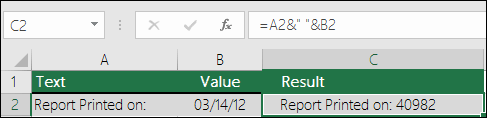 Όπως μπορείτε να δείτε, το Excel κατάργησε τη μορφοποίηση από την ημερομηνία στο κελί B2. Στο επόμενο παράδειγμα, θα δείτε πώς η συνάρτηση TEXT σάς επιτρέπει να εφαρμόσετε τη μορφοποίηση που θέλετε.
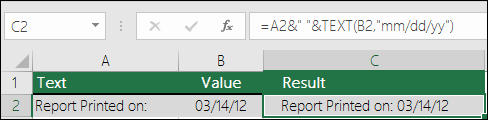 Ο ενημερωμένος τύπος είναι:
- Κελί C2:=A2&" "&TEXT(B2;"ηη/μμ/εε") - Μορφή ημερομηνίας
Συνήθεις ερωτήσεις
Πώς μπορώ να μετατρέψω αριθμούς σε κείμενο, όπως το 123 σε "εκατόν είκοσι τρία";
Δυστυχώς, δεν μπορείτε να το κάνετε αυτό με τη συνάρτηση TEXT. πρέπει να χρησιμοποιήσετε Visual Basic for Applications κώδικα (VBA). Η παρακάτω σύνδεση περιλαμβάνει μια μέθοδο: Πώς να μετατρέψετε μια αριθμητική τιμή σε αγγλικές λέξεις στο Excel.
Μπορώ να κάνω εναλλαγή πεζών και κεφαλαίων γραμμάτων σε κείμενο;
Ναι, μπορείτε να χρησιμοποιήσετε τις συναρτήσεις UPPER, LOWER και PROPER. Για παράδειγμα, ο τύπος =UPPER("γεια σας") θα επιστρέψει "ΓΕΙΑ ΣΑΣ".
Μπορώ να προσθέσω μια νέα γραμμή (αλλαγή γραμμής) με τη συνάρτηση TEXT, όπως με το συνδυασμό πλήκτρων Alt+Enter σε ένα κελί;
Ναι, αλλά χρειάζονται μερικά βήματα. Πρώτα, επιλέξτε το κελί ή τα κελιά όπου θέλετε να γίνει αυτό και χρησιμοποιήστε το συνδυασμό πλήκτρων Ctrl+1 για να εμφανίσετε το παράθυρο διαλόγου "Μορφοποίηση > κελιών" και, στη συνέχεια, το στοιχείο ελέγχου "Κείμενο στοίχισης>" επιλέξτε την επιλογή "Αναδίπλωση κειμένου".> Στη συνέχεια, προσαρμόστε την ολοκληρωμένη συνάρτηση TEXT για να συμπεριλάβετε τη συνάρτηση ASCII CHAR(10) εκεί όπου θέλετε να γίνει η αλλαγή γραμμής. Ίσως χρειαστεί να προσαρμόσετε το πλάτος των στηλών ανάλογα με τον τρόπο που στοιχίζεται το τελικό αποτέλεσμα.
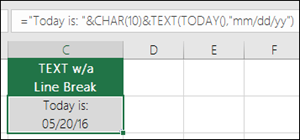
Σε αυτή την περίπτωση, χρησιμοποιήσαμε τον εξής τύπο: ="Σήμερα είναι: "&CHAR(10)&TEXT(TODAY();"ηη/μμ/εε")
Γιατί το Excel μετατρέπει τις καταχωρήσεις αριθμών μου στην ακόλουθη μορφή: 1,22E+07
Αυτό ονομάζεται επιστημονική σημειογραφία και το Excel μετατρέπει αυτόματα τους αριθμούς που είναι μεγαλύτεροι από 12 ψηφία όταν τα κελιά είναι μορφοποιημένα ως γενικά και από 15 ψηφία όταν τα κελιά είναι μορφοποιημένα ως αριθμός. Εάν θέλετε να εισαγάγετε μεγάλες αριθμητικές συμβολοσειρές αλλά δεν θέλετε να μετατραπούν, μορφοποιήστε τα εν λόγω κελιά ως κείμενο πριν από την εισαγωγή ή επικόλληση των τιμών στο Excel.
Ημερομηνίες που εμφανίζονται σε διαφορετικές γλώσσες
|
|
Η Mynda συνιστά... Εάν κάνετε κοινή χρήση αρχείων και αναφορών του Excel με χρήστες από διαφορετικές χώρες/περιοχές, τότε, μπορεί να θέλετε να τους δώσετε μια αναφορά στη δική τους γλώσσα. Ο MVP του Excel, Mynda Treacy έχει μια εξαιρετική λύση σε αυτό το άρθρο Excel Ημερομηνίες που εμφανίζονται σε διαφορετικές γλώσσες . Περιλαμβάνει επίσης ένα δείγμα βιβλίου εργασίας, του οποίου μπορείτε να κάνετε λήψη. |
|---|