
Όταν θέλετε να λάβετε δεδομένα από ένα κελί σε ένα άλλο βιβλίο εργασίας, σκεφτείτε τη σύνδεση ενός βιβλίου εργασίας. Μια σύνδεση βιβλίου εργασίας λειτουργεί ως δείκτης που σας επιτρέπει να αναφέρεστε στο περιεχόμενο του κελιού, είτε απλώς για να το δείτε σε μια νέα θέση είτε για να το χρησιμοποιήσετε σε έναν τύπο. Οι συνδέσεις βιβλίου εργασίας είναι πιο γρήγορες και πιο εύκολες στη ρύθμιση από τις τυπικές συνδέσεις δεδομένων, αλλά λειτουργούν μόνο μεταξύ βιβλίων εργασίας - δεν υποστηρίζονται άλλες προελεύσεις δεδομένων.
Σημαντικό
- Και τα δύο βιβλία εργασίας πρέπει να είναι αποθηκευμένα σε μια ηλεκτρονική τοποθεσία στην οποία μπορείτε να έχετε πρόσβαση με τον λογαριασμό Microsoft 365.
- Οι συνδέσεις βιβλίων εργασίας θεωρούνται δυνητικά μη ασφαλείς και πρέπει να είναι το αξιόπιστο βιβλίο εργασίας όταν ανοίγετε ένα βιβλίο εργασίας τύπων. Όταν ανοίγετε ένα βιβλίο εργασίας τύπου, κάντε κλικ στην επιλογή Αξιόπιστες συνδέσεις βιβλίου εργασίας στη Γραμμή μηνυμάτων για να επιτρέψετε τη λειτουργία των συνδέσεων του βιβλίου εργασίας. Εάν δεν το κάνετε, το Excel διατηρεί τις πιο πρόσφατες τιμές και απενεργοποιεί την ανανέωση των συνδέσεων με τιμές από το βιβλίο εργασίας δεδομένων.
Σύνδεση "Δημιουργία βιβλίου εργασίας"
Ανοίξτε και τα δύο βιβλία εργασίας σε ένα παράθυρο του προγράμματος περιήγησης.
Στο βιβλίο εργασίας που περιέχει τα δεδομένα που θέλετε να χρησιμοποιήσετε (το βιβλίο εργασίας δεδομένων, που ονομάζεται επίσης βιβλίο εργασίας προέλευσης), κάντε δεξί κλικ στο κελί στο οποίο θέλετε να συνδεθείτε και, στη συνέχεια, επιλέξτε "Αντιγραφή".
Στο βιβλίο εργασίας όπου θέλετε να βρίσκεται η σύνδεση (το βιβλίο εργασίας τύπου, που ονομάζεται επίσης βιβλίο εργασίας προορισμού), κάντε δεξί κλικ στο κελί όπου θέλετε τη σύνδεση και, στη συνέχεια, επιλέξτε "Επικόλληση σύνδεσης". Μπορείτε επίσης να κάνετε κλικ στο κελί όπου θέλετε τη σύνδεση και, στη συνέχεια, να επιλέξετε "Αρχική>""Πρόχειρο>""Επικόλληση>συνδέσμου".

Διαχείριση συνδέσεων σε ένα βιβλίο εργασίας
Χρησιμοποιήστε το παράθυρο "Διαχείριση συνδέσεων" για να ανανεώσετε συνδέσεις, να ενεργοποιήσετε ή να απενεργοποιήσετε την αυτόματη ανανέωση, να ανοίξετε βιβλία εργασίας δεδομένων και να καταργήσετε συνδέσεις. Όταν ανοίγετε για πρώτη φορά ένα βιβλίο εργασίας που περιέχει συνδέσεις, η Γραμμή μηνυμάτων εμφανίζει την εντολή "Διαχείριση συνδέσεων βιβλίου εργασίας " στην οποία μπορείτε να κάνετε κλικ για να ανοίξετε το παράθυρο "Συνδέσεις βιβλίου εργασίας" και μπορείτε επίσης να το ανοίξετε ανά πάσα στιγμή χρησιμοποιώντας την κορδέλα.
Επιλέξτε > "Συνδέσεις δεδομένων>" Συνδέσεις βιβλίου εργασίας για να ανοίξετε το παράθυρο "Συνδέσεις βιβλίου εργασίας".

Στο παράθυρο "Συνδέσεις βιβλίου εργασίας", μπορείτε να κάνετε τα εξής:
Ρυθμίσεις συνδέσεων βιβλίων εργασίας – Ρύθμιση αξιοπιστίας: - Επιλέξτε "Ρυθμίσεις " στο παράθυρο "Συνδέσεις βιβλίου εργασίας" Ενεργοποιήστε τις συνδέσεις του βιβλίου εργασίας να θεωρούνται πάντα αξιόπιστες για να ορίσετε την αξιοπιστία του βιβλίου εργασίας.
Ο ορισμός αξιόπιστου βιβλίου εργασίας για τις συνδέσεις αποτελεί προϋπόθεση για την ανανέωση των δεδομένων από τις συνδέσεις.
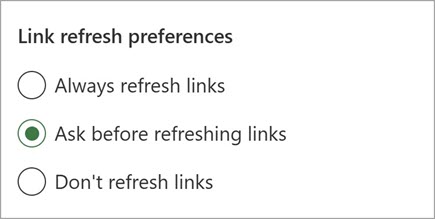
Ορισμός προτιμήσεων συνδέσεων βιβλίου εργασίας: - Να ανανεώνονται πάντα οι συνδέσεις: Ανανεώνονται αυτόματα όλες οι συνδέσεις όταν ανοίγει το βιβλίο εργασίας.
- Ερώτηση πριν από την ανανέωση των συνδέσεων: Ζητά από το χρήστη να ανανεώσει ή όχι όταν ανοίγει το βιβλίο εργασίας.
- Χωρίς ανανέωση συνδέσεων: Δεν ανανεώνεται κατά το άνοιγμα και δεν ρωτά τον χρήστη. Θα πρέπει να χρησιμοποιήσετε το κουμπί "Ανανέωση" στο παράθυρο συνδέσεων βιβλίων εργασίας για να κάνετε ανανέωση με μη αυτόματο τρόπο.
Ανανέωση όλων των συνδέσεων μία φορά: - Επιλέξτε Ανανέωση όλων στο επάνω μέρος κάτω από την καρτέλα Συνδέσεις.
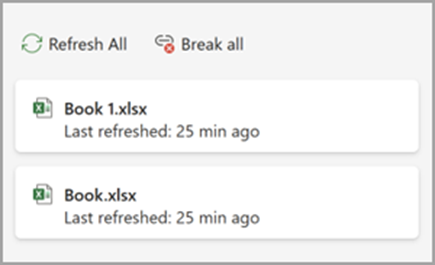
Ανανεώστε μόνο τις συνδέσεις από ένα βιβλίο εργασίας δεδομένων: - Επιλέξτε το βιβλίο εργασίας δεδομένων με τις συνδέσεις που θέλετε να ανανεώσετε και, στη συνέχεια, επιλέξτε την εντολή "Ανανέωση " που εμφανίζεται.

Καταργήστε όλες τις συνδέσεις στο βιβλίο εργασίας: - Επιλέξτε "Κατάργηση όλων" στο επάνω μέρος του παραθύρου "Συνδέσεις".

Καταργήστε τις συνδέσεις από μία προέλευση: - Επιλέξτε Περισσότερες επιλογές δίπλα στο βιβλίο εργασίας δεδομένων με τις συνδέσεις που θέλετε να καταργήσετε και, στη συνέχεια, επιλέξτε Κατάργηση συνδέσεων.

Βρείτε το επόμενο κελί που περιέχει μια σύνδεση προς ένα συγκεκριμένο βιβλίο εργασίας δεδομένων: - Επιλέξτε "Εύρεση επόμενου " δίπλα στο βιβλίο εργασίας δεδομένων με τις συνδέσεις που θέλετε να βρείτε.
