
Σχεδιάζοντας διαφορετικές προβολές στη φόρμα σας, μπορείτε να προσφέρετε στους χρήστες διαφορετικούς τρόπους για να βλέπουν τα δεδομένα, είτε ανάλογα με τον τύπο της φόρμας που θέλετε να δημιουργήσετε είτε τον τύπο χρήστη στον οποίο παρουσιάζετε τη φόρμα. Για παράδειγμα, με πολλές προβολές μπορείτε να κάνετε τα εξής:
- Απλοποιήστε μια μεγάλη, σύνθετη μορφή, όπως μια μακροσκελή έρευνα, διαιρώντας την σε πολλές σελίδες στις οποίες μπορούν να περιηγηθούν οι χρήστες, κάνοντας κλικ στα κουμπιά Επόμενο και Πίσω .
- Εμφάνιση διαφορετικών εκδόσεων μιας φόρμας σε διαφορετικά άτομα με βάση το ρόλο τους στον οργανισμό σας, όπως ο κάτοχος πολιτικής, ο εκπρόσωπος και οι αναπροσαρμοζόμες προβολών κατά την επεξεργασία ασφαλιστικών αξιώσεων.
- Δημιουργήστε μια προβολή της φόρμας σας που είναι φιλική προς την εκτύπωση.
Όλες οι προβολές στην ίδια φόρμα του InfoPath έχουν τα ίδια δεδομένα. Ως αποτέλεσμα, εάν μια φόρμα έχει δύο προβολές και μία από αυτές έχει ένα πλαίσιο κειμένου διεύθυνσης ηλεκτρονικού ταχυδρομείου, μπορείτε να αντιγράψετε αυτό το πλαίσιο κειμένου στη δεύτερη προβολή. Όταν ένας χρήστης πληκτρολογήσει τη διεύθυνση ηλεκτρονικού ταχυδρομείου του σε μία προβολή, θα εμφανιστεί αυτόματα στην άλλη προβολή.
Σε αυτό το άρθρο
Εισαγωγή στις προβολές
Η εμπειρία χρήστη
Από προεπιλογή, οι χρήστες της φόρμας σας μπορούν να εναλλάσσουν προβολές επιλέγοντας την επιθυμητή προβολή από την ομάδα Προβολές/σελίδας στην κορδέλα. Κάθε προβολή θα εμφανίζεται με βάση το όνομά της και η ενεργή προβολή θα επισημαίνεται. Όλες οι προβολές θα εμφανίζονται, εκτός από τις προβολές που είχαν το πλαίσιο ελέγχου Εμφάνιση στο μενού Προβολή κατά τη συμπλήρωση αυτής της φόρμας , μη επιλεγμένο στο παράθυρο διαλόγου Προβολή ιδιοτήτων .
Εάν καμία από τις προβολές δεν έχει επιλεγμένο το πλαίσιο ελέγχου Εμφάνιση στο μενού Προβολή κατά τη συμπλήρωση αυτής της φόρμας , δεν θα εμφανίζεται η ομάδα Προβολές σελίδας στην Κεντρική καρτέλα. Αυτό είναι χρήσιμο σε σενάρια όπου δεν θέλετε οι χρήστες να έχουν πρόσβαση σε άλλες προβολές εκτός από αυτές που σκοπεύετε να συμπληρώσουν. Για παράδειγμα, μια φόρμα που χρησιμοποιείται για τη συλλογή σχολίων σχετικά με τους αιτούντες εργασία μπορεί να έχει τρεις διακριτούς ρόλους χρήστη που σχετίζονται με αυτήν — έναν για τους υπεύθυνους προσλήψεων, έναν για τους συνεντευξιαζόμένους και έναν για τους διευθυντές προσλήψεων. Για κάθε ρόλο χρήστη, μπορείτε να σχεδιάσετε μια ελαφρώς διαφορετική προβολή της φόρμας.
Σημείωση
Η δυνατότητα απόκρυψης προβολών από τους χρήστες δεν αποτελεί δυνατότητα ασφαλείας. Οι χρήστες εξακολουθούν να μπορούν να δουν τα δεδομένα εάν γνωρίζουν πώς να αποκτήσουν πρόσβαση στα ίδια τα δεδομένα XML.
Για να αποτρέψετε τη μετάβαση των συνεντευξιαστών στις προβολές του υπεύθυνου προσλήψεων ή της πρόσληψης διαχειριστών, κατά τη σχεδίαση των προβολών του υπεύθυνου προσλήψεων και της πρόσληψης διευθυντών, μπορείτε να ανοίξετε το παράθυρο διαλόγου Προβολή ιδιοτήτων και να καταργήσετε την επιλογή του πλαισίου ελέγχου Εμφάνιση στο μενού Προβολή κατά τη συμπλήρωση αυτής της φόρμας .
Σημείωση
Στις επιλογές φόρμας, η δυνατότητα εναλλαγής προβολών μπορεί να απενεργοποιηθεί για τους χρήστες που συμπληρώνουν τη φόρμα σε ένα πρόγραμμα περιήγησης Web. Κάντε κλικ στην καρτέλα Αρχείο , κάντε κλικ στην επιλογή Πληροφορίες, κάντε κλικ στις Επιλογές φόρμας και, στη συνέχεια, στην ενότητα Προγράμματα περιήγησης Web , καταργήστε την επιλογή του πλαισίου ελέγχου Προβολές .
Για να προσαρμόσετε την εμπειρία εναλλαγής προβολής, προσθέστε κουμπιά εναλλαγής προβολής στη φόρμα όπως περιγράφεται παρακάτω σε αυτό το άρθρο.
Σημεία προσοχής για τη σχεδίαση
Κατά τη σχεδίαση μιας νέας προβολής, συνήθως πρέπει να εκτελέσετε τις ακόλουθες εργασίες:
- Σχεδιάστε την προβολή.
Σχεδιάστε καθεμία από τις απόψεις και τον τρόπο με τον οποίο θα συνεργαστούν, δίνοντας παράλληλα προσοχή σε ζητήματα όπως:
- Ποια από τις προβολές πρέπει να εμφανίζεται κατά το πρώτο άνοιγμα της φόρμας;
- Οι χρήστες πρέπει να χρησιμοποιούν πολλές προβολές; Πώς θα κινηθούν ανάμεσά τους;
- Κάποια από τις προβολές πρέπει να είναι μόνο για ανάγνωση;
- Είναι πιθανό οι χρήστες να εκτυπώσουν προβολές από τη φόρμα του InfoPath;
- Συμπλήρωση της προβολής.
Όταν προσθέτετε μια νέα προβολή σε μια φόρμα, θα ξεκινά με ένα πρότυπο διάταξης σελίδας. Από εδώ, μπορείτε να προσθέσετε πίνακες διάταξης από την καρτέλα Εισαγωγή στην κορδέλα για να δομήσετε τη φόρμα σας και να προσθέσετε στοιχεία ελέγχου από την Κεντρική καρτέλα στην ομάδα Στοιχεία ελέγχου .
Μπορείτε επίσης να προσθέσετε στοιχεία ελέγχου στη νέα προβολή που έχουν το ίδιο πεδίο με τα στοιχεία ελέγχου που χρησιμοποιούνται σε άλλες προβολές, σύροντας το κατάλληλο πεδίο από το παράθυρο εργασιών Πεδία .
- Προσαρμογή της εμπειρίας περιήγησης.
Πώς θα μπορούν οι χρήστες να περιηγηθούν στη φόρμα; Θα γνωρίζει ο χρήστης τι σημαίνουν οι προεπιλεγμένες εντολές για την εναλλαγή προβολών; Οι προεπιλεγμένες εντολές είναι επαρκείς ή θέλετε οι χρήστες να μπορούν να εναλλάσσονται μεταξύ των προβολών κάνοντας κλικ σε ένα κουμπί που εμφανίζεται απευθείας στη φόρμα; Εάν ο χρήστης κάνει κλικ σε ένα κουμπί, θα χρησιμοποιήσετε ένα περιβάλλον εργασίας χρήστη με καρτέλες ή τα κουμπιά "Πίσω και επόμενο"; Για προβολές εκτύπωσης, θέλετε οι χρήστες να εκτυπώνουν όλες τις προβολές ταυτόχρονα ή μόνο την ενεργή προβολή;
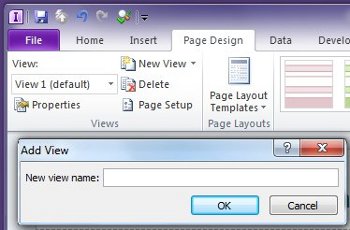
Η ομάδα "Προβολές" στην καρτέλα "Σχεδίαση σελίδας"
Στην καρτέλα Σχεδίαση σελίδας της κορδέλας, στην ομάδα Προβολές , μπορείτε να προσθέσετε ή να διαγράψετε προβολές ή να κάνετε εναλλαγή μεταξύ διαφορετικών προβολών. Για να προσαρμόσετε τις ρυθμίσεις και τη συμπεριφορά μιας επιλεγμένης προβολής, κάντε κλικ στο κουμπί Ιδιότητεςγια να ανοίξετε το παράθυρο διαλόγου Προβολή ιδιοτήτων .
Μπορείτε επίσης να δημιουργήσετε και να συσχετίσετε μια προβολή εκτύπωσης με μια υπάρχουσα προβολή, δημιουργώντας πρώτα την προβολή εκτύπωσης ώστε να εμφανίζεται όταν θέλετε να εκτυπωθεί η προβολή φόρμας και, στη συνέχεια, αντιστοιχίζοντας την σε μια υπάρχουσα προβολή μέσω του παραθύρου διαλόγου Ιδιότητες προβολής . Μπορείτε επίσης να καθορίσετε προσαρμοσμένες επιλογές εκτύπωσης για την προβολή εκτύπωσης στις καρτέλες Ρυθμίσεις εκτύπωσης και Διαμόρφωση σελίδας του παραθύρου διαλόγου Ιδιότητες προβολής , όπως κεφαλίδες, υποσέλιδα και περιθώρια σελίδας.
Προσθήκη προβολής
Χρησιμοποιήστε την ακόλουθη διαδικασία για να προσθέσετε επιπλέον προβολές σε μια φόρμα.
- Κάντε κλικ στην καρτέλα Σχεδίαση σελίδας και, στη συνέχεια, από την ομάδα Προβολές , κάντε κλικ στην επιλογή Νέα προβολή.
- Πληκτρολογήστε ένα όνομα για την προβολή και, στη συνέχεια, κάντε κλικ στο κουμπί OK.
- Για να ανοίξετε το παράθυρο διαλόγου Ιδιότητες προβολής , κάντε κλικ στην καρτέλα Σχεδίαση σελίδας και, στη συνέχεια, από την ομάδα Προβολές , κάντε κλικ στην επιλογή Ιδιότητες.
- Στο παράθυρο διαλόγου Ιδιότητες προβολής , αλλάξτε ή καθορίστε τις ρυθμίσεις ή τις επιλογές που θέλετε για την προβολή και, στη συνέχεια, κάντε κλικ στο κουμπί OK.

- Στο χώρο εργασίας, σχεδιάστε την προβολή προσθέτοντας πίνακες διάταξης και στοιχεία ελέγχου σε αυτήν.
Εάν θέλετε να βασίσετε τη σχεδίαση μιας νέας προβολής σε μια υπάρχουσα προβολή, ανοίξτε την υπάρχουσα προβολή, πατήστε το συνδυασμό πλήκτρων CTRL+A για να επιλέξετε όλα τα στοιχεία στην προβολή και πατήστε το συνδυασμό πλήκτρων CTRL+C για να αντιγράψετε την επιλογή στο Πρόχειρο. Επιλέξτε τη νέα προβολή από τη λίστα Προβολή στην ομάδα Προβολές της καρτέλας Σχεδίαση σελίδας , διαγράψτε το προ-συμπληρωμένο περιεχόμενο στην προβολή και, στη συνέχεια, πατήστε το συνδυασμό πλήκτρων CTRL+V για να επικολλήσετε την επιλογή στη νέα προβολή.
Διαγραφή προβολής
Δεν μπορείτε να ανακτήσετε ή να επαναφέρετε μια προβολή μετά τη διαγραφή της. Εάν διαγράψετε την προεπιλεγμένη προβολή σε μια φόρμα που έχει μόνο μία προβολή, το InfoPath δημιουργεί αυτόματα μια νέα προεπιλεγμένη προβολή. Εάν διαγράψετε την προεπιλεγμένη προβολή σε μια φόρμα που έχει πολλές προβολές, το InfoPath θα αντιστοιχίσει την προεπιλεγμένη κατάσταση προβολής στην επόμενη προβολή στη λίστα προβολών που εμφανίζεται στην καρτέλα Σχεδίαση σελίδας , στην ομάδα Προβολές , στη λίστα Προβολή .
- Επιλέξτε την προβολή που θέλετε να διαγράψετε στην καρτέλα Σχεδίαση σελίδας , στην ομάδα Προβολές , από τη λίστα Προβολή .
- Στην καρτέλα Σχεδίαση σελίδας , στην ομάδα Προβολές , κάντε κλικ στην επιλογή Διαγραφή.
- Όταν σας ζητηθεί να διαγράψετε την προβολή, κάντε κλικ στην επιλογή Ναι.
Αλλαγή της προεπιλεγμένης προβολής
Κάθε φόρμα έχει μια προεπιλεγμένη προβολή. Οι χρήστες βλέπουν αυτή την προβολή όταν ανοίγουν μια φόρμα που βασίζεται στη φόρμα σας. Εάν δημιουργήσετε προσαρμοσμένες προβολές για μια φόρμα, μπορείτε να επιλέξετε ποια από τις διαθέσιμες προβολές θα είναι η προεπιλεγμένη προβολή για τους χρήστες σας.
- Επιλέξτε την προβολή που θέλετε να κάνετε την προεπιλεγμένη προβολή στην καρτέλα Σχεδίαση σελίδας , στην ομάδα Προβολές , από τη λίστα Προβολή .
- Στην καρτέλα Σχεδίαση σελίδας , στην ομάδα Προβολές , κάντε κλικ στην επιλογή Ιδιότητες.
- Επιλέξτε το πλαίσιο ελέγχου Ορισμός ως προεπιλεγμένης προβολής και, στη συνέχεια, κάντε κλικ στο κουμπί OK.
Εάν μια φόρμα έχει μόνο μία προβολή, τότε καθορίζεται αυτόματα ως η προεπιλεγμένη προβολή.
Μετονομασία προβολής
- Επιλέξτε την προβολή που θέλετε να μετονομάσετε στην καρτέλα Σχεδίαση σελίδας , στην ομάδα Προβολές , από τη λίστα Προβολή .
- Στην καρτέλα Σχεδίαση σελίδας , στην ομάδα Προβολές , κάντε κλικ στην επιλογή Ιδιότητες.
- Στο παράθυρο διαλόγου Ιδιότητες προβολής , πληκτρολογήστε το νέο όνομα για την καρτέλα στο πλαίσιο κειμένου Όνομα προβολής και, στη συνέχεια, κάντε κλικ στο κουμπί OK.
Σημείωση
Εάν μετονομάσετε μια προβολή που σχετίζεται με προσαρμοσμένο κώδικα, ο κώδικας ενδέχεται να μην λειτουργεί όπως αναμένεται. Για να διορθώσετε αυτό το πρόβλημα, πρέπει να βρείτε όλες τις αναφορές στο παλιό όνομα της προβολής στον κώδικα και να τις ενημερώσετε με το νέο όνομα της προβολής.
Προσθήκη κουμπιού για εναλλαγή προβολών
Οι προβολές συχνά έχουν σχεδιαστεί για να λειτουργούν με κανόνες. Οι κανόνες σάς επιτρέπουν να αυτοματοποιήσετε ορισμένες εργασίες ως απόκριση σε συμβάντα ή ενέργειες που ξεκινούν από το άτομο που συμπληρώνει τη φόρμα. Για παράδειγμα, μπορείτε να εισαγάγετε ένα κουμπί στη φόρμα σας και να δημιουργήσετε έναν κανόνα που αλλάζει προβολές όταν κάνετε κλικ στο κουμπί και, αφού εισαγάγετε το κουμπί στη φόρμα σας, μπορείτε να συσχετίσετε τον κανόνα με το κουμπί, έτσι ώστε να αλλάζει προβολή όταν ο χρήστης κάνει κλικ σε αυτό.
Πιο συγκεκριμένα, σε μια φόρμα ασφαλιστικής αξίωσης, μπορείτε να δημιουργήσετε ένα κουμπί Εμφάνιση σύνοψης που ανοίγει μια προβολή υψηλού επιπέδου των δεδομένων αξίωσης όταν κάνετε κλικ. Στην προβολή σύνοψης, οι χρήστες μπορούσαν, στη συνέχεια, να κάνουν κλικ σε ένα κουμπί Εμφάνιση λεπτομερειών για να επιστρέψουν στην πιο λεπτομερή προβολή. Παρομοίως, εάν έχετε μια πολύ μεγάλη μορφή, μπορείτε να την χωρίσετε σε πολλές προβολές και να προσθέσετε κουμπιά "Επόμενο" και "Πίσω" ή περιήγηση με καρτέλες για να επιτρέψετε στους χρήστες να περιηγηθούν στη φόρμα.
- Εισαγωγή ενός κουμπιού σε κάθε προβολή.
Για να ολοκληρώσετε την παρακάτω διαδικασία, πρέπει να έχετε μια φόρμα με δύο υπάρχουσες προβολές.
- Επιλέξτε την προβολή στην οποία θέλετε να προσθέσετε ένα κουμπί στην καρτέλα Σχεδίαση σελίδας , στην ομάδα Προβολές , από τη λίστα Προβολή .
- Τοποθετήστε το δρομέα στη φόρμα όπου θέλετε να εισαγάγετε το κουμπί.
- Στην Κεντρική καρτέλα, στην ομάδα Στοιχεία ελέγχου , επιλέξτε Κουμπί.
- Στην περιοχή Εργαλεία ελέγχου, κάντε κλικ στην καρτέλα Ιδιότητες στην κορδέλα.
- Στο πλαίσιο Ετικέτα , πληκτρολογήστε ένα όνομα για το κουμπί και, στη συνέχεια, κάντε κλικ στο κουμπί OK.
Δημιουργήστε έναν κανόνα που αλλάζει προβολές.
- Επιλέξτε το κουμπί.
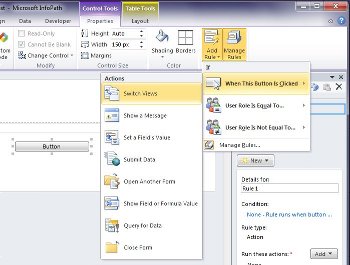
- Στην περιοχή Εργαλεία ελέγχου, στην καρτέλα Ιδιότητες , στην ομάδα Κανόνες , κάντε κλικ στην επιλογή Προσθήκη κανόνα.

- Επιλέξτε Όταν κάνετε κλικ σε αυτό το κουμπί και, στη συνέχεια, επιλέξτε Εναλλαγή προβολών από τη λίστα Ενέργειες .
- Στο πλαίσιο κειμένου Προβολή , επιλέξτε την προβολή που θα εμφανίζεται όταν κάνετε κλικ στο κουμπί και, στη συνέχεια, κάντε κλικ στο κουμπί OK.

Επαναλάβετε τα βήματα 1 και 2 για να δημιουργήσετε πρόσθετα κουμπιά και αντίστοιχους κανόνες για κάθε προβολή.
Αφού προσθέσετε κουμπιά στις προβολές σας και δημιουργήσετε τους απαραίτητους κανόνες, συνιστάται να ελέγξετε τη φόρμα για να βεβαιωθείτε ότι λειτουργεί όπως αναμένεται.
Στην Κεντρική καρτέλα, στην ομάδα Φόρμα , κάντε κλικ στην επιλογή Προεπισκόπηση.
Κάντε κλικ στα κουμπιά για να βεβαιωθείτε ότι μπορείτε να κάνετε εναλλαγή μεταξύ των προβολών όπως θέλετε.
Η προβολή στην οποία εργαζόσασταν πιο πρόσφατα είναι η προβολή που θα εμφανιστεί στο παράθυρο προεπισκόπησης, εκτός εάν έχει δημιουργηθεί κανόνας για την εναλλαγή της προβολής με βάση το ρόλο του χρήστη στη φόρτωση φόρμας.
Σημείωση
Στις προβολές μόνο για ανάγνωση, τα κουμπιά δεν είναι διαθέσιμα. Για περιήγηση σε προβολές μόνο για ανάγνωση, όπως η προβολή εμφάνισης σε μια φόρμα λίστας του SharePoint, χρησιμοποιήστε ένα κουμπί εικόνας και καταργήστε την επιλογή του πλαισίου ελέγχου Απόκρυψη εικόνας σε προβολές μόνο για ανάγνωση από το παράθυρο διαλόγου ιδιοτήτων στοιχείου ελέγχου στην καρτέλα Ιδιότητες της κορδέλας.
Εμφάνιση προβολής με χρήση κανόνα φόρτωσης φόρμας
Όταν ένας χρήστης ανοίγει μια φόρμα, η προβολή μπορεί να αφορά συγκεκριμένα το συγκεκριμένο χρήστη ή άλλα κριτήρια. Για παράδειγμα, εάν σχεδιάζετε μια φόρμα που περιλαμβάνει ρόλους χρηστών και περιέχει πολλές προβολές, μπορεί να είναι χρήσιμο να εμφανίσετε μια προβολή που βασίζεται στο ρόλο χρήστη που έχει εκχωρηθεί σε ένα χρήστη. Συγκεκριμένα, μπορείτε να χρησιμοποιήσετε έναν κανόνα για να εμφανίσετε μια προβολή όταν ένας χρήστης στον οποίο έχει εκχωρηθεί ένας συγκεκριμένος ρόλος χρήστη ανοίγει μια φόρμα που βασίζεται στη φόρμα σας.
Οι ρόλοι χρήστη μπορούν να χρησιμοποιηθούν μόνο σε φόρμες που έχουν σχεδιαστεί για το πρόγραμμα συμπλήρωσης του InfoPath. Για να αλλάξετε προβολές με βάση μια ιδιότητα μέλους ομάδας για φόρμες με δυνατότητα Web, εξετάστε το ενδεχόμενο να δημιουργήσετε έναν κανόνα φόρτωσης φόρμας που χρησιμοποιεί τη μέθοδο getUserMemberships της υπηρεσίας Web προφίλ χρηστών για να καθορίσει τις ιδιότητες των χρηστών.
Αυτή η διαδικασία προϋποθέτει ότι έχετε ορίσει ένα ρόλο χρήστη στη φόρμα σας. Εάν δεν έχετε τουλάχιστον ένα ρόλο χρήστη στη φόρμα σας, προσθέστε ένα ρόλο χρήστη από την καρτέλα Δεδομένα πριν ξεκινήσετε αυτή τη διαδικασία.
- Στην καρτέλα Δεδομένα , στην ομάδα Κανόνες , κάντε κλικ στην επιλογή Φόρτωση φόρμας.
- Κάντε κλικ στην επιλογή Δημιουργία, κάντε κλικ στην επιλογή Ενέργεια και, στη συνέχεια, στο πλαίσιο κειμένου Λεπτομέρειες για πληκτρολογήστε ένα όνομα για τον κανόνα.
- Για να φορτώσει η φόρμα μια προβολή με βάση ένα ρόλο χρήστη, κάντε κλικ στη σύνδεση στην ενότητα Συνθήκη . Στην πρώτη λίστα, κάντε κλικ στην επιλογή Τρέχων ρόλος χρήστη και, στη συνέχεια, επιλέξτε το ρόλο του χρήστη.
Μπορείτε να ορίσετε άλλες επιλογές ανάλογα με τις συνθήκες που θέλετε να επηρεάσουν τον τρόπο φόρτωσης της φόρμας.
- Κάντε κλικ στο κουμπί OK.
- Κάντε κλικ στο κουμπί Προσθήκη και, στη συνέχεια, επιλέξτε Εναλλαγή προβολών.

- Στη λίστα Προβολές , κάντε κλικ στην προβολή που θέλετε και, στη συνέχεια, κάντε κλικ στο κουμπί OK.