Δοκιμάστε τις παρακάτω επιλογές για να προσδιορίσετε το πρόβλημα:
Δοκιμή εκτύπωσης σε άλλα προγράμματα
- Ανοίξτε το WordPad.
- Σε ένα νέο έγγραφο, πληκτρολογήστε "Αυτό είναι ένα τεστ".
- Στο μενού Αρχείο, επιλέξτε Εκτύπωση.
- Επιλέξτε OK ή Εκτύπωση για να εκτυπώσετε το αρχείο.
Εάν δεν μπορέσατε να εκτυπώσετε από το WordPad, το πρόβλημα εκτύπωσης δεν αφορά συγκεκριμένα την εφαρμογή Microsoft 365. Μπορείτε να προσπαθήσετε να διορθώσετε το πρόβλημα ακολουθώντας τα βήματα στην ενότητα Επιδιόρθωση προβλημάτων σύνδεσης και εκτύπωσης εκτυπωτή στα Windows.
Εάν μπορέσατε να εκτυπώσετε από το WordPad, συνεχίστε στο επόμενο βήμα.
Δοκιμή εκτύπωσης άλλου αρχείου
- Στην ίδια εφαρμογή Microsoft 365, ανοίξτε ένα νέο κενό αρχείο.
- Πληκτρολογήστε το ακόλουθο κείμενο: Πρόκειται για δοκιμή.
- Αποθηκεύστε το αρχείο και, στη συνέχεια, προσπαθήστε να εκτυπώσετε.
Εάν δεν αντιμετωπίζετε προβλήματα με την εκτύπωση του δοκιμαστικού αρχείου, δοκιμάστε να αλλάξετε τη γραμματοσειρά, ώστε να είναι ίδια με το αρχικό αρχείο. Επίσης, αν το αρχικό αρχείο περιέχει έναν πίνακα, μια εικόνα clip art ή ένα αντικείμενο σχεδίασης, βεβαιωθείτε ότι το δοκιμαστικό αρχείο περιλαμβάνει και αυτά.
Μόλις κάνετε αυτές τις αλλαγές, αποθηκεύστε το αρχείο και, στη συνέχεια, προσπαθήστε να εκτυπώσετε.
Εάν μπορείτε να εκτυπώσετε το δοκιμαστικό αρχείο, το αρχικό αρχείο ενδέχεται να είναι κατεστραμμένο. Για πληροφορίες σχετικά με τον τρόπο αντιμετώπισης κατεστραμμένων αρχείων του Microsoft 365, μεταβείτε σε ένα από τα ακόλουθα άρθρα:
Εάν αντιμετωπίζετε προβλήματα με την εκτύπωση του δοκιμαστικού αρχείου και του αρχικού αρχείου, συνεχίστε στο επόμενο βήμα.
Εκτελέστε μια επιδιόρθωση μέσω Internet
Ακολουθήστε τα βήματα στην ενότητα Επιδιόρθωση μιας εφαρμογής του Office για να εκτελέσετε μια επιδιόρθωση μέσω Internet και, στη συνέχεια, προσπαθήστε να εκτυπώσετε το αρχείο.
Σε αυτό το άρθρο, θα υποθέσουμε ότι έχετε ήδη ελέγξει μερικά από τα προφανή πράγματα όπως:
- Είναι ενεργοποιημένος ο εκτυπωτής;
- Υπάρχει χαρτί, μελάνι ή/και γραφίτης στον εκτυπωτή;
- Όλα τα καλώδια του εκτυπωτή και του υπολογιστή είναι σωστά συνδεδεμένα;
Σημείωση
Εάν ο εκτυπωτής σας εμφανίζει ένα μήνυμα σφάλματος, επικοινωνήστε με τον κατασκευαστή του εκτυπωτή για υποστήριξη του συγκεκριμένου μηνύματος σφάλματος.
Αυτό το άρθρο αφορά την αντιμετώπιση προβλημάτων όταν δεν μπορείτε να εκτυπώσετε το έγγραφό σας. Εάν έχετε ερωτήσεις σχετικά με τον τρόπο εκτύπωσης ενός εγγράφου στο Office για Mac ή με τον τρόπο ειδικών εργασιών, όπως η εκτύπωση και στις δύο πλευρές της σελίδας (διπλής όψης), ανατρέξτε στο θέμα Εκτύπωση εγγράφου στο Word για Mac.
Βεβαιωθείτε ότι έχετε εγκαταστήσει όλες τις ενημερώσεις λογισμικού Apple
Το πρώτο πράγμα που πρέπει να κάνετε κατά την αντιμετώπιση προβλημάτων εκτύπωσης είναι να βεβαιωθείτε ότι έχετε εγκαταστήσει όλες τις ενημερώσεις λογισμικού Apple. Για να το κάνετε αυτό: κάντε κλικ στο κουμπί Apple στην επάνω αριστερή γωνία και επιλέξτε Ενημέρωση λογισμικού. Ακολουθήστε τα βήματα του Οδηγού ενημέρωσης λογισμικού και ζητήστε του να κάνει λήψη και εγκατάσταση τυχόν ενημερώσεων που θα εντοπίσει.
Μόλις ολοκληρωθούν οι ενημερώσεις, επανεκκινήστε τον υπολογιστή σας και δοκιμάστε ξανά την εργασία εκτύπωσης. Εάν εξακολουθεί να μην εκτυπώνεται, ο εκτυπωτής σας ενδέχεται να έχει τεθεί σε παύση ή μια άλλη εργασία εκτύπωσης μπορεί να καθυστερεί την ουρά.
Βεβαιωθείτε ότι ο εκτυπωτής σας δεν έχει τεθεί σε παύση
- Κάντε κλικ στο εικονίδιο του εκτυπωτή στο Dock για να ανοίξετε το παράθυρο ουράς
 .
.
- Εάν βλέπετε το κουμπί "Συνέχιση " στη γραμμή εργαλείων
 που υποδηλώνει ότι ο εκτυπωτής έχει τεθεί σε παύση. Κάντε κλικ στο κουμπί "Συνέχιση " και δείτε εάν η εκτύπωση συνεχίζεται.
Εάν ο εκτυπωτής δεν έχει τεθεί σε παύση, αλλά οι εργασίες εκτύπωσης στοιβάζονται ούτως ή άλλως, είναι πιθανό μια άλλη εργασία εκτύπωσης να καθυστερεί την ουρά λόγω σφάλματος με αυτήν την εργασία. Για να διαγράψετε αυτήν την εργασία, επιλέξτε την και, στη συνέχεια, κάντε κλικ στο κουμπί Διαγραφή εργασίας στα δεξιά  .
.

Δοκιμή εκτύπωσης σε νέο έγγραφο
Είναι πιθανό το πρόβλημα να βρίσκεται στο έγγραφό σας, επομένως ας προσπαθήσουμε να εκτυπώσουμε από ένα διαφορετικό έγγραφο για να ελέγξουμε αυτή την ιδέα.
- Δημιουργήστε ένα νέο αρχείο στο πρόγραμμα του Office (Word, Excel, PowerPoint κ.λπ.) από το οποίο αντιμετωπίζετε προβλήματα κατά την εκτύπωση. Για να το κάνετε αυτό, κάντε κλικ στην επιλογή "Δημιουργία αρχείου>"
- Πληκτρολογήστε μερικές λέξεις τυχαίου κειμένου
- Δοκιμάστε να εκτυπώσετε το έγγραφο
Εάν εκτυπωθεί με επιτυχία, αυτό μας ενημερώνει ότι το πρόβλημα βρίσκεται στο υπάρχον έγγραφό σας. Δείτε πώς μπορείτε να ανακτήσετε τα αρχεία και τα έγγραφα Word σας.
Εάν δεν εκτυπωθεί με επιτυχία, δοκιμάστε να αλλάξετε τη γραμματοσειρά του κειμένου σας επιλέγοντας το δείγμα κειμένου σας, επιλέγοντας την αναπτυσσόμενη λίστα γραμματοσειράς στην κορδέλα και επιλέγοντας μια διαφορετική γραμματοσειρά. Προσπαθήστε να εκτυπώσετε ξανά. Εάν εκτυπωθεί με επιτυχία, αυτό μας ενημερώνει ότι το πρόβλημα οφείλεται στη γραμματοσειρά που χρησιμοποιείτε. Η πιο εύκολη λύση είναι να χρησιμοποιήσετε μια διαφορετική γραμματοσειρά για το κείμενό σας.

Δοκιμάστε να εκτυπώσετε από άλλο πρόγραμμα
Για να ελέγξετε εάν κάποιο άλλο πρόγραμμα μπορεί να επικοινωνήσει με τον εκτυπωτή και εάν το πρόγραμμα οδήγησης εκτυπωτή λειτουργεί, δοκιμάστε να εκτυπώσετε από ένα άλλο πρόγραμμα, όπως το Notes. Εκκινήστε την εφαρμογή «Σημειώσεις» στο Mac, ανοίξτε μια υπάρχουσα σημείωση ή δημιουργήστε μια νέα σημείωση με δείγμα κειμένου και μετά κάντε κλικ στην επιλογή«Εκτύπωσηαρχείου>» και δείτε αν θα εκτυπωθεί.
Εάν εκτυπώνεται με επιτυχία από σημειώσεις που μας λένε ότι αντιμετωπίζετε πρόβλημα με την εγκατάσταση του Microsoft Office. Σε αυτή την περίπτωση, ίσως χρειαστεί να καταργήσετε την εγκατάσταση του Office από τον Mac σας και, στη συνέχεια, να το εγκαταστήσετε ξανά.
Ανατρέξτε στο θέμα Αντιμετώπιση προβλημάτων Office για Mac με πλήρη κατάργηση της εγκατάστασης πριν από την επανεγκατάσταση.
Εάν δεν εκτυπώσετε με επιτυχία από άλλα προγράμματα, γεγονός που υποδηλώνει ότι ενδέχεται να υπάρχει πρόβλημα με τα προγράμματα οδήγησης ή τη ρύθμιση παραμέτρων του εκτυπωτή.
Διαγράψτε τον εκτυπωτή και εγκαταστήστε τον ξανά στο OSX
Για να διαγράψετε και να προσθέσετε τον εκτυπωτή, ακολουθήστε τα εξής βήματα:
- Κάντε κλικ στο λογότυπο της Apple στην επάνω αριστερή γωνία της οθόνης
- Κάντε κλικ στην επιλογή "Προτιμήσεις συστήματος"
- Κάντε κλικ στην επιλογή Εκτυπωτές & σαρωτές
- Επιλέξτε τον εκτυπωτή που θέλετε να καταργήσετε
- Κάντε κλικ στην επιλογή Διαγραφή (-)
- Για να προσθέσετε έναν νέο εκτυπωτή και να τον δοκιμάσετε, κάντε κλικ στην επιλογή Προσθήκη (+)
- Στη λίστα Μέθοδος σύνδεσης , κάντε κλικ στη μέθοδο σύνδεσης που χρησιμοποιεί ο εκτυπωτής σας
- Στη λίστα Εκτυπωτής (Printer ), κάντε κλικ στον εκτυπωτή που θέλετε να προσθέσετε και, στη συνέχεια, κάντε κλικ στο κουμπί Προσθήκη (Add)
Επιστρέψτε στην εφαρμογή του Microsoft Office και προσπαθήστε να εκτυπώσετε στον εκτυπωτή που μόλις προσθέσατε ξανά. Εάν εξακολουθεί να μην εκτυπώνεται, ενδέχεται να πρέπει να αντικαταστήσετε τα αρχεία του προγράμματος οδήγησης εκτύπωσης.
Κατάργηση και επανεγκατάσταση των αρχείων προγράμματος οδήγησης εκτύπωσης
Με τη διαγραφή και επανεγκατάσταση του εκτυπωτή γίνεται επαναφορά των ρυθμίσεων του συγκεκριμένου εκτυπωτή, αλλά ενδέχεται να μην αντικατασταθούν πάντα τα αρχεία του προγράμματος οδήγησης εκτύπωσης. Ακολουθήστε αυτά τα βήματα για να τα αντικαταστήσετε:
Κάντε κλικ στο λογότυπο της Apple στην επάνω αριστερή γωνία της οθόνης
Επιλέξτε "Προτιμήσεις συστήματος"
Επιλέξτε "Εκτυπωτές" & "Σαρωτές"
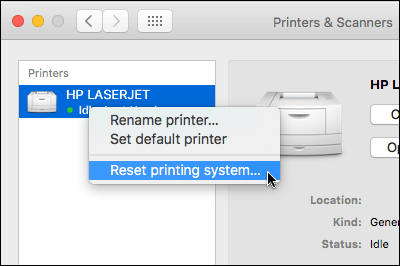
Control+Κάντε κλικ οπουδήποτε στη λίστα συσκευών.
Επιλέξτε "Επαναφορά συστήματος εκτύπωσης" από το μενού συντόμευσης.
Στο Finder, επιλέξτε Go>to Folder και μεταβείτε στο φάκελο /Library/Printers/.
Στο φάκελο "Εκτυπωτές" που εμφανίζεται, κάντε κλικ στην επιλογή "Επεξεργασία",επιλέξτε "Όλοι>" και, στη συνέχεια, επιλέξτε "Αρχείο δημιουργίας>φακέλου με επιλογή" για να δημιουργήσετε έναν νέο φάκελο που περιέχει αυτά τα προγράμματα οδήγησης. Ο φάκελος θα ονομάζεται "Νέος φάκελος με στοιχεία" από προεπιλογή, κάτι που είναι καλό για τους σκοπούς μας. Όταν τελειώσουμε, μπορείτε να διαγράψετε αυτόν το φάκελο για να εξοικονομήσετε χώρο.
Επαναλάβετε τη διαδικασία που κάνατε για τη διαγραφή και επανεγκατάσταση του εκτυπωτή. Αυτή τη φορά, το σύστημά σας θα κατεβάσει και θα εγκαταστήσει επίσης νέα προγράμματα οδήγησης εκτυπωτή.
Επιστρέψτε στο Office και δοκιμάστε ξανά την εκτύπωση. Εάν εξακολουθεί να μην λειτουργεί, το πρόβλημα ενδέχεται να προκαλείται από τα αρχεία προτιμήσεων του εκτυπωτή σας.
Αντικατάσταση των αρχείων προτιμήσεων εκτυπωτή
Κατεστραμμένα αρχεία προτιμήσεων εκτυπωτή ενδέχεται να προκαλέσουν προβλήματα εκτύπωσης. Για να αντικαταστήσετε τα αρχεία προτιμήσεων του εκτυπωτή, ακολουθήστε τα εξής βήματα:
Στην επιφάνεια εργασίας, κάντε κλικ στην επιλογή "Αρχείο", επιλέξτε " Νέος φάκελος", πληκτρολογήστε Print Prefsκαι, στη συνέχεια, πατήστε το πλήκτρο RETURN στο πληκτρολόγιό σας
Στο μενού "Μετάβαση", κάντε κλικ στην επιλογή "Κεντρική"
Άνοιγμα βιβλιοθήκης
Σημείωση
Ο φάκελος "Βιβλιοθήκη" είναι κρυφός στο MAC OS X Lion. Για να εμφανίσετε αυτόν το φάκελο, κρατήστε πατημένο το πλήκτρο OPTION ενώ κάνετε κλικ στο μενού "Μετάβαση "
Κάντε κλικ στην επιλογή "Προτιμήσεις"
Κρατήστε πατημένο το πλήκτρο Apple ή Command και, στη συνέχεια, κάντε κλικ σε κάθε αρχείο com.apple.print.*.plist. Για παράδειγμα, κρατήστε πατημένο το πλήκτρο Apple, κάντε κλικ στην επιλογή com.apple.print.PrintCenter.plist και, στη συνέχεια, κάντε κλικ στην επιλογή com.apple.print.PrintingPrefs.plist. Σε αυτό το παράδειγμα, τα αρχεία com.apple.print.PrintCenter.plist και com.apple.print.PrintingPrefs.plist θα πρέπει να επισημανθούν
Σύρετε τα αρχεία που επισημάνατε στο βήμα 5 στο φάκελο "Προτιμήσεις εκτύπωσης" που δημιουργήσατε στο βήμα 1.
Επανεκκίνηση του Mac σας
Δοκιμάστε να εκτυπώσετε ξανά από Microsoft Office για Mac.
Δείτε επίσης
Επίλυση προβλημάτων εκτυπωτή σε Mac
