
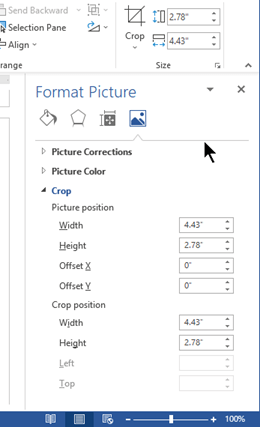
Στο Word, το Excel και το PowerPoint, ένα παράθυρο εργασιών είναι ένα παράθυρο που προσαρτάται στην άκρη του παραθύρου της εφαρμογής στο οποίο εργάζεστε. Το παράθυρο "Μορφοποίηση εικόνας " είναι ένα παράδειγμα:
Αλλαγή μεγέθους ενός παραθύρου εργασιών
Μπορείτε να διευρύνετε ή να περιορίσετε το παράθυρο, τοποθετώντας το δείκτη του ποντικιού στο εσωτερικό περιθώριο του παραθύρου μέχρι ο δείκτης να μετατραπεί σε βέλος με δύο κεφαλές και, στη συνέχεια, κάνοντας κλικ και σύροντας για να αλλάξετε το μέγεθος.

Αγκύρωση ή απαγκύρωση ενός παραθύρου εργασιών
Από προεπιλογή, ένα παράθυρο εργασιών είναι "αγκυρωμένο" στο πλαϊνό άκρο του παραθύρου της εφαρμογής.
Μπορείτε να καταργήσετε την αγκύρωση του παραθύρου και να το μετατρέψετε σε ελεύθερα αιωρούμενο παράθυρο που μπορείτε να τοποθετήσετε οπουδήποτε στην οθόνη σας:
Στη γραμμή τίτλου του παραθύρου έως ότου κάντε κλικ στο βέλος που δείχνει προς τα κάτω
 και, στη συνέχεια, επιλέξτε Μετακίνηση.
Ο δείκτης μετατρέπεται σε βέλος με τέσσερις κεφαλές.Κάντε κλικ και σύρετε για να μετακινήσετε το τμήμα παραθύρου στο σημείο που θέλετε.

Αφήστε το ποντίκι όταν το παράθυρο τοποθετηθεί ικανοποιητικά.
Όταν κλείνετε ένα τμήμα παραθύρου, το Office θυμάται το τελευταίο του μέγεθος και θέση, και την επόμενη φορά που θα ανοίξει το παράθυρο στο ίδιο μέγεθος και θέση.
Επανατοποθέτηση ενός παραθύρου εργασιών
Για να αγκυρώσετε ξανά ένα αιωρούμενο παράθυρο εργασιών, απλώς σύρετέ το στο δεξιό άκρο της οθόνης σας. Το τμήμα παραθύρου επιστρέφει στην προεπιλεγμένη θέση αγκύρωσης.