
Μια αξιόπιστη θέση στο Microsoft Office είναι ένας φάκελος που περιέχει αρχεία που εμπιστεύεστε ότι είναι ασφαλή.
Θα πρέπει να χρησιμοποιήσετε μια αξιόπιστη θέση για την αποθήκευση ενός αρχείου όταν δεν θέλετε αυτό το αρχείο να ελεγχθεί από το Κέντρο αξιοπιστίας ή εάν δεν θέλετε να ανοίξει σε Προστατευμένη προβολή. Ιδιαίτερα αρχεία με μακροεντολές, συνδέσεις δεδομένων ή στοιχεία ελέγχου ActiveX (αυτό που ονομάζουμε ενεργό περιεχόμενο).
Εάν πιστεύετε ότι το ενεργό περιεχόμενο σε ένα αρχείο προέρχεται από αξιόπιστη προέλευση, η καλύτερη πρακτική είναι να μετακινήσετε το αρχείο σε μια αξιόπιστη θέση.
Προσοχή
Τα αρχεία που αποθηκεύετε σε μια αξιόπιστη τοποθεσία θεωρούνται ασφαλή από το σύστημα και θα παρακάμψουν ορισμένους από τους ελέγχους ασφαλείας. Βεβαιωθείτε ότι εμπιστεύεστε την προέλευση των αρχείων που τοποθετείτε εκεί.
Προσθήκη αξιόπιστης θέσης
- Στην εφαρμογή του Office, στην καρτέλα " Αρχείο ", επιλέξτε "Επιλογές " και επιλέξτε "Κέντρο αξιοπιστίας".
-
Επιλέξτε "Ρυθμίσεις Κέντρου αξιοπιστίας" και επιλέξτε "Αξιόπιστες θέσεις" στο αριστερό παράθυρο περιήγησης.
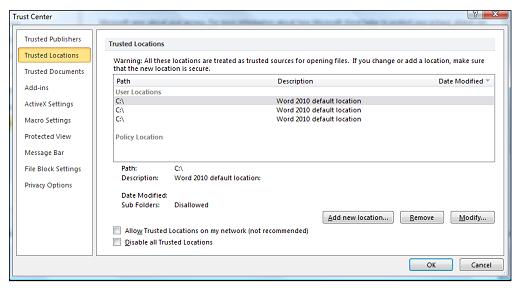
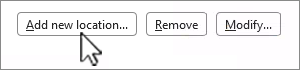
- Επιλέξτε Προσθήκη νέας τοποθεσίας.
- Επιλέξτε "Αναζήτηση" για να βρείτε και να επιλέξετε έναν φάκελο.
- Επιλέξτε OK μέχρι να κλείσετε όλα τα παράθυρα.
Κατάργηση αξιόπιστης θέσης
- Στην εφαρμογή του Office, στην καρτέλα " Αρχείο ", επιλέξτε "Επιλογές " και επιλέξτε "Κέντρο αξιοπιστίας".
- Επιλέξτε "Ρυθμίσεις Κέντρου αξιοπιστίας" και επιλέξτε "Αξιόπιστες θέσεις" στο αριστερό παράθυρο περιήγησης.
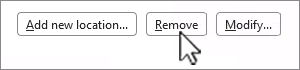
- Επιλέξτε τη θέση που θα καταργηθεί και, στη συνέχεια, επιλέξτε Κατάργηση.
- Επιλέξτε OK μέχρι να κλείσετε όλα τα παράθυρα.
Αλλαγή αξιόπιστης θέσης
- Στην εφαρμογή του Office, στην καρτέλα " Αρχείο ", επιλέξτε "Επιλογές " και επιλέξτε "Κέντρο αξιοπιστίας".
- Επιλέξτε "Ρυθμίσεις Κέντρου αξιοπιστίας" και επιλέξτε "Αξιόπιστες θέσεις" στο αριστερό παράθυρο περιήγησης.
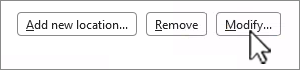
- Στη λίστα Αξιόπιστες θέσεις , επιλέξτε μια θέση και, στη συνέχεια, επιλέξτε Τροποποίηση.
- Κάντε τις τροποποιήσεις που θέλετε και, στη συνέχεια, επιλέξτε OK.