
Εάν σκοπεύετε να αλλάξετε τον κωδικό πρόσβασης ηλεκτρονικού ταχυδρομείου, πρέπει να το κάνετε με την υπηρεσία παροχής ηλεκτρονικού ταχυδρομείου σας (π.χ., Microsoft 365, Gmail, Yahoo, iCloud, Xfinity ή έναν εταιρικό διακομιστή Exchange). Στη συνέχεια, θα χρειαστεί να ενημερώσετε τον κωδικό πρόσβασης στο Outlook.
Πότε πρέπει να αλλάξω τον κωδικό πρόσβασής μου στην υπηρεσία παροχής ηλεκτρονικού ταχυδρομείου μου;
Αλλάξτε τον κωδικό πρόσβασής σας όταν:
- Πιστεύετε ότι κάποιος έχει κλέψει ή έχει αποκτήσει πρόσβαση στον κωδικό πρόσβασης του λογαριασμού ηλεκτρονικού ταχυδρομείου σας.
- Η υπηρεσία παροχής ηλεκτρονικού ταχυδρομείου σάς έχει στείλει μια σύνδεση επαναφοράς κωδικού πρόσβασης.
- Ξεχάσατε τον κωδικό πρόσβασης για τον λογαριασμό ηλεκτρονικού ταχυδρομείου σας.
Αλλαγή του κωδικού πρόσβασης στην υπηρεσία παροχής ηλεκτρονικού ταχυδρομείου σας
Ανατρέξτε στις παρακάτω ενότητες για οδηγίες σχετικά με την αλλαγή του κωδικού πρόσβασης του λογαριασμού ηλεκτρονικού ταχυδρομείου σας για πολλές κύριες υπηρεσίες παροχής ηλεκτρονικού ταχυδρομείου. Εάν η υπηρεσία παροχής του λογαριασμού ηλεκτρονικού ταχυδρομείου σας δεν εμφανίζεται, επικοινωνήστε με το διαχειριστή σας ή με την υπηρεσία βοήθειας της υπηρεσίας παροχής ηλεκτρονικού ταχυδρομείου.
Αλλαγή του κωδικού πρόσβασης ηλεκτρονικού ταχυδρομείου του Microsoft 365
Για περισσότερες πληροφορίες, ανατρέξτε στο θέμα Αλλαγή του κωδικού πρόσβασης του Microsoft 365.
Αλλαγή κωδικού πρόσβασης Outlook.com
Για περισσότερες πληροφορίες, ανατρέξτε στο θέμα Αλλαγή κωδικού πρόσβασης στο Outlook.com.
Αλλαγή του κωδικού πρόσβασης για τρίτες υπηρεσίες παροχής (όπως Gmail, Yahoo, Apple, Xfinity και άλλες)
Άλλοι λογαριασμοί ηλεκτρονικού ταχυδρομείου θα σας ζητήσουν να αλλάξετε τον κωδικό πρόσβασης του λογαριασμού ηλεκτρονικού ταχυδρομείου σας στην τοποθεσία Web για την υπηρεσία παροχής του λογαριασμού. Για παράδειγμα, για να αλλάξετε τον κωδικό πρόσβασης για έναν λογαριασμό Xfinity, μεταβείτε στον ιστότοπο της Xfinity και ακολουθήστε τις οδηγίες. Πολλές υπηρεσίες παροχής λογαριασμών ηλεκτρονικού ταχυδρομείου έχουν ελαφρώς διαφορετικά βήματα για την αλλαγή ενός κωδικού πρόσβασης.
Εδώ θα βρείτε περισσότερες πληροφορίες σχετικά με την αλλαγή κωδικών πρόσβασης σε ορισμένες από τις πιο κοινές υπηρεσίες παροχής ηλεκτρονικού ταχυδρομείου τρίτων:
- Βοήθεια για τον Λογαριασμό Google: Αλλαγή ή επαναφορά του κωδικού πρόσβασής σας
- Επαναφορά ή αλλαγή του κωδικού πρόσβασης του Yahoo
- Αλλαγή κωδικού πρόσβασης Apple ID
- Επαναφορά κωδικού πρόσβασης Xfinity
Outlook για Mac βήματα ενημέρωσης του κωδικού πρόσβασης
Σημαντικό
Δεν μπορείτε να ενημερώσετε ή να αλλάξετε τον κωδικό πρόσβασης του Outlook απευθείας σε Mac. Εάν ο κωδικός πρόσβασής σας έχει αλλάξει σε ένα PC, μπορείτε να συγχρονίσετε τον νέο κωδικό πρόσβασης στον λογαριασμό Outlook σε Mac παρέχοντας τα διαπιστευτήριά σας.
Για να συγχρονίσετε τον κωδικό πρόσβασής σας στο Outlook για Mac, ακολουθήστε τα παρακάτω βήματα.
Στην καρτέλα "Εργαλεία ", επιλέξτε "Λογαριασμοί".
Στο δεξιό τμήμα παραθύρου, επιλέξτε τον λογαριασμό για τον οποίο θέλετε να αλλάξετε τον κωδικό πρόσβασης.
 δίπλα στο όνομα του λογαριασμού.
Σημείωση
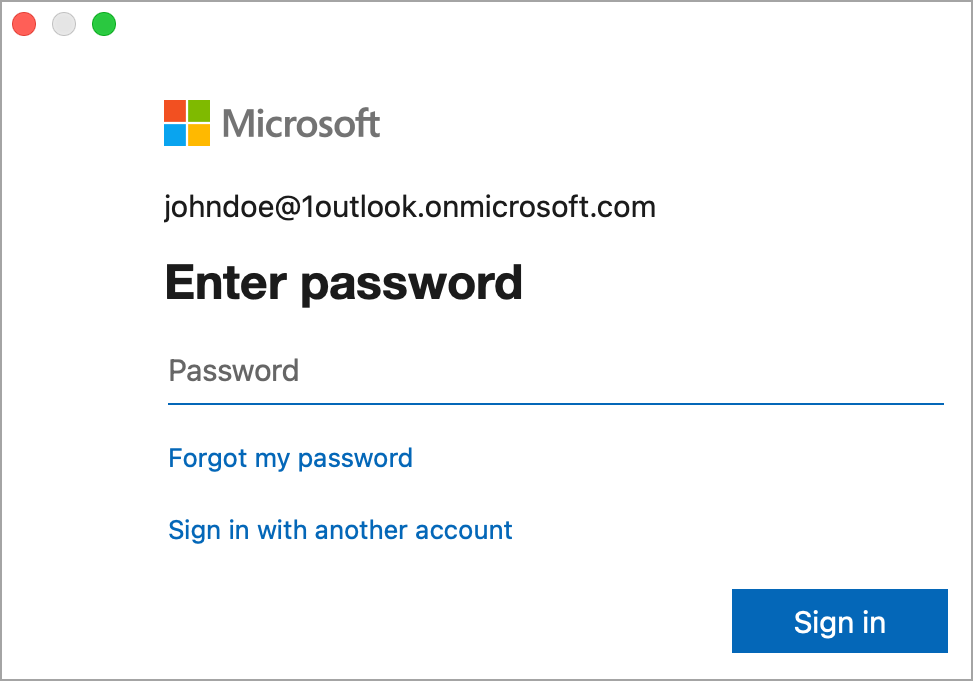
εμφανίζεται δίπλα στο όνομα του λογαριασμού όταν ο κωδικός πρόσβασης έχει αλλάξει, αλλά δεν έχει συγχρονιστεί με το Mac.Στο παράθυρο διαπιστευτηρίων, πληκτρολογήστε το όνομα χρήστη και τον κωδικό πρόσβασής σας.
Δείτε επίσης
Αλλαγή ή ενημέρωση του κωδικού πρόσβασης ηλεκτρονικού ταχυδρομείου στο Outlook για Windows