
Η κατάργηση ενός λογαριασμού ηλεκτρονικού ταχυδρομείου από το κλασικό Outlook για Windows δεν απενεργοποιεί τον λογαριασμό ηλεκτρονικού ταχυδρομείου. Εάν θέλετε να απενεργοποιήσετε τον λογαριασμό σας, επικοινωνήστε με τον πάροχο του λογαριασμού ηλεκτρονικού ταχυδρομείου σας. Αφού διαγράψετε έναν λογαριασμό από το Outlook, δε θα μπορείτε πλέον να στέλνετε και να λαμβάνετε αλληλογραφία από αυτόν το λογαριασμό στο Outlook.
Αυτές οι οδηγίες αφορούν μόνο τη συνδρομητική έκδοση Microsoft 365 του κλασικού Outlook για Windows. Αν χρησιμοποιείτε την Αλληλογραφία Windows 10, ανατρέξτε στο θέμα Συνήθεις ερωτήσεις για τη διαγραφή λογαριασμού ηλεκτρονικού ταχυδρομείου από τις εφαρμογές Αλληλογραφία και Calendar και Αλληλογραφία και Calendar για Windows 10.
Στο κλασικό Outlook για Windows, επιλέξτε " Αρχείο " στην επάνω αριστερή γωνία της οθόνης.
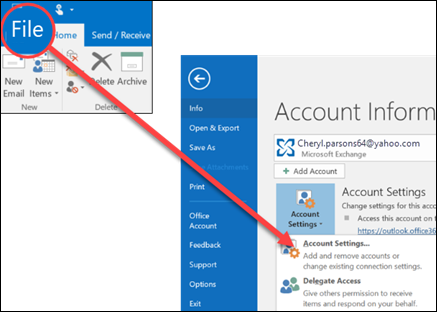
Επιλέξτε Ρυθμίσεις>λογαριασμού Ρυθμίσεις λογαριασμού.
Επιλέξτε το λογαριασμό που θέλετε να διαγράψετε και, στη συνέχεια, επιλέξτε Κατάργηση.
Θα δείτε ένα μήνυμα που σας προειδοποιεί ότι όλο το περιεχόμενο στο cache για αυτόν το λογαριασμό χωρίς σύνδεση θα διαγραφεί. Αυτό επηρεάζει μόνο το περιεχόμενο που λαμβάνεται και αποθηκεύεται στον υπολογιστή σας.
Επιλέξτε Ναι για επιβεβαίωση.
Σημαντικό
Εάν θέλετε να διαγράψετε τον τελευταίο ή τον μοναδικό λογαριασμό ηλεκτρονικού ταχυδρομείου που έχετε στο κλασικό Outlook για Windows, θα λάβετε μια προειδοποίηση ότι πρέπει να δημιουργήσετε μια νέα θέση για τα δεδομένα σας πριν καταργήσετε τον λογαριασμό. Για περισσότερες πληροφορίες, ανατρέξτε στο θέμα Δημιουργία αρχείου δεδομένων του Outlook.
Δείτε επίσης
Κατάργηση συνδεδεμένου λογαριασμού από το Outlook.com
Προσθήκη ή κατάργηση ψευδώνυμου ηλεκτρονικού ταχυδρομείου στο Outlook.com