
Η μετάβαση "Morph" σάς επιτρέπει να προσθέσετε ομαλή κίνηση από τη μία διαφάνεια στην επόμενη.
Μπορείτε να εφαρμόσετε τη μετάβαση "Μεταμόρφωση" σε διαφάνειες για να δημιουργήσετε την εικόνα της κίνησης σε μια μεγάλη ποικιλία αντικειμένων: κείμενο, σχήματα, εικόνες, γραφικά SmartArt και WordArt. Ωστόσο, τα γραφήματα δεν μεταμορφώνονται.
Σημείωση
Η μετάβαση "Μεταμόρφωση" είναι διαθέσιμη εάν διαθέτετε συνδρομή στο Microsoft 365 ή εάν χρησιμοποιείτε νεότερες αυτόνομες εκδόσεις του Office. Για συνδρομητές του Microsoft 365 που χρησιμοποιούν το PowerPoint για το web, η Μεταμόρφωση είναι διαθέσιμη όταν χρησιμοποιείτε αρχεία που είναι αποθηκευμένα στο OneDrive για την εργασία ή το σχολείο ή στο SharePoint στο Microsoft 365.
Πώς να ρυθμίσετε μια μετάβαση "Μεταμόρφωση"
Για να χρησιμοποιήσετε αποτελεσματικά τη μετάβαση "Μεταμόρφωση", θα πρέπει να έχετε δύο διαφάνειες με τουλάχιστον ένα κοινό αντικείμενο. Ο ευκολότερος τρόπος είναι να δημιουργήσετε ένα αντίγραφο της διαφάνειας και, στη συνέχεια, να μετακινήσετε το αντικείμενο στη δεύτερη διαφάνεια σε διαφορετική θέση ή να αντιγράψετε και να επικολλήσετε το αντικείμενο από τη μία διαφάνεια και να το προσθέσετε στην επόμενη. Έπειτα, εφαρμόστε τη μετάβαση Morph στη δεύτερη διαφάνεια για να δείτε πώς μπορεί η Morph να ζωντανέψει αυτόματα και να μετακινήσει το αντικείμενό σας. Δείτε πώς γίνεται:
Στο τμήμα παραθύρου μικρογραφιών στην αριστερή πλευρά, κάντε κλικ στη διαφάνεια στην οποία θέλετε να εφαρμόσετε μια μετάβαση, η οποία θα πρέπει να είναι η δεύτερη διαφάνεια στην οποία προσθέσατε το αντικείμενο, την εικόνα ή τις λέξεις στις οποίες θέλετε να εφαρμόσετε το εφέ μεταμόρφωσης.
Στην καρτέλα Μεταβάσεις, επιλέξτε Μεταμόρφωση.

Σημείωση
Στο PowerPoint για Android, επιλέξτε "Εφέ μετάβασης>", "Μεταμόρφωση>".
Επιλέξτε ">Επιλογές εφέμεταβάσεων" για να επιλέξετε τον τρόπο λειτουργίας της μετάβασης "Μεταμόρφωση".
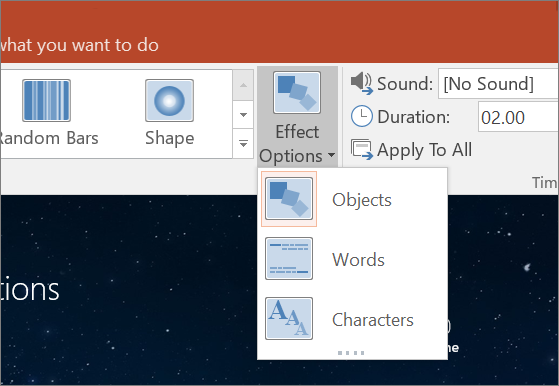
Μπορείτε να μετακινήσετε αντικείμενα στη διαφάνεια, να αλλάξετε τα χρώματα, να μετακινήσετε λέξεις και χαρακτήρες, και πολλά άλλα.Κάντε κλικ στην επιλογή Προεπισκόπηση για να δείτε τη μετάβαση "Morph" στην πράξη.

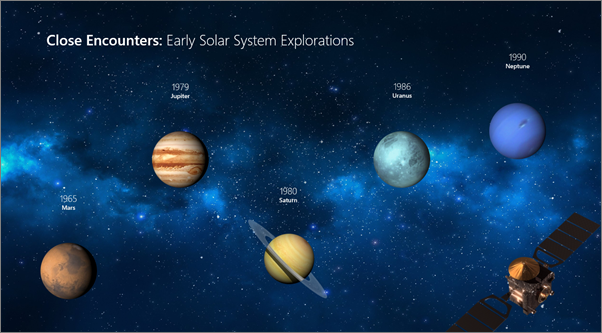
Ακολουθεί ένα παράδειγμα του τρόπου με τον οποίο η μετάβαση "Morph" μπορεί να μετακινήσει ομαλά τα αντικείμενα από τη μία διαφάνεια στην άλλη.
Αυτή είναι η αρχική διαφάνεια:

Αυτή είναι η δεύτερη διαφάνεια με τα ίδια αντικείμενα μετά την εφαρμογή της μετάβασης "Morph". Οι πλανήτες μετακινήθηκαν χωρίς να χρειαστεί να εφαρμόσετε σε αυτούς ξεχωριστές διαδρομές κίνησης ή κινήσεις.
Απαιτήσεις
Ανατρέξτε στον ακόλουθο πίνακα για να προσδιορίσετε τι μπορείτε να κάνετε με τη Μεταμόρφωση. Σας συνιστούμε να αποκτήσετε μια συνδρομή στο Microsoft 365 για να παραμένετε ενημερωμένοι με τις πιο πρόσφατες δυνατότητες του Microsoft 365, συμπεριλαμβανομένης της Μεταμόρφωσης.
| Έκδοση του PowerPoint | Τι μπορείτε να κάνετε με τη Μεταμόρφωση |
|---|---|
|
PowerPoint για Office 365, έκδοση 1511 ή νεότερη PowerPoint για Office 365 για Mac, έκδοση 15.19 ή νεότερη |
Δημιουργία και αναπαραγωγή μεταβάσεων μεταμόρφωσης |
| PowerPoint 2021 PowerPoint 2021 για Mac |
Δημιουργία και αναπαραγωγή μεταβάσεων μεταμόρφωσης |
| PowerPoint 2019 |
Δημιουργία και αναπαραγωγή μεταβάσεων μεταμόρφωσης |
| PowerPoint 2016, εγκατάσταση με την τεχνολογία "Χρήση με ένα κλικ"1 Έκδοση 1511 (Δομή 16.0.4358.1000) ή νεότερη |
Αναπαραγωγή μεταβάσεων μεταμόρφωσης |
| PowerPoint 2016, εγκατάσταση με Microsoft Installer1 (MSI) Δομή 16.0.4358.1000 ή νεότερη, με εγκατεστημένες τις ενημερώσεις του Microsoft 3652 |
Αναπαραγωγή μεταβάσεων μεταμόρφωσης |
| PowerPoint για το Web | Δημιουργία και αναπαραγωγή μεταβάσεων μεταμόρφωσης |
| PowerPoint για Android PowerPoint για iOS PowerPoint Mobile για Windows |
Δημιουργία και αναπαραγωγή μεταβάσεων μεταμόρφωσης Απαιτείται συνδρομή Microsoft 365 για τη δημιουργία μιας Μεταμόρφωσης σε αυτές τις εφαρμογές για κινητές συσκευές. |
1 Ανατρέξτε στην ενότητα Είναι η έκδοση του Office μου βασισμένη σε "Χρήση με ένα κλικ" ή σε MSI; παρακάτω.
2 Πρέπει να εγκατασταθούν οι ακόλουθες ενημερωμένες εκδόσεις του Microsoft 365. Χωρίς αυτές, PowerPoint 2016 δεν μπορεί να αναπαραγάγει μια μετάβαση μεταμόρφωσης και αντί για αυτό αναπαραγάγει μια μετάβαση σβησίματος.
Είναι η έκδοση του Office μου βασισμένη σε "Χρήση με ένα κλικ" ή σε MSI;
Ανοίξτε μια εφαρμογή του Office, όπως το Outlook ή το Word.
Μεταβείτε στολογαριασμόαρχείου> ή στο λογαριασμό του Office.
Εάν υπάρχει το στοιχείο "Επιλογές ενημέρωσης", έχετε μια εγκατάσταση "Χρήση με ένα κλικ". Εάν δεν βλέπετε το στοιχείο "Επιλογές ενημέρωσης", έχετε μια εγκατάσταση που βασίζεται σε MSI.

Εάν έχετε χρησιμοποιήσει το Magic Move στο Keynote, θα δείτε ότι η "Μεταμόρφωση" μπορεί να κάνει παρόμοια πράγματα.
Δείτε επίσης
Προσθήκη, αλλαγή ή κατάργηση μεταβάσεων μεταξύ διαφανειών
Μετάβαση "Μεταμόρφωση": Συμβουλές και κόλπα
Δημιουργία και αναπαραγωγή μεταβάσεων μεταμόρφωσης στο PowerPoint για το web
Χρήση της μετάβασης "Μεταμόρφωση" στο PowerPoint για Android
Χρήση της μετάβασης "Μεταμόρφωση" σε PowerPoint για Mac, iPad και iPhone