Μπορείτε να χρησιμοποιήσετε το παράθυρο επιλογής για να διαχειριστείτε τα αντικείμενα στο έγγραφό σας: να τα αναδιατάξετε, να τα εμφανίσετε ή να τα αποκρύψετε και να τα ομαδοποιήσετε ή να καταργήσετε την ομαδοποίησή τους.
Συμβουλή
Στο Word, μπορεί να θέλετε να ορίσετε τη θέση των αντικειμένων μέσα σε μια παράγραφο. Όταν μετακινείτε μια παράγραφο, οι αντίστοιχες αγκυρωμένες εικόνες μετακινούνται μαζί με την παράγραφο.
Πρόσβαση στο παράθυρο επιλογής
Στην καρτέλα Κεντρική , επιλέξτε ένα από τα παρακάτω στην ομάδα Επεξεργασία .
- Στο Word ή στο PowerPoint, επιλέξτε
 Επιλέξτε το παράθυρο επιλογής ή το Alt+F10.
- Στο Excel, επιλέξτε το
 " Εύρεση & Επιλέξτε και επιλέξτε "Παράθυρο επιλογής" ή Alt+F10.
Το παράθυρο επιλογής εμφανίζει το όνομα κάθε αντικειμένου που έχει εισαχθεί με την αριθμημένη σειρά εισαγωγής του. Για αντικείμενα που επικαλύπτονται, η οθόνη εμφανίζει το επάνω αντικείμενο ως το επάνω μέρος στη λίστα.
Σημείωση
Σε Word, τα ενσωματωμένα αντικείμενα παρατίθενται στο Παράθυρο επιλογής, αλλά δεν μπορείτε να τα αναδιατάξετε, να τα αποκρύψετε ή να τα επιλέξετε πολλές φορές.
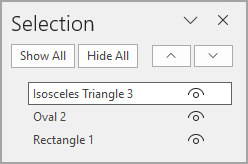
Σημείωση
Αφού επιλέξετε ένα στοιχείο στο παράθυρο Επιλογής, μπορείτε να επιλέξετε ξανά το στοιχείο για να αλλάξετε το όνομα του στοιχείου.
Μετακίνηση αντικειμένων προς τα εμπρός ή προς τα πίσω
Μπορείτε να αλλάξετε τη σειρά λίστας των επικαλυπτόμενων αντικειμένων, μετακινώντας τα αντικείμενα προς τα εμπρός ή προς τα πίσω.
- Επιλέξτε ένα ή περισσότερα στοιχεία στη λίστα του παραθύρου επιλογής . Χρησιμοποιήστε το Ctrl + κλικ για πολλαπλή επιλογή.
- Σύρετε το όνομα του επιλεγμένου αντικειμένου προς τα επάνω ή προς τα κάτω στη λίστα. Μπορείτε επίσης να χρησιμοποιήσετε τα κουμπιά "Μεταφορά ένα επίπεδο εμπρός " ή " Μεταφορά ένα επίπεδο πίσω " στο παράθυρο "Επιλογή ".
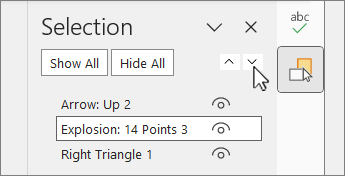
Σημείωση
Για ένα αντικείμενο που βρίσκεται σε μια ομάδα, μπορείτε να το μετακινήσετε μόνο μέσα στην ομάδα.
Ομαδοποίηση ή κατάργηση ομαδοποίησης αντικειμένων
Χρησιμοποιήστε το πλήκτρο Ctrl + Κάντε κλικ για να επιλέξετε τα στοιχεία που θέλετε να ομαδοποιήσετε.
Στην καρτέλα "Μορφοποίηση σχήματος ", επιλέξτε  Ομαδοποίηση και, στη συνέχεια, επιλογή του Ομαδοποίηση ξανά από το μενού στην ομάδα "Τακτοποίηση ". Για να καταργήσετε την ομαδοποίηση, επιλέξτε Ομαδοποίηση και, στη συνέχεια, επιλέξτε
  Καταργήστε ξανά την ομαδοποίηση από το μενού στην ομάδα "Τακτοποίηση".
Συμβουλή
Για να προσθέσετε ένα ή πολλά αντικείμενα εκτός μιας ομάδας, πρέπει να επιλέξετε την ομάδα και, στη συνέχεια, να επιλέξετε τα πρόσθετα αντικείμενα.
Απόκρυψη ή επανεμφάνιση αντικειμένων
Όταν αποκρύπτετε ένα αντικείμενο σε ένα έγγραφο, το αντικείμενο παραμένει στο αρχείο, αλλά δεν είναι πλέον ορατό στο έγγραφο.
Σημαντικό
Αυτό το χαρακτηριστικό πρέπει να χρησιμοποιείται με προσοχή, καθώς είναι εύκολο να ξεχάσετε εντελώς ένα κρυφό αντικείμενο.
- Επιλέξτε ένα στοιχείο από τη λίστα αντικειμένων στο παράθυρο επιλογής .
- Για να αποκρύψετε το αντικείμενο, επιλέξτε το
 " .
" .
- Για να επανεμφανίσετε το αντικείμενο, επιλέξτε
 " .
" .
Συμβουλή
Για να δείτε ένα αντικείμενο που βρίσκεται κάτω από ένα άλλο αντικείμενο, μπορείτε να αποκρύψετε το αντικείμενο στην κορυφή προσωρινά, να κάνετε τις αλλαγές που θέλετε και, στη συνέχεια, να εμφανίσετε ξανά το αντικείμενο στην κορυφή.
Κλείδωμα ή ξεκλείδωμα αντικειμένων
Όταν κλειδώνετε ένα αντικείμενο, το αντικείμενο δεν μπορεί να τροποποιηθεί.
1. Επιλογή αντικειμένου στο παράθυρο επιλογής
2. Για να κλειδώσετε το αντικείμενο, επιλέξτε 
3. Για να ξεκλειδώσετε το αντικείμενο, επιλέξτε  .
.
Συντομεύσεις πληκτρολογίου
| Για να κάνετε το εξής |
Επιλέξτε |
| Άνοιγμα του παραθύρου επιλογής |
Alt+F10 |
| Μετακίνηση της εστίασης πληκτρολογίου ανάμεσα στις κύριες περιοχές μέχρι να βρεθεί στο παράθυρο επιλογής |
F6 |
| Περιήγηση μέσω πληκτρολογίου στα κουμπιά του παραθύρου και, στη συνέχεια, στη λίστα |
Tab |
| Μετακίνηση της εστίασης μεταξύ των στοιχείων της λίστας |
Επάνω βέλος, κάτω βέλος |
| Επιλογή ενός στοιχείου στη λίστα |
Enter ή πλήκτρο διαστήματος |
| Επεξεργασία του ονόματος του στοιχείου στη λίστα με την εστίαση |
F2 |
| Προσθήκη ή κατάργηση του στοιχείου από την επιλεγμένη περιοχή (πολλαπλή επιλογή) |
Shift+Enter
ή
Shift+πλήκτρο διαστήματος |
| Ενεργοποίηση της ορατότητας του στοιχείου που έχει την εστίαση |
Ctrl+Shift+S |
| Μεταφορά των επιλεγμένων στοιχείων προς τα πίσω |
Ctrl+Shift+B |
| Μεταφορά των επιλεγμένων στοιχείων προς τα εμπρός |
Ctrl+Shift+F |
Κλείδωμα ενός επιλεγμένου στοιχείου που έχει εστίαση για αποτροπή επεξεργασίας
Ξεκλείδωμα ενός επιλεγμένου στοιχείου που έχει την εστίαση για επεξεργασία του αντικειμένου |
Ctrl+Shift+L |
| Ανάπτυξη της τρέχουσας ομάδας |
Δεξιό βέλος |
| Σύμπτυξη της τρέχουσας ομάδας |
Αριστερό βέλος |
| Ανάπτυξη όλων των ομάδων |
Alt+Shift+9 |
| Σύμπτυξη όλων των ομάδων |
Alt+Shift+1 |
Αφού εισαγάγετε σχήματα, πλαίσια κειμένου, γραφικά SmartArt, εικόνες ή άλλα αντικείμενα, μπορείτε να ανοίξετε το παράθυρο Επιλογής για να τα διαχειριστείτε όλα.
Μετακίνηση αντικειμένων προς τα εμπρός ή προς τα πίσω
Επιλέξτε ένα από τα αντικείμενα που θέλετε να διαχειριστείτε.
Στην καρτέλα "Μορφή σχήματος ", επιλέξτε "Παράθυρο επιλογής".

Σημείωση
Το παράθυρο επιλογής εμφανίζει το όνομα κάθε αντικειμένου που έχει εισαχθεί με την αριθμημένη σειρά εισαγωγής του. Για αντικείμενα που επικαλύπτονται, η οθόνη εμφανίζει το επάνω αντικείμενο ως το επάνω μέρος στη λίστα.
Επιλέξτε ένα αντικείμενο στη λίστα.
Σύρετε ένα αντικείμενο προς τα επάνω για να το μετακινήσετε προς τα εμπρός ή προς τα κάτω για να το μετακινήσετε προς τα πίσω.
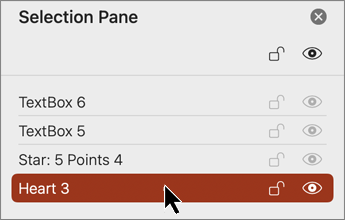
Απόκρυψη ή επανεμφάνιση αντικειμένων
Όταν αποκρύπτετε ένα αντικείμενο σε ένα έγγραφο, το αντικείμενο παραμένει στο αρχείο, αλλά δεν είναι πλέον ορατό στο έγγραφο.
Σημαντικό
Αυτό το χαρακτηριστικό πρέπει να χρησιμοποιείται με προσοχή, καθώς είναι εύκολο να ξεχάσετε εντελώς ένα κρυφό αντικείμενο.
- Επιλέξτε ένα στοιχείο από τη λίστα αντικειμένων στο παράθυρο επιλογής .
- Για να αποκρύψετε το αντικείμενο, επιλέξτε το
 " .
" .
- Για να επανεμφανίσετε το αντικείμενο, επιλέξτε το
 " .
" .
Συμβουλή
Για να δείτε ένα αντικείμενο που βρίσκεται κάτω από ένα άλλο αντικείμενο, μπορείτε να αποκρύψετε το αντικείμενο στην κορυφή προσωρινά, να κάνετε τις αλλαγές που θέλετε και, στη συνέχεια, να εμφανίσετε ξανά το αντικείμενο στην κορυφή.
Ομαδοποίηση ή κατάργηση ομαδοποίησης αντικειμένων
- Επιλέξτε ⌘ + κάντε κλικ για να επιλέξετε πολλά αντικείμενα.
- Στην καρτέλα "Μορφοποίηση σχήματος ", επιλέξτε Ομαδοποιήστε αντικείμενα και, στη συνέχεια, επιλέξτε Επαναλάβετε την ομαδοποίηση από το μενού. Για να καταργήσετε την ομαδοποίηση, επιλέξτε Ομαδοποιήστε αντικείμενα και, στη συνέχεια Κατάργηση ομαδοποίησης

Κλείδωμα ή ξεκλείδωμα αντικειμένων
Όταν κλειδώνετε ένα αντικείμενο, το αντικείμενο δεν μπορεί να τροποποιηθεί.
1. Επιλογή αντικειμένου στο παράθυρο επιλογής
2. Για να κλειδώσετε το αντικείμενο, επιλέξτε
3. Για να ξεκλειδώσετε το αντικείμενο, επιλέξτε .
Στο PowerPoint για το web μπορείτε να χρησιμοποιήσετε το παράθυρο επιλογής για να εμφανίσετε ή να αποκρύψετε τα στοιχεία στη διαφάνεια ή για να αλλάξετε τη σειρά τους.
- Επιλέξτε ένα ή περισσότερα σχήματα.
- Στην Κεντρική καρτέλα ή στην καρτέλα Σχήμα , επιλέξτε το
 Τακτοποίηση και επιλέξτε το παράθυρο επιλογής.
Τα αντικείμενα παρατίθενται στο παράθυρο με οπτική σειρά στοίβαξης: από επάνω προς τα κάτω. Το αντικείμενο που προστέθηκε πιο πρόσφατα είναι στο επάνω μέρος της λίστας.
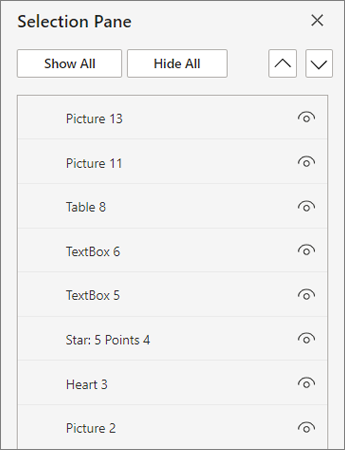
Αλλαγή της σειράς των αντικειμένων
- Επιλέξτε ένα ή περισσότερα στοιχεία στη λίστα. Χρησιμοποιήστε το Ctrl + Click για να επιλέξετε πολλά στοιχεία.
- Σύρετε το επιλεγμένο στοιχείο προς τα επάνω ή προς τα κάτω ή επιλέξτε τα βέλη "Μεταφορά εμπρός " ή " Μεταφορά πίσω ".
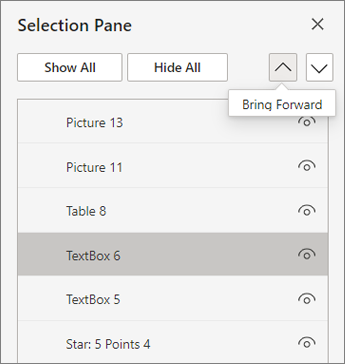
Σημείωση
Εάν ένα αντικείμενο βρίσκεται σε μια ομάδα, μπορείτε να αλλάξετε τη σειρά του μόνο μέσα στην ομάδα.
Εμφάνιση ή απόκρυψη αντικειμένων
Για να αποκρύψετε ή να εμφανίσετε ένα μεμονωμένο αντικείμενο στη διαφάνειά σας, ακολουθήστε τα παρακάτω βήματα:
- Επιλέξτε ένα στοιχείο από τη λίστα αντικειμένων στο παράθυρο επιλογής.
- Για να αποκρύψετε το αντικείμενο, επιλέξτε το " .
- Για να επανεμφανίσετε το αντικείμενο, επιλέξτε " .
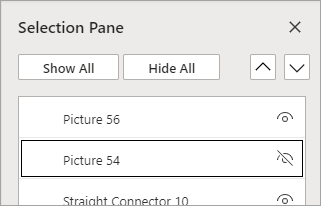
Για να επεξεργαστείτε ένα αντικείμενο που βρίσκεται κάτω από ένα άλλο αντικείμενο, αποκρύψτε το αντικείμενο στην κορυφή προσωρινά, κάντε τις αλλαγές που θέλετε και, στη συνέχεια, εμφανίστε το αντικείμενο ξανά στην κορυφή.
Ομαδοποίηση αντικειμένων
- Χρησιμοποιήστε το πλήκτρο Ctrl + Κάντε κλικ για να επιλέξετε τα στοιχεία που θέλετε να ομαδοποιήσετε.
- Στην "Κεντρική" καρτέλα, επιλέξτε " Τακτοποίηση και επιλέξτε Ομαδοποίηση.
Μετά την ομαδοποίηση των αντικειμένων, μπορείτε να τα μορφοποιήσετε ή να τα μετακινήσετε ή να τα μετακινήσετε στον καμβά ως ενιαία οντότητα. Για περισσότερες πληροφορίες, ανατρέξτε στο θέμα Ομαδοποίηση ή κατάργηση ομαδοποίησης σχημάτων, εικόνων ή άλλων αντικειμένων.
Σημείωση
Μπορείτε να επιλέξετε πολλά αντικείμενα μέσα σε μια ομάδα, αλλά δεν μπορείτε να επιλέξετε αντικείμενα μέσα σε ομάδες μαζί με αντικείμενα που δεν ανήκουν σε ομάδες.
Συμβουλές
- Κάντε διπλό κλικ σε ένα στοιχείο για να το μετονομάσετε. Στο PowerPoint για Microsoft 365, αυτή η δυνατότητα είναι χρήσιμη όταν χρησιμοποιείτε τη μετάβαση "Μεταμόρφωση".
Δείτε τη μετάβαση "Μεταμόρφωση": Συμβουλές και κόλπα για λεπτομέρειες.
- Από προεπιλογή, το αντικείμενο που εισήχθη πιο πρόσφατα είναι στο επάνω μέρος της λίστας στο παράθυρο επιλογής και το πρώτο αντικείμενο που εισήχθη είναι στο κάτω μέρος της λίστας.
Συντομεύσεις πληκτρολογίου
Μπορείτε να χρησιμοποιήσετε αυτές τις συντομεύσεις πληκτρολογίου στο παράθυρο "Επιλογή":
|
Για να κάνετε το εξής |
Πατήστε |
| Μετακίνηση της εστίασης πληκτρολογίου ανάμεσα στις κύριες περιοχές μέχρι να βρεθεί στο παράθυρο επιλογής |
Ctrl+F6 |
| Περιήγηση μέσω πληκτρολογίου στα κουμπιά του παραθύρου και, στη συνέχεια, στη λίστα |
Tab |
| Μετακίνηση της εστίασης μεταξύ των στοιχείων της λίστας |
Επάνω βέλος, κάτω βέλος |
| Επιλογή ενός στοιχείου στη λίστα |
Enter ή πλήκτρο διαστήματος |
| Επεξεργασία του ονόματος του στοιχείου στη λίστα με την εστίαση |
F2 |
| Προσθήκη ή κατάργηση του στοιχείου από την επιλεγμένη περιοχή (πολλαπλή επιλογή) |
Ctrl+Enter
ή
Ctrl+πλήκτρο διαστήματος |
| Εναλλαγή της ορατότητας του στοιχείου που έχει την εστίαση |
Ctrl+Shift+S |
| Μεταφορά των επιλεγμένων στοιχείων προς τα πίσω |
Ctrl+Shift+B |
| Μεταφορά των επιλεγμένων στοιχείων προς τα εμπρός |
Ctrl+Shift+F |
| Ανάπτυξη της τρέχουσας ομάδας |
Δεξιό βέλος |
| Σύμπτυξη της τρέχουσας ομάδας |
Αριστερό βέλος |
| Ανάπτυξη όλων των ομάδων |
Alt+Shift+9 |
| Σύμπτυξη όλων των ομάδων |
Alt+Shift+1 |
