
Το 2018, η Microsoft κυκλοφόρησε το Πρόγραμμα προβολής διαγνωστικών δεδομένων (DDV) που είναι ένα εργαλείο που σας επιτρέπει να βλέπετε τα μη επεξεργασμένα διαγνωστικά δεδομένα που στέλνουν τα Windows στη Microsoft. Τώρα μπορείτε επίσης να προβάλετε τα διαγνωστικά δεδομένα του Office, χρησιμοποιώντας το ίδιο πρόγραμμα προβολής. Το DDV απαιτεί επίσης Windows 10, έκδοση 1803 ή νεότερη. Για την προβολή διαγνωστικών δεδομένων από το Office απαιτείται Microsoft 365 ή Office 2019 για Windows, έκδοση 1904 ή νεότερη. ή Microsoft 365, ή Office 2021, για Mac, έκδοση 16.28 ή νεότερη.
Δεν είστε βέβαιοι ποια έκδοση των Windows ή του Office χρησιμοποιείτε;
Πώς λειτουργεί
Το Πρόγραμμα προβολής διαγνωστικών (DDV) ήταν σε θέση να εμφανίσει τα διαγνωστικά δεδομένα των Windows και του έχουμε δώσει πλέον τη δυνατότητα να εμφανίζει και τα διαγνωστικά δεδομένα του Office τόσο σε Windows όσο και σε Mac. Θα μπούμε σε λεπτομέρειες σε λίγο, αλλά, βασικά, αυτό που κάνετε είναι να ξεκινήσετε το DDV στα Windows και, στη συνέχεια, να μεταβείτε σε οποιαδήποτε συμβατή εφαρμογή υπολογιστή του Office όπως το Word, το Excel ή το PowerPoint και να ενεργοποιήσετε το Πρόγραμμα προβολής διαγνωστικών δεδομένων. Όταν επιστρέψετε στο DDV, θα δείτε τα διαγνωστικά δεδομένα του Office μαζί με τα διαγνωστικά δεδομένα των Windows.
Γρήγορα αποτελέσματα
Πρώτα, θα πρέπει να κάνετε λήψη και εγκατάσταση του προγράμματος προβολής διαγνωστικών δεδομένων, αν δεν το έχετε κάνει ήδη. Για περισσότερες πληροφορίες, ανατρέξτε στο θέμα Πρόγραμμα προβολής διαγνωστικών.
Όταν ολοκληρώσετε την εγκατάσταση, ξεκινήστε το "Πρόγραμμα προβολής διαγνωστικών" στη συσκευή Windows σας.
- Ξεκινήστε το Πρόγραμμα προβολής διαγνωστικών δεδομένων από το μενού "Έναρξη".
- Στο πρόγραμμα προβολής διαγνωστικών δεδομένων, μεταβείτε στις Ρυθμίσεις και βεβαιωθείτε ότι είναι ενεργοποιημένη η Προβολή διαγνωστικών δεδομένων του Office.
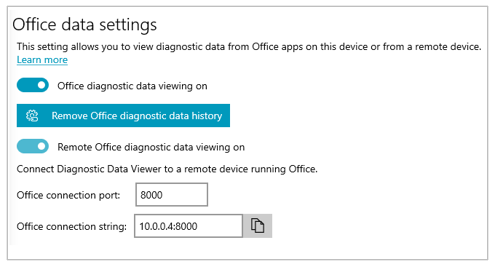
Σημείωση
Εάν δεν βλέπετε την επιλογή ενεργοποίησης για την Προβολή διαγνωστικών δεδομένων του Office, μπορεί να έχετε μια παλαιότερη έκδοση του DDV. Η προβολή διαγνωστικών δεδομένων του Office απαιτεί DDV έκδοση 3 ή νεότερη έκδοση. Το DDV θα πρέπει να ενημερώνεται αυτόματα, αλλά αν για κάποιο λόγο δεν το έχει κάνει, μπορείτε να μεταβείτε στο Microsoft Store και να ελέγξετε για ενημερώσεις με μη αυτόματο τρόπο.
Προβολή δεδομένων του Office
Με ανοιχτό το "Πρόγραμμα προβολής διαγνωστικών" στη συσκευή Windows σας:
- Ανοίξτε μια εφαρμογή του Office, όπως το Word ή το Excel.
- Μεταβείτε στιςΕπιλογές>αρχείων>, κέντρο>αξιοπιστίας, Ρυθμίσεις κέντρου αξιοπιστίας, Επιλογές προστασίας προσωπικών> δεδομένων.
- Επιλέξτε το κουμπί Πρόγραμμα προβολής διαγνωστικών.
- Επιλέξτε Ενεργοποίηση προβολής δεδομένων σε αυτόν τον υπολογιστή και έπειτα επιλέξτε OK.
Σημείωση
Στο Microsoft Teams, ακολουθήστε τα παρακάτω βήματα:
- Μεταβείτε στις Ρυθμίσεις, Διαχείριση διαγνωστικών δεδομένων προβολήςπροστασίας προσωπικών>δεδομένων>>.
- Επιλέξτε Ενεργοποίηση προβολής δεδομένωνκαι, στη συνέχεια, εισαγάγετε τη συμβολοσειρά σύνδεσης για μια διαφορετική συσκευή Windows (στο ίδιο δίκτυο) που εκτελεί την Πρόγραμμα προβολής διαγνωστικών. Μπορείτε να βρείτε τη συμβολοσειρά σύνδεσης στις ρυθμίσεις Πρόγραμμα προβολής διαγνωστικών στην άλλη συσκευή Windows.
Μέσα σε λίγα λεπτά, θα πρέπει να ξεκινήσει η προβολή διαγνωστικών δεδομένων από το Office, στο Πρόγραμμα προβολής διαγνωστικών. Απλώς πρέπει να ενεργοποιήσετε (ή να απενεργοποιήσετε) την προβολή διαγνωστικών δεδομένων σε μία εφαρμογή. Αυτό ενεργοποιεί (ή απενεργοποιεί) ταυτόχρονα την προβολή διαγνωστικών δεδομένων για όλες τις υποστηριζόμενες εφαρμογές του Office σε αυτήν τη συσκευή.
Μπορείτε να κάνετε εξαγωγή δεδομένων σε ένα αρχείο τιμών διαχωρισμένων με κόμματα (CSV). Τα ονόματα των διαγνωστικών συμβάντων εμφανίζονται στην στήλη B του αρχείου. csv.
Η σύνδεση DDV θα λήξει μετά από 24 ώρες. Εάν θέλετε να συνεχίσετε την προβολή διαγνωστικών δεδομένων πέρα από τις 24 ώρες, απλώς ενεργοποιήστε ξανά την προβολή δεδομένων στο Office με τα παραπάνω βήματα.
Αντιμετώπιση προβλημάτων
- Εάν προσπαθείτε να προβάλετε διαγνωστικά δεδομένα στη συσκευή σας και λαμβάνεται ένα σφάλμα που αναφέρει ότι "Το DDV δεν εκτελείται", ακόμη και όταν εκτελείται, επανεκκινήστε τη συσκευή σας και προσπαθήστε ξανά.
- Δεν θα μπορείτε να προβάλετε διαγνωστικά δεδομένα στην τοπική συσκευή εάν έχετε εκκινήσει το Office από το μενού "Έναρξη" ή μέσω μιας γραμμής εντολών, επιλέγοντας "Εκτέλεση ως διαχειριστής".
- Εάν προσπαθείτε να προβάλετε διαγνωστικά δεδομένα σε μια άλλη συσκευή εκτός της συσκευής από την οποία συλλέγονται (για παράδειγμα, η προβολή διαγνωστικών δεδομένων για τον Mac σας από μια συσκευή που εκτελεί Windows), οι δύο συσκευές πρέπει να είναι στο ίδιο δίκτυο. Επίσης, υποστηρίζονται μόνο περιοχές διευθύνσεων IP ιδιωτικού δικτύου, όπως ορίζονται στο RFC 5753. Για παράδειγμα, 10.0.0.x., 172.16.0.x ή 192.168.0.x.
- Εάν προκύψουν διαγνωστικά δεδομένα στο τέλος της περιόδου σύνδεσης, το Office θα αποθηκεύσει προσωρινά αυτά τα δεδομένα και θα τα ανεβάσει στην αρχή της επόμενης περιόδου λειτουργίας. Αυτό σημαίνει ότι σε ορισμένες περιπτώσεις ενδέχεται να δείτε δεδομένα από το τέλος της προηγούμενης περιόδου λειτουργίας να εμφανίζονται στην αρχή μιας νέας περιόδου λειτουργίας. Σημαίνει, επίσης, ότι ενδέχεται να μην μπορείτε να δείτε τα τελευταία bit δεδομένων από μια περίοδο λειτουργίας μέχρι να επανεκκινήσετε την εφαρμογή για να ενεργοποιήσετε μια νέα περίοδο λειτουργίας.