Η λωρίδα χρόνου μπορεί να προσαρμοστεί με διάφορους τρόπους. Αυτό το άρθρο περιγράφει τον τρόπο προσαρμογής της λωρίδας χρόνου με τους εξής τρόπους:
- Αλλαγή γραμματοσειρών και χρωμάτων
- Αλλαγή του τρόπου εμφάνισης των ημερομηνιών
- Αλλαγή του τρόπου εμφάνισης των εργασιών
- Κλείδωμα του πλάτους της λωρίδας χρόνου
- Ορισμός περιοχών ημερομηνιών λωρίδας χρόνου
Αλλαγή γραμματοσειρών και χρωμάτων
Μπορείτε να αλλάξετε την όψη, το μέγεθος, τη μορφοποίηση και το χρώμα της γραμματοσειράς για το κείμενο που χρησιμοποιείται στη λωρίδα χρόνου. Μπορείτε επίσης να αλλάξετε τα χρώματα γεμίσματος που χρησιμοποιούνται για τις γραμμές λωρίδας χρόνου, τους ρόμβους και το φόντο.
Για να αλλάξετε τις γραμματοσειρές και τα χρώματα που χρησιμοποιούνται στη λωρίδα χρόνου:
Κάντε κλικ μία φορά στη λωρίδα χρόνου για να την επιλέξετε.
Για να αλλάξετε τη γραμματοσειρά που χρησιμοποιείται σε μια γραμμή λωρίδας χρόνου ή ρόμβο, κάντε κλικ στη γραμμή ή το ρόμβο και, στη συνέχεια, στην καρτέλα Λωρίδα χρόνου , στην ομάδα Γραμματοσειρά , αλλάξτε την όψη, το μέγεθος, τη μορφοποίηση και το χρώμα της γραμματοσειράς.
Συμβουλή
Όταν κάνετε κλικ σε μια γραμμή ή ρόμβο στη λωρίδα χρόνου, εμφανίζεται ένα πλαίσιο με πληροφορίες σχετικά με αυτή την εργασία. Εάν αυτό το πλαίσιο είναι στη θέση του όταν είστε έτοιμοι να μορφοποιήσετε μια διαφορετική ράβδο ή ρόμβο, απλώς κάντε κλικ στο X στην επάνω δεξιά γωνία του πλαισίου για να το κλείσετε.
Για να αλλάξετε το χρώμα που χρησιμοποιείται για το γέμισμα μιας ράβδου ή ενός ρόμβου, κάντε κλικ στη γραμμή ή το ρόμβο και, στη συνέχεια, στην καρτέλα Λωρίδα χρόνου , στην ομάδα Γραμματοσειρά , κάντε κλικ στην επιλογή Χρώμα επισήμανσης και επιλέξτε ένα χρώμα.
Σημείωση
Το χρώμα που χρησιμοποιείται για το γέμισμα ενός ρόμβου χρησιμοποιείται επίσης για τη γραμμή που έχει σχεδιαστεί μεταξύ του ρόμβου και του ονόματος εργασίας.
Για να αλλάξετε το χρώμα που χρησιμοποιείται για το γέμισμα του φόντου της λωρίδας χρόνου, κάντε κλικ σε ένα διάστημα στη λωρίδα χρόνου που δεν είναι γεμάτο με ράβδο ή ρόμβο και, στη συνέχεια, στην καρτέλα Λωρίδα χρόνου , στην ομάδα Γραμματοσειρά , κάντε κλικ στην επιλογή Χρώμα επισήμανσης και επιλέξτε ένα χρώμα.
Αλλαγή του τρόπου εμφάνισης των ημερομηνιών
Από προεπιλογή, η λωρίδα χρόνου περιλαμβάνει ημερομηνίες εργασιών, ένα δείκτη που υποδεικνύει την τρέχουσα ημερομηνία και ημερομηνίες στο επάνω μέρος για να επισημάνετε την κλίμακα χρόνου. Ωστόσο, μπορείτε επίσης να συμπεριλάβετε τις συνολικές ημερομηνίες έναρξης και λήξης του έργου ή να επιλέξετε να αποκρύψετε οποιονδήποτε από τους προεπιλεγμένους δείκτες ημερομηνίας. Μπορείτε επίσης να επιλέξετε τη μορφή για τις ημερομηνίες έναρξης και τις προθεσμίες των εργασιών. Για να επιλέξετε τον τρόπο με τον οποίο θέλετε να συμπεριλάβετε ημερομηνίες στη λωρίδα χρόνου:
Κάντε κλικ μία φορά στη λωρίδα χρόνου για να την επιλέξετε.
Στην καρτέλα Λωρίδα χρόνου , στην ομάδα Εμφάνιση/Απόκρυψη , επιλέξτε το πλαίσιο ελέγχου δίπλα σε κάθε τύπο ημερομηνίας που θέλετε να συμπεριλάβετε στη λωρίδα χρόνου:
- Ημερομηνίες εργασιών Επιλέξτε το πλαίσιο ελέγχου Ημερομηνίες εργασιών για να εμφανίσετε την ημερομηνία έναρξης και την προθεσμία για κάθε εργασία στη γραμμή της εργασίας ή δίπλα στο ρόμβο της εργασίας.
- Σήμερα Επιλέξτε το πλαίσιο ελέγχου Σήμερα για να εμφανίσετε μια ένδειξη στη λωρίδα χρόνου για την τρέχουσα ημερομηνία.
- Έναρξη & Τέλος Επιλέξτε το πλαίσιο ελέγχου Έναρξη & Τέλος για να εμφανίσετε μια ημερομηνία έναρξης στην αρχή της λωρίδας χρόνου και μια ημερομηνία λήξης στο τέλος της λωρίδας χρόνου. Αυτές οι ημερομηνίες λαμβάνονται από την παλαιότερη ημερομηνία έναρξης εργασίας και την πιο πρόσφατη προθεσμία εργασίας.
- Χρονική κλίμακα Επιλέξτε το πλαίσιο ελέγχου Κλίμακα χρόνου για να εμφανίζονται οι δείκτες στο επάνω μέρος της λωρίδας χρόνου σε χρονολογικά διαστήματα.
Για να επιλέξετε τη μορφή που θα χρησιμοποιείται για τις ημερομηνίες μέσα σε γραμμές εργασιών ή δίπλα στο ρόμβο εργασίας, στην καρτέλα Λωρίδα χρόνου , στην ομάδα Εμφάνιση/Απόκρυψη , κάντε κλικ στην επιλογή Μορφή ημερομηνίας και επιλέξτε τη μορφή που θέλετε να χρησιμοποιήσετε.
Αλλαγή του τρόπου εμφάνισης των εργασιών
Οι εργασίες χωρίς ημερομηνία έναρξης ή εργασίες που έχουν ημερομηνία έναρξης αλλά χωρίς προθεσμία, εμφανίζονται πάντα ως ρόμβοι στη λωρίδα χρόνου. Ωστόσο, μια εργασία με ημερομηνία έναρξης και προθεσμία μπορεί να εμφανίζεται ως γραμμή στη λωρίδα χρόνου ή μπορείτε να επιλέξετε να την εμφανίσετε ως επεξήγηση επάνω από τη λωρίδα χρόνου. Αυτό μπορεί να είναι ιδιαίτερα χρήσιμο εάν έχετε επιλέξει την εσοχή εργασιών στη λίστα εργασιών ως τρόπο επικοινωνίας διαφορετικών φάσεων ενός έργου ή μεγαλύτερων εργασιών που έχουν πολλές δευτερεύουσες εργασίες. Για παράδειγμα, ας υποθέσουμε ότι έχετε μια λίστα εργασιών όπως η εξής:
Φάση 1
- Εργασία Α
- Εργασία B
- Εργασία C
Φάση 2
- Εργασία Δ
- Εργασία E
Μπορείτε να επιλέξετε να εμφανίζονται οι φάσεις ως επεξηγήσεις στη λωρίδα χρόνου και οι εργασίες ως ράβδοι στη λωρίδα χρόνου.
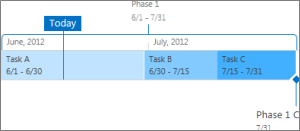
Για να εμφανίσετε μια εργασία ως επεξήγηση στη λωρίδα χρόνου, κάντε κλικ μία φορά στη γραμμή εργασιών και, στη συνέχεια, στην καρτέλα Λωρίδα χρόνου , στην ομάδα Τρέχουσα επιλογή , κάντε κλικ στην επιλογή Εμφάνιση ως επεξήγηση. Εάν αποφασίσετε ότι προτιμάτε να επαναφέρετε την επεξήγηση στη λωρίδα χρόνου ως γραμμή, κάντε κλικ μία φορά στο κείμενο επεξήγησης και, στη συνέχεια, στην καρτέλα Λωρίδα χρόνου , στην ομάδα Τρέχουσα επιλογή , κάντε κλικ στην επιλογή Εμφάνιση ως γραμμής. Μπορείτε επίσης να καταργήσετε εντελώς τις εργασίες από τη λωρίδα χρόνου, χωρίς να τις καταργήσετε από τη λίστα εργασιών. Αυτό μπορεί να είναι χρήσιμο εάν θέλετε να απλοποιήσετε τη λωρίδα χρόνου ή εάν προτιμάτε ορισμένες εργασίες να μην εμφανίζονται στο τμήμα Web Σύνοψη έργου. Υπάρχουν δύο τρόποι για να καταργήσετε μια εργασία από τη λωρίδα χρόνου:
- Κάντε κλικ μία φορά στο κείμενο γραμμής, ρόμβου ή επεξήγησης και, στη συνέχεια, στο πλαίσιο που εμφανίζεται, κάντε κλικ στην επιλογή Κατάργηση από τη λωρίδα χρόνου.
- Κάντε κλικ μία φορά στο κείμενο γραμμής, ρόμβου ή επεξήγησης και, στη συνέχεια, στην καρτέλα Λωρίδα χρόνου , στην ομάδα Τρέχουσα επιλογή , κάντε κλικ στην επιλογή Κατάργηση από τη λωρίδα χρόνου.
Κλείδωμα του πλάτους της λωρίδας χρόνου
Αφού προσθέσετε εργασίες στη λωρίδα χρόνου και τις τακτοποιήσετε με τρόπο που πιστεύετε ότι αντιπροσωπεύει με ακρίβεια το έργο, μπορείτε να κλειδώσετε το πλάτος της λωρίδας χρόνου, ώστε οι άλλοι χρήστες που προβάλλουν τη λωρίδα χρόνου να βλέπουν τη λωρίδα χρόνου για το έργο σας με τον τρόπο που θέλετε. Εάν δεν κλειδώσετε το πλάτος της λωρίδας χρόνου, το πλάτος θα διαφέρει ανάλογα με το μέγεθος του παραθύρου που χρησιμοποιείται για την προβολή της λωρίδας χρόνου. Για να κλειδώσετε το πλάτος της λωρίδας χρόνου, τακτοποιήστε τη λωρίδα χρόνου ώστε να αντιπροσωπεύει με ακρίβεια το έργο σας και, στη συνέχεια, στην καρτέλα Λωρίδα χρόνου , στην ομάδα Ενέργειες , κάντε κλικ στην επιλογή Κλείδωμα πλάτους λωρίδας χρόνου. Τώρα, όταν κάποιος άλλος προβάλλει τη λωρίδα χρόνου σας, θα παραμείνει στο πλάτος που έχετε ορίσει, ανεξάρτητα από το μέγεθος του παραθύρου του προγράμματος προβολής.
Ορισμός περιοχών ημερομηνιών λωρίδας χρόνου
Ανάλογα με το μέγεθος ή την πολυπλοκότητα ενός έργου, μπορεί να σας φανεί χρήσιμο να προσαρμόσετε το εύρος ημερομηνιών αυξάνοντας ή μειώνοντας το εύρος ημερομηνιών που εμφανίζεται στη λωρίδα χρόνου. Μπορείτε να το επιτύχετε αυτό σε Project Online ή Project Server 2016, προσαρμόζοντας το εύρος ημερομηνιών της λωρίδας χρόνου.
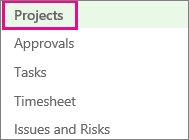
- Στη Γρήγορη εκκίνηση, κάντε κλικ στην επιλογή Έργα.
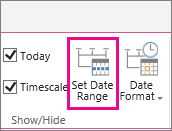
- Κάντε κλικ σε οποιοδήποτε σημείο στη λωρίδα χρόνου για να ανοίξετε την καρτέλα Λωρίδα χρόνου και, στη συνέχεια, στην ομάδα Εμφάνιση/Απόκρυψη , κάντε κλικ στην επιλογή Ορισμός περιοχής ημερομηνιών.
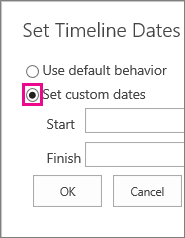
- Στο πλαίσιο Ορισμός ημερομηνιών λωρίδας χρόνου , επιλέξτε Ορισμός προσαρμοσμένων ημερομηνιών, συμπληρώστε τις ημερομηνίες έναρξης και λήξης που θέλετε και, στη συνέχεια, κάντε κλικ στο κουμπί OK.