
Σημείωση
Το Microsoft Project για το web σύντομα θα γίνει Microsoft Planner. Μπορείτε να συνεχίσετε να χρησιμοποιείτε τις περισσότερες δυνατότητες του Project για το web στο νέο Planner μετά την κυκλοφορία του στον οργανισμό σας. Μάθετε περισσότερα σχετικά με το νέο Planner στις Συνήθεις ερωτήσεις σχετικά με τη βοήθεια του Planner και του Planner & εκμάθησης.
Μπορείτε να χρησιμοποιήσετε το πρότυπο Microsoft Power BI για να εισαγάγετε δεδομένα στο Power BI από Project για το web και Project Online. Όταν χρησιμοποιείτε το πρότυπο, συνδέεστε με την παρουσία Microsoft Dataverse , όπου αποθηκεύονται τα δεδομένα της εφαρμογής web του Microsoft Project. Με το πρότυπο, θα μπορείτε να κάνετε λήψη μιας ποικιλίας δεδομένων για να εξερευνήσετε, να παρακολουθήσετε και να λάβετε αναφορές σχετικά με βασικές πτυχές της ανάπτυξης της Διαχείρισης Χαρτοφυλακίου Έργων (PMM).
Οι παρακάτω αριθμημένες ενότητες εξηγούν πώς μπορείτε να ρυθμίσετε, να εκκινήσετε και να ρυθμίσετε τις παραμέτρους του προτύπου Power BI Desktop, της διεύθυνσης URL Dataverse και της διεύθυνσης URL Project Web App. Μετά από αυτές τις ενότητες, θα δείτε πληροφορίες σχετικά με σημαντικά βήματα που πρέπει να ακολουθήσετε αφού συνδεθείτε στα δεδομένα σας.
Ακολουθήστε αυτά τα βήματα με τη σειρά και, στη συνέχεια, δείτε συγκεκριμένους τύπους αναφορών που μπορείτε να χρησιμοποιήσετε για να σας βοηθήσουν να αναλύσετε τα δεδομένα σας και να οργανώσετε τα έργα σας.
1. Ρύθμιση του Power BI Desktop σας
1. Κάντε λήψη του οδηγού εγκατάστασης. Στο φάκελο "Λήψεις ", βρείτε και ανοίξτε το αρχείο με το όνομα PBIDesktopSetup.exeκαι, στη συνέχεια, ακολουθήστε τις οδηγίες για να ολοκληρώσετε την εγκατάσταση.
2. Πριν από την εγκατάσταση του προτύπου Power BI, πρέπει να έχετε:
- Μια συνδρομή είτε για Project Πρόγραμμα 3 (παλαιότερα ονομαζόταν Project Online Professional) είτε για Project Πρόγραμμα 5 (παλαιότερα ονομαζόταν Project Online Premium).
- Μια συνδρομή είτε για Power BI Desktop είτε για Power BI Pro.
3. Όταν υπάρχουν αυτά τα στοιχεία, μεταβείτε στο θέμα Πρότυπα του Project Power BI. Ανοίξτε το φάκελο Project για το Web, και στη συνέχεια, επιλέξτε Μετάβαση στο αρχείο.
- Για μια ενοποιημένη αναφορά:
Επιλέξτε Ενοποιημένες αναφορές/Microsoft Power BI Template.pbit. Από το φάκελο "Λήψεις ", ανοίξτε το αρχείο και, στη συνέχεια, ακολουθήστε τις οδηγίες για να ολοκληρώσετε την εγκατάσταση. - Για μια αναφορά Project Online:
Επιλέξτε Project Online/Microsoft Project Online Power BI Content Pack.pbit. και κατόπιν επιλέξτε Λήψη. Από το φάκελο "Λήψεις ", ανοίξτε το αρχείο και, στη συνέχεια, ακολουθήστε τις οδηγίες για να ολοκληρώσετε την εγκατάσταση. - Για ένα πακέτο αναφορών Project για το web:
Επιλέξτε Project για το web/Microsoft Project για το Web Power BI Template.Pbit και, στη συνέχεια, επιλέξτε Λήψη. Από το φάκελο "Λήψεις ", ανοίξτε το αρχείο και, στη συνέχεια, ακολουθήστε τις οδηγίες για να ολοκληρώσετε την εγκατάσταση.
2. Εκκινήστε και ρυθμίστε τις παραμέτρους του αρχείου προτύπου Power BI Desktop
Επιλέξτε το αρχείο προτύπου Του Project Power BI για να το ανοίξετε σε Power BI Desktop.
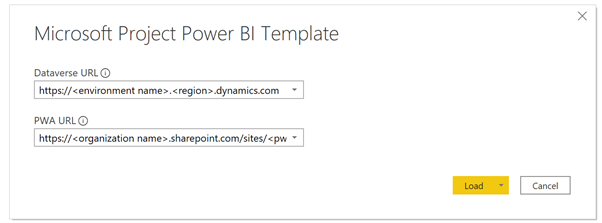
Στην οθόνη Enter Parameters, στο πεδίο Dataverse URL, πληκτρολογήστε τη διεύθυνση URL της Dynamics 365 παρουσίας Dataverse που χρησιμοποιείτε για Project για το web.
Στο πεδίο Διεύθυνση URL PWA, πληκτρολογήστε τη διεύθυνση URL της τοποθεσίας Project Online Project Web App, για παράδειγμα, https://contoso.sharepoint.com/sites/PWA. Κατόπιν, επιλέξτε Φόρτωση.
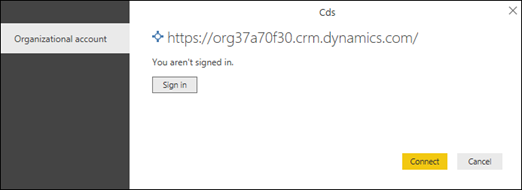
Power BI Desktop θα σας ζητήσει να πραγματοποιήσετε έλεγχο ταυτότητας με τον λογαριασμό Microsoft 365 A5 σας. Επιλέξτε λογαριασμό οργανισμούκαι, στη συνέχεια, εισέλθετεκαι πληκτρολογήστε τα διαπιστευτήριά σας.
Θα εμφανιστεί ένα μήνυμα, το οποίο θα σας ενημερώνει ότι τα δεδομένα σας φορτώνονται. Ανάλογα με τον αριθμό των έργων, των εργασιών και των πόρων στο σύστημά σας, ενδέχεται να χρειαστεί λίγος χρόνος.
Εάν εμφανιστεί σφάλμα κατά τη διαδικασία φόρτωσης που λέει ότι απαγορεύεται η πρόσβαση σε έναν πόρο, ελέγξτε τα δικαιώματα των ρυθμίσεων προέλευσης δεδομένων ακολουθώντας αυτά τα βήματα:
- Στην κορδέλα, επιλέξτε Επεξεργασία ερωτημάτωνκαι, στη συνέχεια, επιλέξτε ρυθμίσεις προέλευσης δεδομένων.
- Επιλέξτε καθολικά δικαιώματα, επιλέξτε μια διεύθυνση URL προέλευσης δεδομένων και, στη συνέχεια, επιλέξτε επεξεργασία δικαιωμάτων στο κάτω μέρος της οθόνης.
- Στην Επεξεργασία δικαιωμάτων οθόνη, βεβαιωθείτε ότι επίπεδο προστασίας προσωπικών δεδομένων έχει οριστεί σε οργανισμού.
- Βεβαιωθείτε ότι για τα διαπιστευτήρια, ο Τύπος έχει οριστεί σε Εταιρικός λογαριασμός. Εάν δεν είναι, επιλέξτε Επεξεργασία, στη συνέχεια, επιλέξτε Εταιρικός λογαριασμός στο αριστερό τμήμα παραθύρου και πραγματοποιήστε είσοδο με τα διαπιστευτήριά σας. Επιλέξτε Αποθήκευσηκαι, στη συνέχεια, βεβαιωθείτε ότι ο τύπος διαπιστευτηρίων έχει αλλάξει.
- Ακολουθήστε τα βήματα 1 - 5 για κάθε μία από τις υπόλοιπες διευθύνσεις URL προέλευσης δεδομένων. Όταν τελειώσετε, επιλέξτε Κλείσιμο.
6. Φορτώστε τα δεδομένα σας.

3. Προσδιορίστε τη διεύθυνση Dataverse URL σας
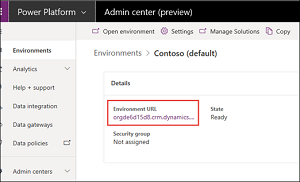
Project για το web δεδομένα αποθηκεύονται στο Dynamics 365 Dataverse. Τα παρακάτω βήματα εξηγούν πώς μπορείτε να βρείτε το όνομα περιβάλλοντος και την τιμή περιοχής για τη διεύθυνση Dataverse URL σας.
Βρείτε το όνομα περιβάλλοντος για τη διεύθυνση Dataverse URL σας
Εισέλθετε στο Office.com και, στη συνέχεια, επιλέξτε Εφαρμογές > Όλες οι εφαρμογές.
Για να δημιουργήσετε τη διεύθυνση Dataverse URL, μεταβείτε με κύλιση στις επιχειρηματικές εφαρμογές και επιλέξτε την ή χρησιμοποιήστε τη δυνατότητα αναζήτησης για να την εντοπίσετε. Στη συνέχεια, επιλέξτε την εφαρμογή έργου για τον οργανισμό για τον οποίο θέλετε να δημιουργήσετε τις αναφορές σας. Η διεύθυνση URL των επιχειρηματικών εφαρμογών θα σας δείξει την τιμή του περιβάλλοντος και της περιοχής.
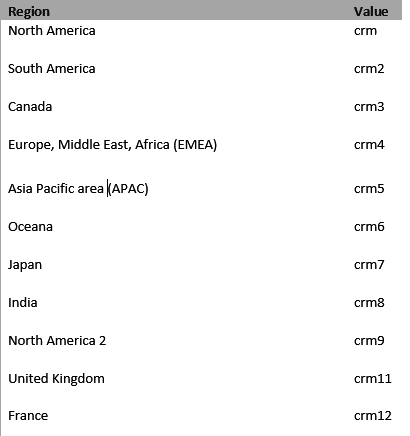
Πληκτρολογήστε τη διεύθυνση URL της Dataverse παρουσίας σας με αυτόν τον τρόπο: https:// environmentname. regionvalue.dynamics.com. Ένα παράδειγμα αυτού είναι https://orgde6d15d8.crm.dynamics.com. Ελέγξτε ότι έχετε την τιμή περιοχής που χρειάζεστε εξετάζοντας τη λίστα των περιοχών και τις τιμές τους στην παρακάτω ενότητα.
Ορισμός της τιμής περιοχής για τη διεύθυνση Dataverse URL
Η τιμή περιοχής συνήθως συσχετίζεται με το κέντρο δεδομένων που βρίσκεται γεωγραφικά πιο κοντά σας. Εάν πρέπει να αλλάξετε την τιμή περιοχής από αυτήν που υπάρχει ήδη στη διεύθυνση Dataverse URL σας, δείτε την παρακάτω λίστα.
Συμβουλή
Εάν δεν είστε βέβαιοι ποια περιοχή θα χρησιμοποιήσετε για την τοποθεσία σας, ζητήστε από τον διαχειριστή σας να ελέγξει την τιμή στο Κέντρο Διαχείρισης Πλατφόρμας ενέργειας.
4. Προσδιορίστε τη διεύθυνση URL Project Web App (PWA)
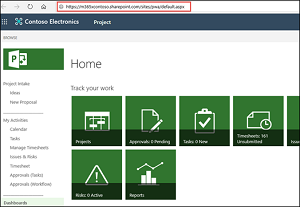
Μπορείτε να μεταβείτε στην αρχική σελίδα της τοποθεσίας PWA Project Online για να βρείτε τη διεύθυνση URL της τοποθεσίας PWA. Χρησιμοποιήστε αυτά τα βήματα.
1. Εισέλθετε στο Office.com, επιλέξτε Εφαρμογές και, στη συνέχεια, επιλέξτε Προβολή.
2. Στην αρχική σελίδα του Project, επιλέξτε Μετάβαση στο Project Online. Αυτή η ενέργεια θα σας μεταφέρει στην αρχική σελίδα του PWA.
3. Αντιγράψτε τη διεύθυνση URL στο πρόγραμμα περιήγησής σας και χρησιμοποιήστε αυτή την τιμή για το πεδίο διεύθυνσης URL PWA στο πρότυπο του Project.
Συμβουλή
Εάν δεν είστε βέβαιοι, ποια περιοχή θα χρησιμοποιήσετε για την τοποθεσία σας, ζητήστε από τον διαχειριστή σας να ελέγξει την τιμή στο Κέντρο Διαχείρισης Πλατφόρμας ενέργειας.
5. Μετά τη σύνδεση στα δεδομένα σας
Σημαντικό
Για να λάβετε μια προβολή δεδομένων σε επίπεδο χαρτοφυλακίου, πρέπει να έχετε δικαιώματα ανάγνωσης σε επίπεδο επιχειρηματικής μονάδας για τις Dataverse οντότητες που είναι συνδεδεμένες στην αναφορά.
Ρύθμιση κοινής χρήσης και χρονοδιαγράμματος ανανέωσης
Αφού Power BI Desktop ανακτήσει τα δεδομένα, οι απεικονίσεις σε κάθε σελίδα αναφοράς θα φορτώσουν και θα εμφανίσουν τα δεδομένα. Προτού προβάλετε τις αναφορές του έργου σας, είναι προτιμότερο να ολοκληρώσετε αυτά τα βήματα:
- Από το Power BI Desktop, δημοσιεύστε την αναφορά σε έναν κοινόχρηστο χώρο εργασίας.
- Ρυθμίστε τις παραμέτρους της προγραμματισμένης ανανέωσης των δεδομένων για να διατηρείτε ενημερωμένο το σύνολο δεδομένων σας.
Αναφορές έργου
Όταν ολοκληρώσετε τα παραπάνω βήματα εγκατάστασης, μπορείτε να προβάλετε και να αναλύσετε τα δεδομένα σας χρησιμοποιώντας διάφορους τύπους αναφορών.
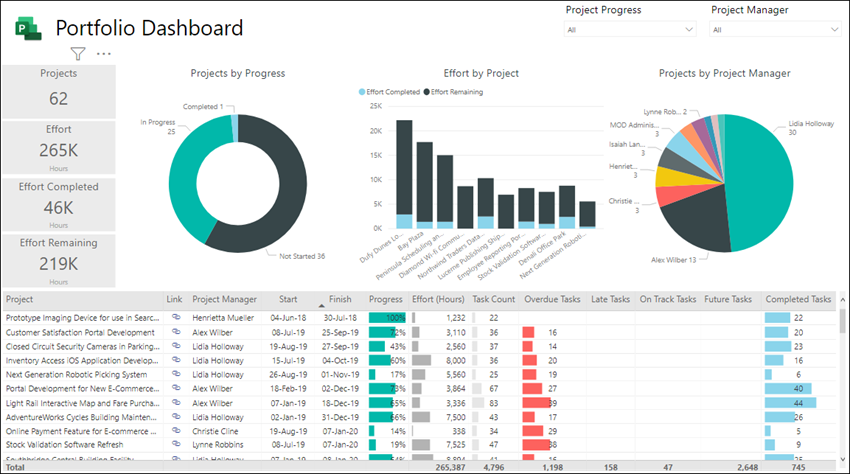
Πίνακας ελέγχου χαρτοφυλακίου
Αυτή η αναφορά σάς παρέχει μια συλλογή όλων των έργων. Σας επιτρέπει να γνωρίζετε τον συνολικό αριθμό των έργων, την προσπάθεια που ολοκληρώθηκε και την υπόλοιπη προσπάθεια. Μπορείτε να φιλτράρετε τα δεδομένα του έργου σας κατά την πρόοδο του έργου ή ανά διαχειριστή έργου.
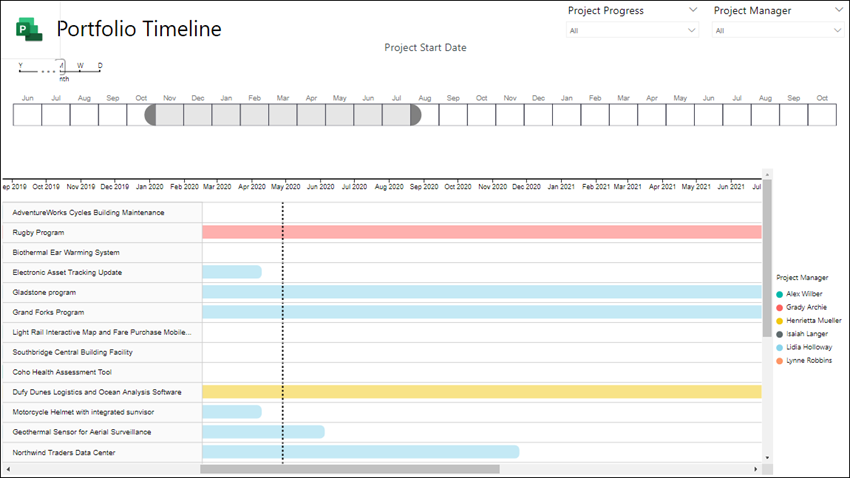
Χρονολόγιο χαρτοφυλακίου
Αυτό δίνει μια οπτική αναπαράσταση του πού όλα τα έργα σας εμπίπτουν στο χρονοδιάγραμμα, συμπεριλαμβανομένης της διάρκειας και της προόδου μέχρι σήμερα.
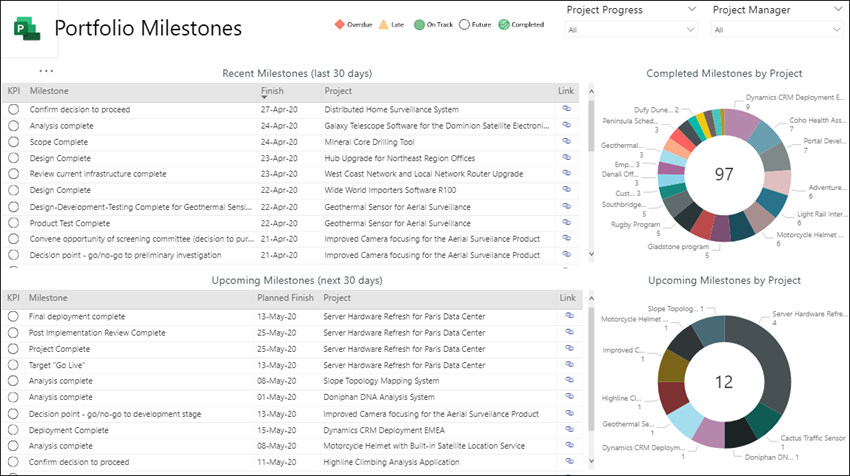
Ορόσημα χαρτοφυλακίου
Αυτή η αναφορά συνοψίζει όλα τα ορόσημα που έχουν ολοκληρωθεί και αυτά που βρίσκονται ακόμη σε εξέλιξη, τις τελευταίες 30 ημέρες. Σας δείχνει επίσης τα ορόσημα που έχετε προγραμματίσει για τις επόμενες 30 ημέρες.
Πίνακας ελέγχου πόρων
Αυτό δείχνει σε έναν διαχειριστή πόρων μια επισκόπηση του τρόπου κατανομής των πόρων τους σε έργα. Εμφανίζει λεπτομέρειες σχετικά με τη συνολική προσπάθεια για κάθε πόρο, τις υπόλοιπες εργασίες και την κατάσταση εργασιών.

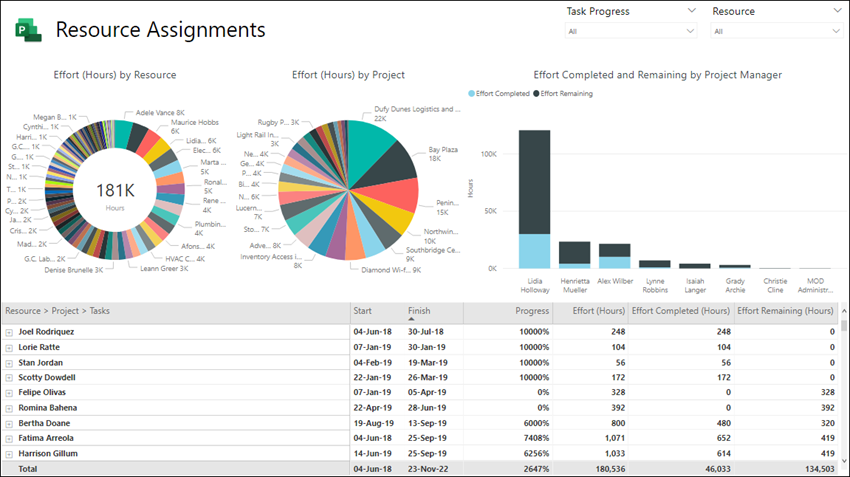
Αναθέσεις πόρων
Με αυτήν την αναφορά, μπορείτε να δείτε δεδομένα εργασιών και έργων για καθέναν από τους πόρους του έργου σας, συμπεριλαμβανομένων των χρόνων έναρξης και ολοκλήρωσης, της προσπάθειας που ολοκληρώθηκε, της προσπάθειας που απομένει και των συνολικών ωρών προσπάθειας. Μπορείτε επίσης να δείτε τις ώρες προσπάθειας ταξινομημένες ανά πόρο και ανά έργο, και να συγκρίνετε την προσπάθεια που ολοκληρώθηκε και την προσπάθεια που απομένει για κάθε διαχειριστή έργου.
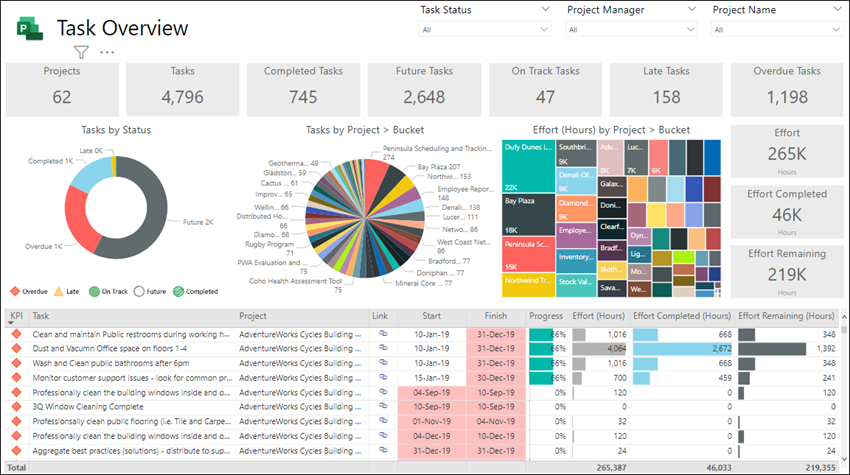
Επισκόπηση εργασιών
Αυτή η αναφορά εμφανίζει λεπτομέρειες εργασιών σε όλα τα έργα. Μπορείτε να εφαρμόσετε φίλτρα για λήψη συγκεκριμένων αναφορών, για τρέχοντα, ολοκληρωμένα και μελλοντικά έργα. Μπορείτε να συγκρίνετε εργασίες ανά κατάσταση, εργασίες ανά έργο, υπόλοιπες ώρες προσπάθειας για κάθε έργο. Δείτε τι είναι σε καλό δρόμο, τι είναι αργά και ποιες εργασίες έχουν καθυστερήσει.
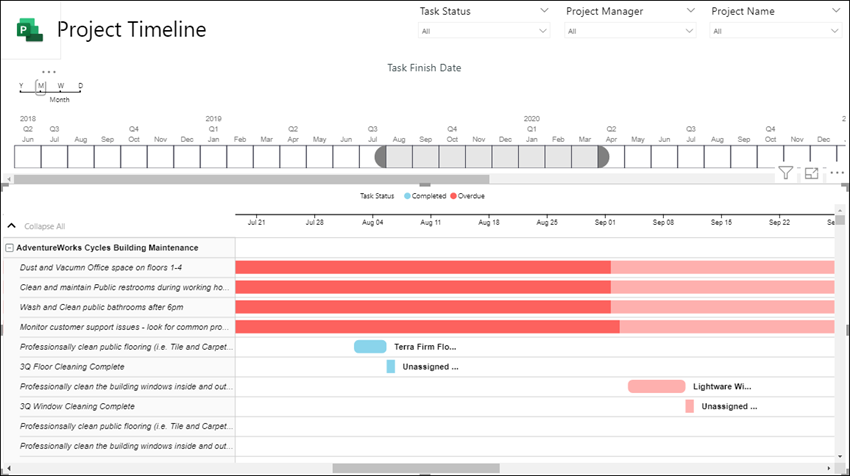
Χρονοδιάγραμμα έργου
Το χρονοδιάγραμμα έργου δείχνει κάθε έργο με λεπτομέρειες σχετικά με τις εργασίες του. Δημιουργήστε τις αναφορές που χρειάζεστε κατά την ταξινόμηση κατά κατάσταση εργασίας, διαχειριστή έργου και όνομα έργου.
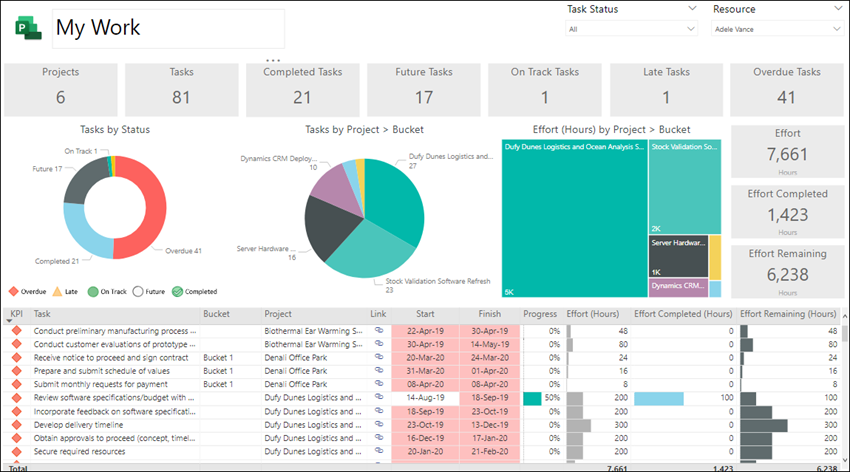
Δουλειά μου
Χρησιμοποιώντας αυτήν την αναφορά, τα μεμονωμένα μέλη της ομάδας μπορούν να δουν μια λεπτομερή λίστα εργασιών με όλη τη δική τους δουλειά σε διάφορα έργα και να αποκτήσουν ορατότητα στην εργασία άλλων μελών της ομάδας.
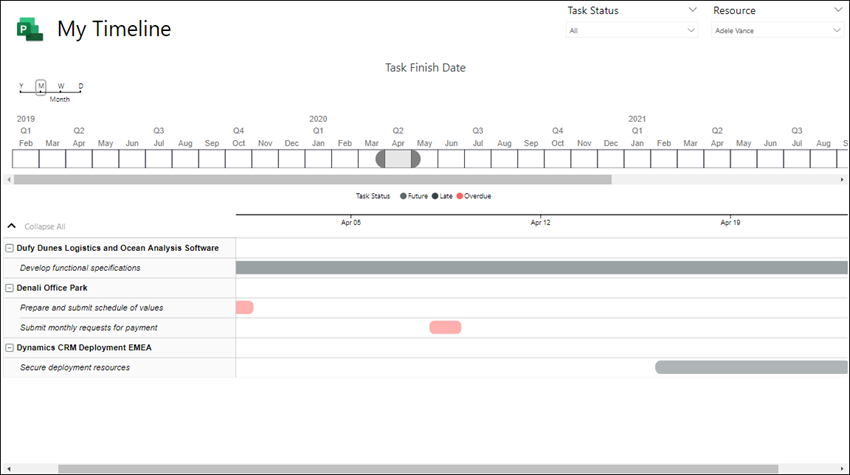
Το χρονοδιάγραμμά μου
Αυτό επιτρέπει σε κάθε μέλος της ομάδας να δει το προσωπικό του χρονοδιάγραμμα εργασίας σε όλα τα έργα και σε κάθε έργο.
Δείτε επίσης
Compose αιτήσεων HTTP και χειρισμό σφαλμάτων
Σύνδεση σε Project Web App με το Power BI
Σύνδεση με Project Online δεδομένα μέσω Power BI Desktop
Τι πρέπει να κάνετε εάν η αγορά Power BI Pro είναι απενεργοποιημένη