Προσθέστε κείμενο στη δημοσίευσή σας, εισάγοντας πρώτα ένα πλαίσιο κειμένου. Τα περισσότερα πρότυπα περιέχουν πλαίσια κειμένου που μπορείτε να συμπληρώσετε, αλλά μπορείτε επίσης να προσθέσετε τα δικά σας πλαίσια κειμένου.
Πρώτον: Προσθήκη πλαισίου κειμένου
- Κάντε κλικ στην επιλογή Κεντρική>σχεδίαση πλαισίου κειμένου και σύρετε το δρομέα σε σχήμα σταυρού για να σχεδιάσετε ένα πλαίσιο στο σημείο όπου θέλετε κείμενο.
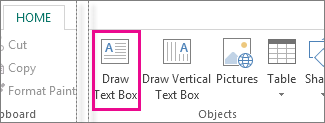
- Πληκτρολογήστε κείμενο μέσα στο πλαίσιο κειμένου.
Εάν το κείμενο που πληκτρολογείτε είναι πολύ μεγάλο για το πλαίσιο κειμένου, μπορείτε να μεγαλώσετε το πλαίσιο κειμένου ή να το συνδέσετε σε άλλο πλαίσιο κειμένου.
Δεύτερον: Σύνδεση των πλαισίων κειμένου
Μπορείτε να συνδέσετε πλαίσια κειμένου, ώστε το κείμενο να ρέει από το ένα πλαίσιο στο άλλο.
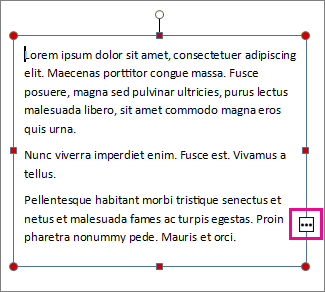
- Όταν ένα πλαίσιο κειμένου περιέχει πάρα πολύ κείμενο, ένα μικρό πλαίσιο με αποσιωπητικά εμφανίζεται στην κάτω δεξιά πλευρά του πλαισίου κειμένου.
- Δημιουργήστε ένα νέο πλαίσιο κειμένου.
- Κάντε κλικ στο δείκτη υπερχείλισης και ο δρομέας μετατρέπεται σε δοχείο.

- Μετακινηθείτε στο νέο πλαίσιο κειμένου και κάντε κλικ.
Το κείμενο υπερχείλισης θα εμφανιστεί στο νέο πλαίσιο κειμένου.
Τώρα, καθώς προσθέτετε κείμενο, οι λέξεις ρέουν αυτόματα από το ένα πλαίσιο κειμένου στο άλλο. Εάν εξαντληθεί ο χώρος στο δεύτερο πλαίσιο, μπορείτε να συνδέσετε ένα άλλο πλαίσιο κειμένου και το κείμενο θα ρέει και στα τρία πλαίσια.
Η προσθήκη νέου κειμένου σε μια δημοσίευση είναι μια διαδικασία δύο βημάτων:
- Δημιουργήστε ένα νέο πλαίσιο κειμένου που θα περιέχει το κείμενο.
- Πληκτρολογήστε το κείμενο που θέλετε.
Τα πλαίσια κειμένου είναι ανεξάρτητα στοιχεία, όπως ακριβώς και οι εικόνες, ώστε να μπορείτε να κάνετε τα εξής:
- Τοποθετήστε ένα πλαίσιο κειμένου σε οποιοδήποτε σημείο θέλετε σε μια σελίδα και μετακινήστε το ανά πάσα στιγμή.
- Ορίστε ένα πλαίσιο κειμένου σε οποιοδήποτε μέγεθος θέλετε και αλλάξτε το μέγεθός του όποτε θέλετε.
- Μορφοποιήστε το κείμενο σε ένα πλαίσιο κειμένου ως κόκκινο Βερντάνα 24 στιγμών και σε ένα άλλο ως μαύρο Times Roman 10 στιγμών.
- Τοποθετήστε μια πορτοκαλί γραμμή γύρω από ένα πλαίσιο κειμένου και δώστε της πράσινο χρώμα φόντου, ενώ όλα τα άλλα πλαίσια κειμένου στη σελίδα δεν έχουν γραμμές γύρω τους και λευκό φόντο.
- Διαίρεση πλαισίου κειμένου σε στήλες.
- Συνδέστε πλαίσια κειμένου, ακόμη και πλαίσια κειμένου σε διαφορετικές σελίδες, ώστε το κείμενο να ρέει αυτόματα από το ένα στο άλλο.
Για ένα παράδειγμα σχετικά με το πόσο ευέλικτα μπορούν να είναι τα πλαίσια κειμένου, ρίξτε μια ματιά στην πρώτη σελίδα αυτής της δημοσίευσης ενημερωτικού δελτίου.
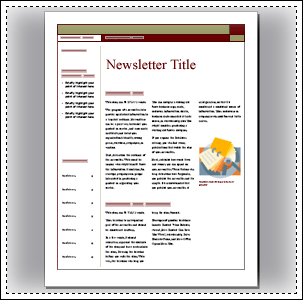
Μόνο αυτή η σελίδα περιέχει 16 ανεξάρτητα πλαίσια κειμένου, συμπεριλαμβανομένου του αριθμού έκδοσης, της ημερομηνίας, του τίτλου, του πίνακα περιεχομένων, των τίτλων ιστορίας και της λεζάντας εικόνας.
Δείτε πώς μπορείτε να προσθέσετε νέο κείμενο σε μια σελίδα:

 Κάντε κλικ στην επιλογή Πλαίσιο κειμένου στη γραμμή εργαλείων Αντικείμενα . (Από προεπιλογή, όταν ανοίγετε τον Publisher, η γραμμή εργαλείων Αντικείμενα εκτείνεται κατακόρυφα κατά μήκος της αριστερής πλευράς του παραθύρου του Publisher.)
 Σύρετε για να δημιουργήσετε ένα ορθογώνιο στη σελίδα.
 Στο πλαίσιο κειμένου που δημιουργήσατε, πληκτρολογήστε το κείμενο που θέλετε.
Συμβουλή
Για να μορφοποιήσετε κείμενο, επιλέξτε το κείμενο. Στο μενού Μορφοποίηση , κάντε κλικ στα εξής:
-
Γραμματοσειρά για να αλλάξετε τη γραμματοσειρά, το μέγεθος γραμματοσειράς, το χρώμα γραμματοσειράς ή το στυλ.
-
Παράγραφος για να αλλάξετε τη στοίχιση, τις εσοχές, το διάστιχο και τις αλλαγές γραμμών και παραγράφων.
-
Κουκκίδες και αρίθμηση για να προσθέσετε ή να αλλάξετε το στυλ των κουκκίδων και των αριθμών.
Για να μορφοποιήσετε ένα πλαίσιο κειμένου, κάντε κλικ σε αυτό. Στο μενού Μορφοποίηση , κάντε κλικ στην επιλογή Πλαίσιο κειμένου.
