
Ανεξάρτητα από το πόσο έξυπνη είναι η αλληλογραφία σας, θα έχει μικρό αντίκτυπο εάν την στείλετε σε λάθος άτομα. Μπορείτε να περιορίσετε τη λίστα αλληλογραφίας σε ονόματα και διευθύνσεις ή μπορείτε να συμπεριλάβετε περισσότερες λεπτομέρειες σχετικά με κάθε πελάτη, ώστε να μπορείτε να κατηγοριοποιήσετε τους πελάτες σε τμήματα που έχουν νόημα για την επιχείρησή σας.
Όσο περισσότερο στοχεύετε την αλληλογραφία σας σε ένα τμήμα πελάτη που είναι πιθανό να ενδιαφέρεται για μια συγκεκριμένη προσφορά, τόσο μεγαλύτερος είναι ο ρυθμός επιτυχίας της αλληλογραφίας σας. Σχεδιάστε να αφιερώσετε μεταξύ του τρίτου και μισού του χρόνου και του προϋπολογισμού της εκστρατείας αλληλογραφίας σας για να περιορίσετε τη λίστα αλληλογραφίας σας για τη στόχευση κατάλληλων τμημάτων πελατών.
Τρόπος χρήσης δεδομένων πελάτη
Αφού λάβετε πληροφορίες σχετικά με τους πελάτες σας και τους πιθανούς πελάτες σας, η παρακολούθηση των χαρακτηριστικών που έχουν κοινά χαρακτηριστικά μπορεί να είναι πολύ χρήσιμη. Όσο περισσότερες λεπτομέρειες καταγράφετε στη λίστα αλληλογραφίας σας, τόσο περισσότερες επιλογές έχετε για τη στόχευση των στοιχείων αλληλογραφίας σας.
Ωστόσο, βεβαιωθείτε ότι τα λεπτομερή δεδομένα που παρακολουθείτε είναι τα δεδομένα που θα χρησιμοποιήσετε. Όσο μεγαλύτερη πολυπλοκότητα προσθέτετε στη λίστα αλληλογραφίας σας, τόσο περισσότερη εργασία πρέπει να κάνετε για να διατηρήσετε τη λίστα σας.
Για παράδειγμα, μπορείτε να χρησιμοποιήσετε δεδομένα πελατών με οποιονδήποτε από τους παρακάτω τρόπους:
- Εκτύπωση ετικετών αλληλογραφίας Δημιουργήστε ετικέτες αλληλογραφίας, για τις οποίες χρειάζεστε μόνο πληροφορίες ονόματος και διεύθυνσης.
- Αλληλογραφία προς πελάτες μιας συγκεκριμένης περιοχής Φιλτράρετε τη λίστα αλληλογραφίας σας κατά πόλη ή ταχυδρομικό κώδικα, ώστε να μπορείτε εύκολα να εκφωνήσετε μια προσφορά μόνο σε πελάτες που ζουν σε μια συγκεκριμένη τοποθεσία.
- Προσθήκη εξατομικευμένου χαιρετισμού Εξατομικεύστε μια αλληλογραφία συμπεριλαμβάνοντας το όνομα ή το επώνυμο των παραληπτών σε μια γραμμή χαιρετισμού, διαχωρίζοντας το όνομα σε πεδία δεδομένων τίτλου, ονόματος και επώνυμου .
-
Εστίαση στους παραλήπτες μιας ορισμένης ηλικίας Ειδοποιήστε τους πελάτες για προϊόντα ή υπηρεσίες που είναι κατάλληλα για το στάδιο ζωής αυτών των πελατών (όπως σχεδιασμός για συνταξιοδότηση στα 20 τους και προγραμματισμός συνταξιοδότησης στα πενήντα τους) συλλέγοντας τις ημερομηνίες γέννησης των πελατών σας ως έτος γέννησης (όπως "1945").
Εάν θέλετε να προσφέρετε ένα προωθητικό δώρο σε όλους τους πελάτες των οποίων τα γενέθλια εμπίπτουν στον τρέχοντα μήνα, μπορείτε να συλλέξετε τις ημερομηνίες γέννησής τους ως μήνα, ημέρα, έτος (όπως "1 Ιανουαρίου 2000"). - Προσαρμόστε ξεχωριστά στοιχεία αλληλογραφίας κατά φύλο Αναγγελία μιας νέας σειράς προϊόντων μόνο σε άνδρες ή μόνο γυναίκες συμπεριλαμβάνοντας το φύλο κάθε πελάτη ("άνδρας" ή "γυναίκα") στη λίστα αλληλογραφίας σας.
- Χρήση ιστορικού αγορών Στείλτε ειδικές ανακοινώσεις σε όσους έχουν πραγματοποιήσει πρόσφατες σημαντικές αγορές ή ενημερώστε τους πελάτες όταν έχετε νέα μοντέλα των αγαπημένων τους επωνυμιών. Για να το κάνετε αυτό, πρέπει να παρακολουθείτε το ιστορικό αγορών των πελατών. Μπορείτε επίσης να ενημερώνετε τους πελάτες για παρόμοια προϊόντα ("Οι πελάτες που αγόρασαν αυτό που αγοράσατε το αγόρασαν επίσης").
- Αποστολή μηνύματος ηλεκτρονικού ταχυδρομείου για αποθήκευση σε γραμματόσημα Εξοικονομήστε χρήματα για την αποστολή ενός συμβάντος μόνο με πρόσκληση στέλνοντας προσκλήσεις μέσω ηλεκτρονικού ταχυδρομείου στους πελάτες που παρέχουν τις διευθύνσεις ηλεκτρονικού ταχυδρομείου τους. Μπορείτε πρώτα να απευθύνετε τις προσκλήσεις εκτύπωσης εκτελώντας μια συγχώνευση αλληλογραφίας και φιλτράροντας τους πελάτες που δεν έχουν διευθύνσεις ηλεκτρονικού ταχυδρομείου. Στη συνέχεια, μπορείτε να δημιουργήσετε μια πρόσκληση μέσω ηλεκτρονικού ταχυδρομείου εκτελώντας μια συγχώνευση ηλεκτρονικού ταχυδρομείου και φιλτράροντας τους πελάτες που έχουν διευθύνσεις ηλεκτρονικού ταχυδρομείου.
Δημιουργία λίστας αλληλογραφίας
Στην πιο βασική, μια λίστα αλληλογραφίας είναι ένα αρχείο κειμένου που διαχωρίζει τις εγγραφές παραληπτών σε κοινά πεδία. Αυτές οι λίστες συνήθως έχουν τη μορφή φύλλων εργασίας ή πινάκων, με κάθε εγγραφή στη δική της γραμμή, διαχωρισμένες σε στήλες που περιέχουν τα μεμονωμένα πεδία δεδομένων, όπως η βασική λίστα αλληλογραφίας που απεικονίζεται εδώ.
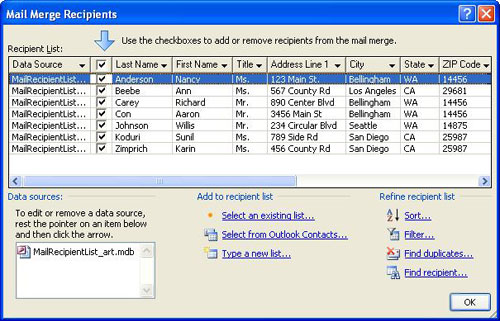
Μια σύνθετη λίστα μπορεί να περιλαμβάνει πρόσθετα πεδία δεδομένων, όπως το μέγεθος του προϊόντος και τις προτιμήσεις χρώματος, το ιστορικό αγορών, την ημερομηνία γέννησης και το φύλο.
Εάν δημιουργείτε μια λίστα αλληλογραφίας για πρώτη φορά, μπορείτε να το κάνετε χωρίς να απομακρυνθείτε από τον Publisher. Για περισσότερες πληροφορίες, ανατρέξτε στο θέμα Δημιουργία λίστας διευθύνσεων για συγχώνευση αλληλογραφίας.
Συνδυασμός λιστών από πολλές προελεύσεις
Είτε έχετε λίστες αλληλογραφίας είτε τις αγοράζετε, ο Publisher διευκολύνει τον συνδυασμό και την επεξεργασία λιστών πελατών από πολλές προελεύσεις στον Publisher. Μπορείτε να επιλέξετε τι σας εξυπηρετεί καλύτερα, συγκεντρώνοντας τη λίστα αλληλογραφίας του Publisher από οποιονδήποτε συνδυασμό άλλων λιστών που έχουν δημιουργηθεί στο Excel, το Outlook και την Access.
Καθορίστε τη λίστα που θα προσθέσετε
Στην καρτέλα Στοιχεία αλληλογραφίας , κάντε κλικ στην επιλογή Συγχώνευση>αλληλογραφίας βήμα προς Step-Mail Οδηγός συγχώνευσης αλληλογραφίας.
Εάν η δημοσίευση είναι συνδεδεμένη με μια λίστα παραληπτών, επαληθεύστε τη σύνδεση και, στη συνέχεια, στην καρτέλα Στοιχεία αλληλογραφίας, κάντε κλικ στην επιλογή Επεξεργασία λίστας παραληπτών. Εάν η δημοσίευση δεν είναι συνδεδεμένη με μια υπάρχουσα λίστα παραληπτών, στο παράθυρο Συγχώνευση αλληλογραφίας, κάντε κλικ στο κουμπί Επόμενο: Δημιουργία ή σύνδεση με μια λίστα παραληπτών και, στη συνέχεια, επιλέξτε τη λίστα που θέλετε.Στο παράθυρο διαλόγου Παραλήπτες συγχώνευσης αλληλογραφίας , στην περιοχή Προσθήκη στη λίστα παραληπτών, κάντε ένα από τα εξής:
- Κάντε κλικ στην επιλογή Πληκτρολόγηση νέας λίστας, προσθέστε τις καταχωρήσεις που θέλετε στο παράθυρο διαλόγου Νέα λίστα διευθύνσεων και, στη συνέχεια, κάντε κλικ στο κουμπί OK.
- Κάντε κλικ στην επιλογή Χρήση υπάρχουσας λίστας, επιλέξτε μια προέλευση δεδομένων στο παράθυρο διαλόγου Επιλογή αρχείου προέλευσης δεδομένων και, στη συνέχεια, κάντε κλικ στο κουμπί Άνοιγμα.
- Κάντε κλικ στο στοιχείο Επιλογή από τις επαφές του Outlook (εάν σας ζητηθεί να επιλέξετε ένα προφίλ αλληλογραφίας, κάντε κλικ στο προφίλ που θέλετε) και, στη συνέχεια, κάντε κλικ στο κουμπί OK. Επιλέξτε ένα φάκελο ή μια λίστα διανομής στο παράθυρο διαλόγου Επιλογή επαφών και, στη συνέχεια, κάντε κλικ στο κουμπί OK.
Επίλυση αποκλίσεων κατά το συνδυασμό λιστών
Όταν προσθέτετε μια λίστα αλληλογραφίας σε μια άλλη, ένα ή περισσότερα πεδία στη λίστα που προστέθηκαν ενδέχεται να μην έχουν αντιστοιχία στην υπάρχουσα λίστα. Για παράδειγμα, η λίστα διευθύνσεων που προσθέτετε μπορεί να περιλαμβάνει ένα πεδίο "Επωνυμία εταιρείας ", αλλά η αρχική λίστα ενδέχεται να μην είναι.
Ο Publisher σάς ζητά να διορθώσετε ασυμφωνίες μεταξύ των πεδίων στις διάφορες λίστες προέλευσης, ανοίγοντας το παράθυρο διαλόγου Προσθήκη στη λίστα παραληπτών .
Στο παράθυρο διαλόγου Προσθήκη στη λίστα παραληπτών , επιλέξτε ένα πεδίο που δεν έχει επιλεγεί στη στήλη Ταίριασμα , επιλέξτε το πεδίο στο οποίο θέλετε να αντιστοιχεί στα πεδία της λίστας παραληπτών με αντιστοιχία πεδίων και, στη συνέχεια, κάντε κλικ στην επιλογή Ταίριασμα.
Στο παράθυρο διαλόγου Ταίριασμα πεδίου , βεβαιωθείτε ότι το πεδίο που επιλέξατε εμφανίζεται στην περιοχή Ταίριασμα με το πεδίο λίστας παραληπτών ή επιλέξτε ένα άλλο και, στη συνέχεια, κάντε κλικ στο κουμπί OK.
Εάν θέλετε να προσθέσετε ένα νέο πεδίο στη λίστα παραληπτών για να κάνετε μια αντιστοίχιση, επιλέξτε το πεδίο που θέλετε να προσθέσετε στη νέα λίστα (η αριστερή λίστα στο παράθυρο διαλόγου Προσθήκη στη λίστα παραληπτών ), κάντε κλικ στην επιλογή Προσθήκη και, στη συνέχεια, κάντε κλικ στο κουμπί OK. Τα πεδία που προστίθενται εμφανίζονται στην περιοχή Νέα πεδία που θα προστεθούν στη λίστα παραληπτών.
Συμβουλή
Καταργήστε ένα πεδίο που προστέθηκε επιλέγοντάς το στο πλαίσιο Νέα πεδία που θα προστεθούν στη λίστα παραληπτών και, στη συνέχεια, κάνοντας κλικ στην επιλογή Κατάργηση.

Πώς γίνεται ταίριασμα πεδίων όταν ο Publisher δεν μου ζητάει να το κάνω;
- Στο παράθυρο εργασιών Συγχώνευση αλληλογραφίας , στην περιοχή Περισσότερα στοιχεία, κάντε κλικ στην επιλογή Πεδία διεύθυνσης και, στη συνέχεια, κάντε κλικ στην επιλογή Ταίριασμα πεδίων.
Αποθήκευση συντόμευσης σε συνδυασμένη λίστα
Μπορείτε να δημιουργήσετε μια συντόμευση για τη συνδυασμένη λίστα για χρήση σε άλλα στοιχεία αλληλογραφίας. Κάθε φορά που επεξεργάζεστε μια μεμονωμένη καταχώρηση στη συνδυασμένη λίστα, η επεξεργασμένη καταχώρηση ενημερώνεται επίσης στο αρχικό αρχείο προέλευσης, εάν αυτό το αρχείο είναι διαθέσιμο για επεξεργασία. Εάν δεν θέλετε να ενημερώσετε το αρχικό αρχείο προέλευσης, εξαγάγετε τη λίστα παραληπτών σε ένα νέο αρχείο.
- Στο παράθυρο εργασιών Συγχώνευση αλληλογραφίας (Βήμα 3: Δημιουργία συγχωνευμένων δημοσιεύσεων), στην περιοχή Προετοιμασία για παρακολούθηση αυτής της αλληλογραφίας, κάντε κλικ στην επιλογή Αποθήκευση συντόμευσης στη λίστα παραληπτών.
- Στο παράθυρο διαλόγου Αποθήκευση αρχείου , πληκτρολογήστε ένα όνομα για τη συνδυασμένη λίστα διευθύνσεων στο πλαίσιο Όνομα αρχείου .
Από προεπιλογή, η λίστα διευθύνσεων αποθηκεύεται στο φάκελο Οι προελεύσεις δεδομένων μου . Είναι καλύτερα να διατηρήσετε τη λίστα διευθύνσεων εδώ, επειδή αυτός είναι ο προεπιλεγμένος φάκελος στον οποίο ο Publisher αναζητά προελεύσεις δεδομένων. - Κάντε κλικ στο κουμπί Αποθήκευση.
Περιορισμός λίστας παραληπτών
Όταν τα πεδία στις διάφορες λίστες προέλευσης ταιριάζουν, όλες οι εγγραφές εμφανίζονται στην υπάρχουσα λίστα στο παράθυρο διαλόγου Παραλήπτες συγχώνευσης αλληλογραφίας , όπου μπορείτε να φιλτράρετε, να ταξινομήσετε και να επιλέξετε τους παραλήπτες που θα συμπεριληφθούν στη συγχώνευση αλληλογραφίας. Επιλέξτε το πλαίσιο ελέγχου δίπλα σε κάθε παραλήπτη που θέλετε να συμπεριλάβετε και καταργήστε την επιλογή του πλαισίου ελέγχου δίπλα σε κάθε παραλήπτη που θέλετε να εξαιρέσετε.
Επιλογή ή κατάργηση όλων των στοιχείων
- Επιλέξτε ή καταργήστε την επιλογή του πλαισίου ελέγχου στη γραμμή επικεφαλίδας.
Φιλτράρισμα στοιχείων στη λίστα
Εάν θέλετε να χρησιμοποιήσετε μόνο συγκεκριμένες καταχωρήσεις στη λίστα σας, μπορείτε να φιλτράρετε τη λίστα με βάση ένα συγκεκριμένο πεδίο ή κριτήριο. Αφού φιλτράρετε τη λίστα, μπορείτε να χρησιμοποιήσετε τα πλαίσια ελέγχου για να συμπεριλάβετε και να εξαιρέσετε εγγραφές.
Κάντε κλικ στο βέλος δίπλα στην επικεφαλίδα στήλης του στοιχείου με βάση το οποίο θέλετε να φιλτράρετε.
Κάντε ένα από τα εξής:
Κάντε κλικ στην επιλογή (Κενά) για να εμφανίσετε όλες τις εγγραφές στις οποίες το αντίστοιχο πεδίο είναι κενό.
Κάντε κλικ στην επιλογή (Μη κενά) για να εμφανίσετε όλες τις εγγραφές στις οποίες το αντίστοιχο πεδίο περιέχει πληροφορίες.
Κάντε κλικ στην επιλογή (Για προχωρημένους) για να ανοίξετε το παράθυρο διαλόγου Φιλτράρισμα και ταξινόμηση , το οποίο μπορείτε να χρησιμοποιήσετε για να φιλτράρετε με βάση πολλά κριτήρια.
Σημείωση
Μπορείτε επίσης να ανοίξετε το παράθυρο διαλόγου Φιλτράρισμα και ταξινόμηση , κάνοντας κλικ στην επιλογή Φίλτρο στην περιοχή Περιορισμός λίστας παραληπτών στο παράθυρο διαλόγου Παραλήπτες συγχώνευσης αλληλογραφίας .
-
Συμβουλή
Εάν η προέλευση δεδομένων περιέχει εγγραφές που έχουν τις ίδιες πληροφορίες και υπάρχουν 10 ή λιγότερες μοναδικές τιμές στη στήλη, μπορείτε να φιλτράρετε με βάση συγκεκριμένες πληροφορίες. Για παράδειγμα, εάν υπάρχουν πολλές διευθύνσεις που παρατίθενται στην Αυστραλία ως χώρα ή περιοχή, μπορείτε να φιλτράρετε με βάση την Αυστραλία.
Το παράθυρο διαλόγου Παραλήπτες συγχώνευσης αλληλογραφίας εμφανίζει μόνο τις καθορισμένες εγγραφές. Για να εμφανίσετε ξανά όλες τις εγγραφές, κάντε κλικ στην επιλογή (Όλες).
Ταξινόμηση στοιχείων στη λίστα
Εάν θέλετε να βλέπετε στοιχεία με αλφαβητική σειρά, μπορείτε να ταξινομήσετε τα στοιχεία στη λίστα σας.
- Στο παράθυρο Παραλήπτες συγχώνευσης αλληλογραφίας , κάντε κλικ στην επικεφαλίδα στήλης του στοιχείου σύμφωνα με το οποίο θέλετε να ταξινομήσετε.
Για παράδειγμα, εάν θέλετε να εμφανίζεται η λίστα με αλφαβητική σειρά κατά επώνυμο, κάντε κλικ στην επικεφαλίδα στήλης Επώνυμο . - Για να ταξινομήσετε χρησιμοποιώντας πολλά κριτήρια, στην περιοχή Περιορισμός λίστας παραληπτών, κάντε κλικ στην επιλογή Ταξινόμηση. Στο παράθυρο διαλόγου Φιλτράρισμα και ταξινόμηση , επιλέξτε τα κριτήρια σύμφωνα με τα οποία θέλετε να ταξινομήσετε.
Εύρεση διπλότυπων
Για να αποτρέψετε τις διπλότυπες καταχωρήσεις αλληλογραφίας, μπορείτε να βρείτε και να εξαλείψετε εγγραφές στη συνδυασμένη λίστα σας για τις οποίες ταιριάζουν τα περισσότερα (αλλά όχι απαραίτητα όλα).
- Στο παράθυρο διαλόγου Παραλήπτες συγχώνευσης αλληλογραφίας , στην περιοχή Περιορισμός λίστας παραληπτών, κάντε κλικ στην επιλογή Εύρεση διπλοτύπων.
- Στο παράθυρο διαλόγου Εύρεση διπλοτύπων, αφήστε επιλεγμένες μόνο τις καταχωρήσεις που θέλετε να συμπεριλάβετε και, στη συνέχεια, κάντε κλικ στο κουμπί OK.
Εύρεση συγκεκριμένου παραλήπτη ή ομάδας παραληπτών που έχουν ένα κοινό χαρακτηριστικό
Για να προσδιορίσετε ένα άτομο ή μια ομάδα ατόμων που έχουν κοινά χαρακτηριστικά (όπως επώνυμο, ταχυδρομικό κώδικα ή μήνα γέννησης), μπορείτε να πραγματοποιήσετε αναζήτηση στη λίστα.
- Στο παράθυρο διαλόγου Παραλήπτες συγχώνευσης αλληλογραφίας , στην περιοχή Περιορισμός λίστας παραληπτών, κάντε κλικ στην επιλογή Εύρεση παραλήπτη.
- Στο παράθυρο διαλόγου Εύρεση καταχώρησης , πληκτρολογήστε το χαρακτηριστικό που θέλετε να βρείτε στο πλαίσιο κειμένου Εύρεση , καθορίστε το πεδίο ή τα πεδία στα οποία θέλετε να κάνετε αναζήτηση και, στη συνέχεια, κάντε κλικ στην επιλογή Εύρεση επόμενου.