Εάν θέλετε να τροποποιήσετε το μέγεθος σελίδας της τρέχουσας δημοσίευσής σας, μπορείτε να χρησιμοποιήσετε τις επιλογές στο παράθυρο διαλόγου Διαμόρφωση σελίδας στον Publisher.
Σημείωση
Αν δημιουργείτε ένα μέγεθος σελίδας για έναν τύπο δημοσίευσης που δεν περιλαμβάνεται στον Publisher, θα έχετε τα καλύτερα αποτελέσματα εάν αρχίσετε με έναν τύπο δημοσίευσης με παρόμοιο μέγεθος και, στη συνέχεια, δημιουργήσετε ένα μέγεθος σελίδας με τις διαστάσεις του εισιτηρίου που θέλετε. Για παράδειγμα, για να δημιουργήσετε ένα εισιτήριο 2 επί 4 ίντσες, αρχίστε με μια επαγγελματική κάρτα.
Διαμόρφωση μιας σελίδας
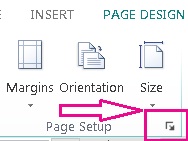
- Στην καρτέλα Σχεδίαση σελίδας, κάντε κλικ στην εκκίνηση του παραθύρου διαλόγου "Διαμόρφωση σελίδας".
- Εισαγάγετε το πλάτος και το ύψος της σελίδας.
Σημείωση
Για να δημιουργήσετε ένα επαναχρησιμοποιήσιμο προσαρμοσμένο μέγεθος σελίδας, χρησιμοποιήστε το παράθυρο διαλόγου Δημιουργία νέου μεγέθους σελίδας που βρίσκεται στο κουμπί Μέγεθος στην καρτέλα Σχεδίαση σελίδας της κορδέλας.
Ορισμός οδηγών περιθωρίων
Οι οδηγοί περιθωρίων ορίζουν το μέγεθος του κενού χώρου μεταξύ των άκρων των σελίδων της δημοσίευσης και των λέξεων και εικόνων στη σελίδα.
Στην καρτέλα Σχεδίαση σελίδας, κάντε κλικ στην εκκίνηση του παραθύρου διαλόγου "Διαμόρφωση σελίδας".
Σημείωση
Υπάρχει ένα όριο στην περιοχή του φύλλου χαρτιού που μπορεί να εκτυπωθεί από τον εκτυπωτή σας. Πολλοί εκτυπωτές δεν εκτυπώνουν στο άκρο του χαρτιού, ανεξάρτητα από το πλάτος που ορίζετε για τα περιθώριά σας. Όταν ορίζετε τα περιθώριά σας και δημιουργείτε τη σελίδα σας, πρέπει πρώτα να βεβαιώνεστε ότι το περιεχόμενο που θέλετε να εκτυπώσετε παραμένει εντός της εκτυπώσιμης περιοχής του εκτυπωτή που διαθέτετε.
Εισαγάγετε το μέγεθος του κενού χώρου που θέλετε στο επάνω, στο αριστερό, στο δεξιό και στο κάτω μέρος της δημοσίευσης.
Οποιοδήποτε τμήμα της δημοσίευσης υπερβαίνει τις διαστάσεις μεγέθους σελίδας δεν θα εκτυπώνεται.
Τύποι διάταξης
Μία σελίδα ανά φύλλο Με αυτόν τον τρόπο θα εκτυπωθεί μία σελίδα της δημοσίευσής σας σε ένα φύλλο χαρτιού. Το παράθυρο Προεπισκόπηση θα σας δείξει πώς χωρά η σελίδα στο φύλλο.
Φυλλάδιο Αυτό θα ρυθμίσει τη δημοσίευσή σας σε ένα σχέδιο φυλλαδίου. Οι ετικέτες του οδηγού περιθωρίου θα αλλάξουν έτσι ώστε η επιλογή Αριστερά να γίνει Εξωτερικά και η επιλογή Δεξιά να γίνει Εσωτερικά για να απεικονίσουν τις θέσεις τους στο φυλλάδιο. Τα φυλλάδια εκτυπώνονται συνήθως σε φύλλα χαρτιού τα οποία, στη συνέχεια, αναδιπλώνονται για τη δημιουργία του φυλλαδίου.
Ηλεκτρονικού ταχυδρομείου Αυτό θα ορίσει τη σχεδίαση σελίδας της δημοσίευσής σας για το ηλεκτρονικό ταχυδρομείο.
Φάκελο Αυτό θα ρυθμίσει τη δημοσίευσή σας για έναν τυπικό φάκελο 9,5 επί 4,125 ίντσες. Μπορείτε να αλλάξετε αυτές τις διαστάσεις χρησιμοποιώντας τις ρυθμίσεις Πλάτος και Ύψος της ενότητας Σελίδα σε αυτό το παράθυρο διαλόγου.
Διπλωμένη κάρτα Αυτός ο τύπος διάταξης προορίζεται για τη δημιουργία ευχετήριων καρτών εκτυπώνοντας σελίδες σε ένα φύλλο και, στη συνέχεια, διπλώνοντας το φύλλο για να δημιουργηθεί η κάρτα. Εάν επιλέξετε τη διάταξη Διπλωμένη κάρτα, εμφανίζονται οι επιλογές για το δίπλωμα του φύλλου. Κάντε μια επιλογή από τη λίστα για να καθορίσετε τον τρόπο με τον οποίο θα διπλώσετε τη δημοσίευσή σας:
- Τέταρτο φύλλου με δίπλωμα στο πλάι Κάθε σελίδα της δημοσίευσής σας θα εκτυπώνεται στο ίδιο φύλλο χαρτιού. Η κάρτα μετά την ολοκλήρωσή της θα έχει ένα δίπλωμα κατά μήκος της μιας πλευράς.
- Τέταρτο φύλλου με δίπλωμα επάνω Κάθε σελίδα της δημοσίευσής σας θα εκτυπώνεται στο ίδιο φύλλο χαρτιού. Η κάρτα, αφού ολοκληρωθεί, θα έχει ένα δίπλωμα κατά μήκος της επάνω πλευράς.
- Μισό φύλλο με δίπλωμα στο πλάι Δύο σελίδες της δημοσίευσής σας θα εκτυπωθούν κατακόρυφα στην ίδια πλευρά ενός φύλλου χαρτιού.
- Μισό φύλλο με δίπλωμα επάνω Δύο σελίδες της δημοσίευσής σας θα εκτυπωθούν οριζόντια στην ίδια πλευρά ενός φύλλου χαρτιού.
Πολλές σελίδες ανά φύλλο Με αυτόν τον τρόπο θα εκτυπωθούν περισσότερες από μία σελίδες σε κάθε φύλλο χαρτιού. Εάν επιλέξετε Πολλές σελίδες ανά φύλλο ως τύπο διάταξης, εμφανίζονται οι επιλογές φύλλου προορισμού.
Άλλες επιλογές:
Μέγεθος χαρτιού προορισμού Κάντε κλικ σε μία από τις παρακάτω επιλογές: Letter ή A4. Αν εκτυπώνετε σε διαφορετικό μέγεθος χαρτιού, κάντε κλικ στην επιλογή Προσαρμοσμένο και στη συνέχεια πληκτρολογήστε τις ακόλουθες διαστάσεις:
- Πλάτος χαρτιού Εισαγάγετε το πλάτος του φύλλου χαρτιού.
- Ύψος χαρτιού Εισαγάγετε το ύψος του φύλλου χαρτιού.
Πλαϊνό περιθώριο Πληκτρολογήστε το διάστημα μεταξύ της ομάδας πολλών αντιγράφων και του αριστερού και δεξιού άκρου του φύλλου.
Επάνω περιθώριο Πληκτρολογήστε το διάστημα μεταξύ της ομάδας πολλών αντιγράφων και του επάνω άκρου του φύλλου.
Οριζόντιο διάκενο Εισαγάγετε το διάστημα μεταξύ των στηλών πολλών αντιγράφων. Για παράδειγμα, εάν έχετε δύο στήλες επαγγελματικών καρτών, αλλάζοντας αυτήν την επιλογή αλλάζει και το διάστημα μεταξύ των στηλών.
Κατακόρυφο διάκενο Πληκτρολογήστε το διάστημα μεταξύ κάθε γραμμής πολλών αντιγράφων. Για παράδειγμα, εάν έχετε τέσσερις γραμμές επαγγελματικών καρτών, το οριζόντιο διάκενο μεταξύ των γραμμών επαγγελματικών καρτών θα αλλάξει.
Προεπισκόπηση
Το παράθυρο Προεπισκόπηση εμφανίζει τον τύπο διάταξης και τα περιθώρια που επιλέγετε. Οι συνολικές διαστάσεις εμφανίζονται ως μαύρη γραμμή μέσα στο λευκό ορθογώνιο, ενώ οι οδηγοί περιθωρίων εμφανίζονται ως μπλε διακεκομμένες γραμμές στο εσωτερικό των γραμμών που οριοθετούν τις διαστάσεις του φύλλου.