
Οι Οδηγοί συσκευασίας και διανομής συσκευάζουν μια δημοσίευση και τα συνδεδεμένα αρχεία της σε ένα μόνο αρχείο, το οποίο μπορείτε να μεταφέρετε σε ένα τυπογραφείο, σε ένα φωτοαντιγραφείο ή σε άλλον υπολογιστή για επεξεργασία. Η χρήση του Οδηγού συσκευασίας και διανομής εξασφαλίζει ότι θα έχετε τα αρχεία που είναι απαραίτητα με τη μορφή που απαιτείται για την παράδοση της ολοκληρωμένης δημοσίευσης σε κάποιον που μπορεί να εργαστεί ή να την προβάλει.
Ο Οδηγός συσκευασίας και διανομής συσκευάζει τη δημοσίευση με διαφορετικό τρόπο, ανάλογα με τον προορισμό που επιλέγετε.
Τι κάνει ο "Οδηγός συσκευασίας και διανομής"
Όταν συσκευάζετε μια δημοσίευση για μεταφορά σε τυπογραφείο, έχετε την επιλογή ο Οδηγός συσκευασίας και διανομής να αποθηκεύσει τη δημοσίευσή σας ως συμπιεσμένο αρχείο του Publisher και ως αρχείο Portable Document Format (PDF).
Ένα τυπογραφείο μπορεί να χρησιμοποιήσει ένα αρχείο PDF για να εκτυπώσει την ολοκληρωμένη δημοσίευσή σας, με την προϋπόθεση ότι χρειάζεται ελάχιστη ή καθόλου διόρθωση. Εάν βρείτε σφάλματα μετά την παράδοση της δημοσίευσης στο τυπογραφείο, το τυπογραφείο μπορεί να κάνει περιορισμένες αλλαγές στο αρχείο PDF.
Για παράδειγμα, ένα τυπογραφείο μπορεί να διορθώσει εικόνες, αλλά όχι κείμενο ή γραμματοσειρές. Το συμπιεσμένο αρχείο του Publisher που παράγεται από τον "Οδηγό συσκευασίας και διανομής" περιλαμβάνει όλα τα αρχεία που χρειάζεται ένα τυπογραφείο για να κάνει διορθώσεις και να δημιουργήσει τα τελικά αρχεία για εκτύπωση.
Όταν χρησιμοποιείτε τον "Οδηγό συσκευασίας και διανομής" για να αποθηκεύσετε τη δημοσίευσή σας, ο οδηγός κάνει τα εξής:
- Εκτελεί τον Έλεγχο σχεδίασης για να εντοπίσει τυχόν προβλήματα και σας βοηθά να τα διορθώσετε.
- Ενημερώσεις τις συνδέσεις σε συνδεδεμένα γραφικά.
- Περιλαμβάνει τα συνδεδεμένα αρχεία γραφικών στη συσκευασμένη δημοσίευση.
- Ενσωματώνει γραμματοσειρές TrueType στη δημοσίευσή σας.
- Δημιουργεί μια λίστα με τις γραμματοσειρές που δεν είναι δυνατό να ενσωματώσει ο οδηγός.
- Δημιουργεί μια αναφορά για τυχόν προβλήματα με τα συνδεδεμένα γραφικά.
- Σας δίνει την επιλογή να εκτυπώσετε μια σύνθετη απόδειξη.
Συσκευασία της δημοσίευσής σας για τυπογραφική εκτύπωση
Κάντε κλικ στην επιλογήΕξαγωγή>αρχείου>Αποθήκευση για τυπογραφείο.
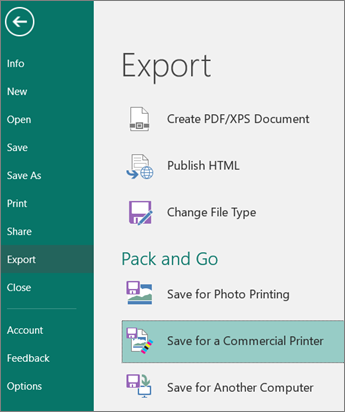
Στο παράθυρο εργασιών Αποθήκευση για τυπογραφείο , επιλέξτε την ποιότητα αρχείου που θέλετε:
- Εάν πρόκειται να χρησιμοποιήσετε μια υπηρεσία εκτύπωσης offset, επιλέξτε Τυπογραφική εκτύπωση.
- Εάν πρόκειται να χρησιμοποιήσετε ένα κατάστημα φωτοαντιγράφων υψηλής ποιότητας, επιλέξτε Εκτύπωση υψηλής ποιότητας.
- τα Standard και Ελάχιστο μέγεθος είναι πρόσθετες επιλογές που έχουν σχεδιαστεί για ηλεκτρονική διανομή ή μόνο για εμφάνιση στην οθόνη.
Κάντε κλικ στο κουμπί Οδηγός συσκευασίας και διανομής .
Στον Οδηγό συσκευασίας και διανομής, επιλέξτε τη θέση όπου θέλετε να εξαγάγετε το αρχείο και, στη συνέχεια, κάντε κλικ στο κουμπί Επόμενο.
Εάν συσκευάζετε πολλές δημοσιεύσεις, αποθηκεύστε κάθε συσκευασμένη δημοσίευση σε ξεχωριστό φάκελο. Διαφορετικά, ο Οδηγός συσκευασίας και διανομής θα αντικαταστήσει τυχόν προϋπάρχουσες συσκευασμένες δημοσιεύσεις.
Μπορείτε να αποθηκεύσετε το αρχείο σε αφαιρούμενο μέσο αποθήκευσης, μονάδα σκληρού δίσκου, εξωτερική μονάδα δίσκου ή μονάδα δίσκου δικτύου.
Αποθήκευση αρχείων σε αφαιρούμενο μέσο αποθήκευσης
Αν πρόκειται να μεταδώσετε τη δημοσίευσή σας στο δίσκο στην υπηρεσία εκτύπωσης, κάντε κλικ στην κατάλληλη μονάδα δίσκου (συνήθως D ή E για αφαιρούμενο μέσο αποθήκευσης, όπως ένα εγγράψιμο CD ή μια μονάδα flash USB).
Αποθήκευση αρχείων σε μονάδα σκληρού δίσκου, εξωτερική μονάδα δίσκου ή δίκτυο
Εάν τοποθετείτε τα αρχεία σας σε μια εξωτερική μονάδα δίσκου, σε ένα δίκτυο ή στη μονάδα σκληρού δίσκου του υπολογιστή σας, κάντε κλικ στο κουμπί Αναζήτηση, επιλέξτε τη μονάδα δίσκου και το φάκελο που θέλετε και, στη συνέχεια, κάντε κλικ στο κουμπί OK.
Μπορείτε αργότερα να αποστείλετε το αρχείο σε μια τοποθεσία Web, εάν το τυπογραφείο σας χρησιμοποιεί την υποβολή αρχείου στο Web.Κάντε κλικ στο κουμπί Επόμενο ή Τέλος.
Επιλέξτε ή καταργήστε την επιλογή του πλαισίου ελέγχου Εκτύπωση σύνθετης απόδειξης και, στη συνέχεια, κάντε κλικ στο κουμπί OK.
Το πλαίσιο ελέγχου Εκτύπωση σύνθετης απόδειξης είναι πάντα επιλεγμένο από προεπιλογή. Χρησιμοποιήστε τη σύνθετη απόδειξη για να εξετάσετε και να βρείτε τυχόν σφάλματα σε μια εκτυπωμένη έκδοση της δημοσίευσής σας πριν από την αποστολή του αρχείου στο τυπογραφείο. Εάν το τυπογραφείο σας διορθώσει σφάλματα στο αρχείο, το κόστος εκτύπωσης συνήθως αυξάνεται.
Σημείωση
Εάν κάνετε αλλαγές στη δημοσίευσή σας μετά την συσκευασία των αρχείων σας, φροντίστε να εκτελέσετε ξανά τον "Οδηγό συσκευασίας και διανομής", ώστε οι αλλαγές να συμπεριληφθούν στη δημοσίευση που θα μεταφέρετε στο τυπογραφείο.
Αποσυσκευασία και άνοιγμα αρχείων του Publisher για δημοσίευση εμπορικής εκτύπωσης
Για να αποσυσκευάσετε μια δημοσίευση σε έναν μόνο δίσκο ή μονάδα δίσκου δικτύου, κάντε τα εξής:
- Στην Εξερεύνηση των Microsoft Windows, κάντε διπλό κλικ στο αρχείο .zip ή .pdf.
- Πληκτρολογήστε τη διαδρομή για το φάκελο όπου θέλετε να αποθηκεύσετε τα αποσυσκευασμένα αρχεία ή μεταβείτε σε ένα φάκελο και, στη συνέχεια, κάντε κλικ στο κουμπί OK.
- Για να ανοίξετε τη δημοσίευση στον Publisher, μεταβείτε στο φάκελο που περιέχει τα αρχεία και, στη συνέχεια, κάντε διπλό κλικ στο αρχείο με PNG στο όνομα και μια επέκταση .pub (για παράδειγμα, publication1PNG.pub).
Σημείωση
Οι γραμματοσειρές που είναι ενσωματωμένες στη δημοσίευση χωρίς συσκευασία μπορούν να φορτωθούν στο νέο υπολογιστή, αλλά μπορούν να χρησιμοποιηθούν μόνο από τη δημοσίευση στην οποία είναι ενσωματωμένες.