
Μεταφορά συσκέψεων του Microsoft Teams στο Surface Duo
Όταν βρίσκεστε σε μια σύσκεψη του Microsoft Teams στον υπολογιστή σας, μεταφέρετε γρήγορα τη σύσκεψη στο Surface Duo 2 ή το Surface Duo σας για να συνεχίσετε τη συνομιλία εν κινήσει.
Ρυθμίσεις
Για να το ρυθμίσετε, κάντε τα εξής στο Surface Duo 2 ή το Surface Duo σας:
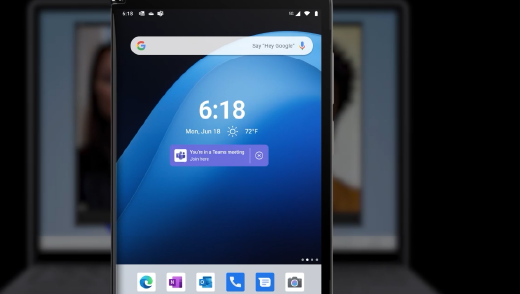
Προσθέστε το γραφικό στοιχείο Ώρα ή Ώρα & Καιρός στην αρχική οθόνη σας, αν χρειάζεται, θα πρέπει να είναι ήδη εκεί. Όταν είναι όλα ρυθμισμένα και βρίσκεστε σε μια σύσκεψη του Microsoft Teams στον υπολογιστή σας, θα εμφανιστεί μια σύνδεση σε ένα πλαίσιο για να μεταφέρετε μια σύσκεψη του Teams στο Surface Duo σας. Θα εμφανιστεί στην αρχική οθόνη σας κάτω από την ημερομηνία και την ώρα.
Για να προσθέσετε το γραφικό στοιχείο, αν χρειάζεται, πατήστε παρατεταμένα στην αρχική οθόνη, πατήστε Προσθήκη γραφικών στοιχείων και, στη συνέχεια, επιλέξτε το γραφικό στοιχείο Ώρα ή Ώρα & Καιρός στην περιοχή Χρόνος & Καιρός που σας επιτρέπει να συνεχίζετε συσκέψεις Microsoft Teams από τον υπολογιστή σας.
Ρυθμίστε ένα προφίλ εργασίας στο Surface Duo σας (αν δεν το έχετε κάνει ήδη).
Κατεβάστε το Microsoft Launcher (έκδοση εργασίας) από το Google Play Store για τον οργανισμό σας και, στη συνέχεια, εγκαταστήστε το.
Κατεβάστε το Microsoft Teams (εταιρική ή σχολική έκδοση) από το Google Play Store για τον οργανισμό σας, εγκαταστήστε το και, στη συνέχεια, εισέλθετε με τον εταιρικό ή σχολικό λογαριασμό σας.
Όταν εμφανιστεί ένα πλαίσιο για το Microsoft Teams κάτω από την ημερομηνία και την ώρα στην αρχική οθόνη σας, πατήστε Ενεργοποίηση. Ίσως χρειαστεί λίγος χρόνος για να εμφανιστεί το πλαίσιο.
Μεταφορά σύσκεψης στο Surface Duo ή προσθήκη της
Όταν βρίσκεστε σε μια σύσκεψη στον υπολογιστή σας Με Windows, πατήστε Συμμετοχή εδώ στο Surface Duo 2 ή το Surface Duo. Θα εμφανίζεται κάτω από το γραφικό στοιχείο Ώρα ή Ώρα & Καιρού στην αρχική οθόνη σας.
Πατήστε ένα από τα εξής:
- Προσθέστε αυτήν τη συσκευή. Στη σύσκεψη θα βρίσκονται και οι δύο συσκευές.
Για να αποτραπεί ένα εφέ ηχούς, το Teams θα απενεργοποιήσει αυτόματα την κάμερα και το μικρόφωνο στη δεύτερη συσκευή πριν από την είσοδό της στη σύσκεψη. Μετά τη σύνδεση, θα μπορείτε να ενεργοποιήσετε ή να απενεργοποιήσετε το μικρόφωνο και την κάμερα, ανάλογα με τις ανάγκες, και μπορείτε να κάνετε κοινή χρήση περιεχομένου από οποιαδήποτε συσκευή. - Μεταφορά σε αυτήν τη συσκευή. Θα συμμετάσχετε στη σύσκεψη στο Surface Duo σας και θα την αφήσετε στον υπολογιστή σας.
- Προσθέστε αυτήν τη συσκευή. Στη σύσκεψη θα βρίσκονται και οι δύο συσκευές.