
Σημείωση
- Βελτιώσαμε την εμπειρία LTI (Διαλειτουργικότητα Εργαλείων Εκμάθησης) για πελάτες εκπαίδευσης με το Microsoft 365 LTI. Για πληροφορίες σχετικά με τον τρόπο ανάπτυξης της νέας εμπειρίας, ανατρέξτε στην επισκόπηση Microsoft 365 LTI και οδηγίες ανάπτυξης για διαχειριστές LMS.
- Το κλασικό OneDrive LTI, OneNote LTI, Teams Assignments LTI και Reflect LTI θα λήξει στις 17 Σεπτεμβρίου 2026. Διαβάστε τις οδηγίες μετεγκατάστασης για διαχειριστές LMS.
Τα κλασικά εργαλεία Class Teams LTI και Meetings LTI έχουν ημερομηνία λήξης από τις 15 Σεπτεμβρίου 2025. Για περισσότερες πληροφορίες, ανατρέξτε στις Συνήθεις ερωτήσεις για το ηλιοβασίλεμα του Teams LTI.
Η Microsoft Education και οι τρίτοι συνεργάτες μας κατανοούν ότι η ροή της διδασκαλίας και της εκμάθησης ξεπερνά περιστασιακά τα όρια μιας λύσης. Εργαζόμαστε για να παρέχουμε απρόσκοπτες εμπειρίες για να διατηρήσουμε τους εκπαιδευτικούς και τους μαθητές επικεντρωμένους στους στόχους τους, αντί να χρειάζεται να κάνουν ταχυδακτυλουργικά εργαλεία. Ενσωματώνουμε προϊόντα της Microsoft οπουδήποτε γίνεται διδασκαλία και εκμάθηση, συμπεριλαμβανομένου του Συστήματος διαχείρισης εκμάθησης (LMS) και παράλληλα με αυτό.
Συνεργαστήκαμε με τους συνεργάτες μας LMS για να δημιουργήσουμε μια ενοποίηση χρησιμοποιώντας το πρότυπο Learning Tools Interoperability (LTI)® που φέρνει τις καλύτερες δυνατότητες της Microsoft απευθείας στο LMS σας.
Παρουσίαση του Microsoft 365 LTI
Η εφαρμογή Microsoft 365 LTI φέρνει Microsoft 365 για εκπαιδευτικά ιδρύματα εμπειρίες, όπως επιταχυντές αναθέσεων εργασιών και εκμάθησης, αρχεία OneDrive και Microsoft 365, Teams για συνεργασία, συσκέψεις Teams, σημειωματάρια τάξης του OneNote και πολλά άλλα στο LMS σας. Οι διαχειριστές LMS ελέγχουν ποιες εφαρμογές είναι διαθέσιμες στον οργανισμό τους και οι εκπαιδευτικοί ελέγχουν ποιες εφαρμογές είναι διαθέσιμες στα μαθήματά τους.

Πρόσβαση και ρύθμιση παραμέτρων του πίνακα εργαλείων Microsoft Education για τα μαθήματά σας
Για να ξεκινήσετε, επιβεβαιώστε με το διαχειριστή του LMS ότι το Microsoft 365 LTI έχει αναπτυχθεί και είναι έτοιμο για χρήση στα μαθήματα LMS. Ο διαχειριστής του LMS θα αποφασίσει ποιες εφαρμογές είναι ενεργοποιημένες για τον οργανισμό σας και μπορείτε να αποφασίσετε ποιες εφαρμογές είναι ενεργοποιημένες για χρήση στα μαθήματά σας.
Για να εκκινήσετε τον πίνακα εργαλείων Microsoft Education και να αποκτήσετε πρόσβαση σε εφαρμογές Microsoft Education σε κύκλους μαθημάτων, ακολουθήστε τα βήματα για το LMS σας.
Καμβάς
Συνδεθείτε στο Canvas και επιλέξτε το μάθημά σας.
Επανεμφανίστε το στοιχείο Microsoft Education στις συνδέσεις περιήγησης του κύκλου μαθημάτων σας στις Ρυθμίσεις -> Πλοήγηση, εάν δεν είναι ήδη ενεργοποιημένο στο μενού σας
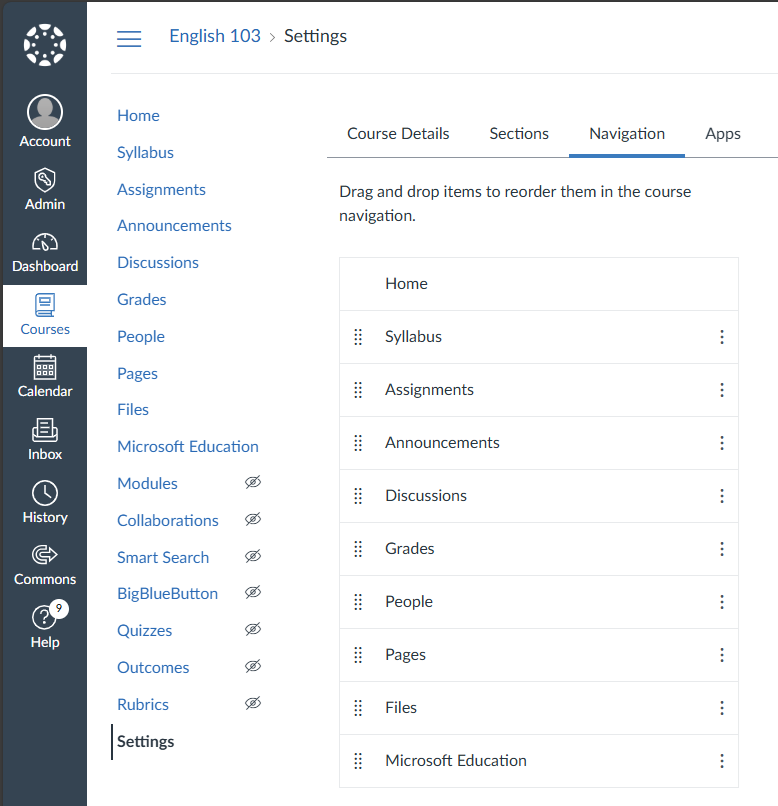
Κάντε κλικ στη σύνδεση περιήγησης Microsoft Education στο μενού μαθημάτων.

Blackboard Ultra
Συνδεθείτε στο Blackboard και ανοίξτε το μάθημά σας.
Στον πίνακα Λεπτομέρειες & Ενέργειες στα δεξιά, μπορεί να διαθέτετε επιλογές ανάλογα με το τι έχει ενεργοποιήσει ο οργανισμός σας.
Εάν το μενού Microsoft Education είναι διαθέσιμο, το ίδρυμά σας έχει ενεργοποιήσει τον αυτόματο συγχρονισμό Team για τον κύκλο μαθημάτων σας, ο οποίος θα δημιουργήσει και θα διατηρήσει μια ομάδα της Microsoft συγχρονισμένη με τον κατάλογο μαθημάτων σας για εσάς. Κάντε κλικ στη σύνδεση Microsoft Education → Enable Microsoft Education για να ενεργοποιήσετε τη δυνατότητα συγχρονισμού του Teams και ακολουθήστε τις οδηγίες. Αφού ενεργοποιηθεί, εσείς και οι σπουδαστές σας θα μπορείτε να αποκτήσετε πρόσβαση στον πίνακα εργαλείων Microsoft Education μέσω αυτής της σύνδεσης.

Εάν δεν βλέπετε το μενού Microsoft Education, τότε μπορείτε να κάνετε κλικ στη σύνδεση Βιβλία & Εργαλεία → Προβολή μαθημάτων & Εργαλεία ιδρύματος και να κάνετε κλικ στο στοιχείο Microsoft Education για να αποκτήσετε πρόσβαση στον πίνακα εργαλείων της εφαρμογής.


Schoology
- Συνδεθείτε στο Schoology και επιλέξτε το μάθημά σας από τον πίνακα ελέγχου του κύκλου μαθημάτων
- Από το μενού επιλογών Couse στα αριστερά, επιλέξτε τη σύνδεση Microsoft Education για να ανοίξετε τον πίνακα εργαλείων της εφαρμογής.
D2L/Brightspace
- Συνδεθείτε στο Brightspace και κάντε κλικ στο μάθημά σας στη λίστα Το μάθημά μου
- Ο διαχειριστής σας μπορεί να έχει προσθέσει τη σύνδεση Microsoft Education στο μενού μαθημάτων σας ή ενδέχεται να μπορείτε να προσαρμόσετε τη γραμμή πλοήγησης του σεμιναρίου σας - εάν όχι, μπορείτε να κάνετε κλικ στο στοιχείο μενού Περισσότερα (κάτω βέλος) για να δείτε τα Εργαλεία κύκλου μαθημάτων → Περισσότερα εργαλεία κύκλου μαθημάτων και να βρείτε τη σύνδεση Microsoft Education.
Moodle
Συνδεθείτε στο Moodle και κάντε κλικ στο μάθημά σας στην προβολή Τα μαθήματά μου.
Ενεργοποιήστε τον διακόπτη Λειτουργία επεξεργασίας στην επάνω δεξιά γωνία δίπλα στην εικόνα προφίλ σας.

στην καρτέλα Μάθημα, κάντε κλικ στην επιλογή + Προσθήκη δραστηριότητας ή πόρου και κάντε κλικ στην καρτέλα Δραστηριότητες στο παράθυρο διαλόγου.
Κάντε κλικ στη δραστηριότητα Microsoft Education .
Στο παράθυρο διαλόγου Νέο εξωτερικό εργαλείο, συμπληρώστε το όνομα του εργαλείου ως Microsoft Education και προαιρετικά συμπληρώστε την περιγραφή και άλλη ρύθμιση για το εργαλείο και, στη συνέχεια, κάντε κλικ στο κουμπί Αποθήκευση και επιστροφή στο μάθημα .

Κάντε κλικ στη σύνδεση Microsoft Education στη λίστα περιεχομένου κύκλου μαθημάτων για να εμφανίσετε τον πίνακα εργαλείων και να αποκτήσετε πρόσβαση στις εφαρμογές.

Άλλα Συστήματα Διαχείρισης Μάθησης
Το Microsoft 365 LTI μπορεί να προστεθεί σε οποιοδήποτε σύστημα διαχείρισης μάθησης που συμμορφώνεται με το LTI 1.3 Advantage. Οι ροές μενού μπορεί να διαφέρουν για την πρόσβαση στα εργαλεία Microsoft Education σε έναν κύκλο μαθημάτων, αλλά γενικά θα υπάρχει μια τοποθέτηση σε επίπεδο κύκλου μαθημάτων που εκκινεί το LTI ως σύνδεση πόρων και παρέχει πρόσβαση στον πίνακα εργαλείων Microsoft Education εντός του κύκλου μαθημάτων για εκπαιδευτές και σπουδαστές.
First-Time ρύθμιση και Ρύθμιση παραμέτρων εφαρμογών σε έναν κύκλο μαθημάτων
Εάν αυτή είναι η πρώτη φορά που αποκτάτε πρόσβαση σε εφαρμογές Microsoft Education στο μάθημά σας, θα μεταφερθείτε στην εμπειρία πρώτης εκτέλεσης των Ρυθμίσεων Couse για να ρυθμίσετε τις παραμέτρους των εφαρμογών και των ρυθμίσεών σας.

Μπορείτε να επιλέξετε να ενεργοποιήσετε ή να απενεργοποιήσετε οποιαδήποτε εφαρμογή από τις προεπιλεγμένες της ρυθμίσεις για να ελέγχετε την πρόσβαση για εσάς και τους σπουδαστές σας στον μαθημάτων.
Αφού κάνετε τις αρχικές σας ρυθμίσεις, κάντε κλικ στο Τέλος και οι εφαρμογές που έχετε επιλέξει να ενεργοποιήσετε θα παρέχονται και θα προετοιμάζονται για το μάθημά σας.

Μπορείτε να αποκτήσετε πρόσβαση σε αυτές τις ρυθμίσεις ανά πάσα στιγμή κάνοντας κλικ στο εικονίδιο του προφίλ σας επάνω δεξιά και, στη συνέχεια, κάνοντας κλικ στην επιλογή Ρυθμίσεις μαθημάτων από το αναπτυσσόμενο μενού.

Σημείωση
Το μενού "Ρυθμίσεις Couse" θα πρέπει να εμφανίζεται για οποιονδήποτε έχει ρόλο εκπαιδευτή στο μάθημα. Ωστόσο, ο διαχειριστής του LMS μπορεί να επιλέξει να κλειδώσει τις ρυθμίσεις επιπέδου κύκλου μαθημάτων και να αποκρύψει το μενού ρυθμίσεων κύκλου μαθημάτων, επομένως εάν δεν σας ζητηθούν επιλογές στην πρώτη πρόσβαση και το μενού " Ρυθμίσεις μαθημάτων " δεν είναι ορατό, αυτός είναι πιθανότατα ο λόγος.
Εμπειρίες εφαρμογών που περιλαμβάνονται στο Microsoft 365 LTI
Το Microsoft 365 LTI είναι ένα ενιαίο εργαλείο LTI που έχει αναπτυχθεί στο LMS σας, το οποίο περιέχει πολλές δυνατότητες του Microsoft 365 για εκπαιδευτικά ιδρύματα και περιλαμβάνει τοποθετήσεις μέσα στο LMS σας που επιτρέπουν στους εκπαιδευτικούς και τους σπουδαστές να έχουν πρόσβαση σε δυνατότητες όπου τις χρειάζονται, σε καθημερινές ροές μάθησης και ως πόροι για μαθήματα.
Χρησιμοποιήστε τη σύνδεση "Μάθετε περισσότερα" κάτω από κάθε περιγραφή εφαρμογής/δυνατότητας, για να μάθετε πώς μπορείτε να χρησιμοποιήσετε αυτές τις εμπειρίες Microsoft Education στον κύκλο μαθημάτων σας LMS.
Εκπαιδευτικές αναθέσεις εργασιών της Microsoft & επιταχυντές εκμάθησης
Το Microsoft Education Assignments LTI φέρνει τους Επιταχυντές εκμάθησης: Πρόοδος ανάγνωσης, Πρόοδος μαθηματικών. Πρόοδος αναζήτησης και Πρόοδος ομιλίας μαζί με πολλές υποβολές εγγράφων, Microsoft Forms, σελίδες του OneNote, εγγραφές βίντεο αναστροφής και όλες τις νέες δυνατότητες παραγωγικού AI των Εργασιών στον κύκλο μαθημάτων σας LMS. Η ενοποίηση σάς επιτρέπει να προσθέτετε αναθέσεις εργασιών και επιταχυντές εκμάθησης της Microsoft απευθείας στις εργασίες ή στη λίστα περιεχομένου του LMS, όπου οι σπουδαστές μπορούν να τις εκκινήσουν και να τις ολοκληρώσουν και να συγχρονίσουν αυτόματα τους βαθμούς σας και τα σχόλια με τη βοήθεια τεχνητής νοημοσύνης με το βαθμολόγιο του LMS.
Σημείωση
Οι αναθέσεις εργασιών δεν εμφανίζονται στον πίνακα εργαλείων των εφαρμογών Microsoft Education ως εφαρμογή - Μπορείτε να αποκτήσετε πρόσβαση στο στοιχείο μενού Microsoft Education για να δημιουργήσετε ή να αντιγράψετε μια ανάθεση εργασιών από τα μενού του LMS όπου προσθέτετε περιεχόμενο, αναθέσεις εργασιών ή υλικό στα μαθήματα:
- Στο Canvas, μπορείτε να αποκτήσετε πρόσβαση στο Microsoft Education από τις Αναθέσεις ... (περισσότερα) μενού ή από την προσθήκη (+) σε μια λειτουργική μονάδα
- Στο Schoology, μπορείτε να αποκτήσετε πρόσβαση στο Microsoft Education από το μενού της ενότητας Υλικά
- Στο Blackboard, μπορείτε να αποκτήσετε πρόσβαση στο εκπαιδευτικό περιεχόμενο της Microsoft μέσω του κύκλου μαθημάτων Content Market
- Στο D2L/Brightspace, μπορείτε να αποκτήσετε πρόσβαση στο Microsoft Education μέσω του κύκλου μαθημάτων Περιεχόμενο -> Λίστα υπαρχουσών δραστηριοτήτων
- Για το Moodle, μπορείτε να αποκτήσετε πρόσβαση στο Microsoft Education μέσω του + Προσθήκη δραστηριότητας ή πόρου χρησιμοποιώντας την επιλογή Επιλογή περιεχομένου
Μάθετε περισσότερα σχετικά με τη χρήση των εκπαιδευτικών αναθέσεων & των επιταχυντών εκμάθησης της Microsoft στον κύκλο μαθημάτων σας LMS
OneDrive και Microsoft 365 Files
Η ενοποίηση αρχείων του Microsoft OneDrive και του Microsoft 365 φέρνει τα προγράμματα προβολής και τα προγράμματα επεξεργασίας του Word, το PowerPoint, το Excel μαζί με το PDF, το πρόγραμμα αναπαραγωγής βίντεο Stream και τις εικόνες και απευθείας στις πιο σημαντικές ροές εργασιών LMS που περιλαμβάνουν:
- Σύνδεση και ενσωμάτωση εγγράφων και βίντεο ως πόρων και περιεχομένου μαθημάτων
- Χρησιμοποιήστε Microsoft 365 Copilot για να επεξεργαστείτε και να μετατρέψετε περιεχόμενο απευθείας μέσα στο LMS σας
- Ανάθεση εγγράφων ως αναθέσεις LMS
- Επεξεργασία και υποβολή εγγράφων στο πλαίσιο αναθέσεων εργασιών του LMS
- Έγγραφα συνεργασίας για μαθήματα, μέλη και ομάδες
Το Microsoft 365 LTI παρέχει μια σύγχρονη εμπειρία χρήστη, με έναν εκτεταμένο επιλογέα αρχείων Microsoft OneDrive και εμπλουτισμένες ενσωματωμένες εμπειρίες επεξεργασίας για αρχεία του Office.
Χρησιμοποιήστε το Microsoft OneDrive με το LMS σας σχετικά με τον τρόπο αξιοποίησης αρχείων Microsoft 365 στον κύκλο μαθημάτων σας LMS.
Σημειωματάριο τάξης του OneNote
Χρησιμοποιήστε το Σημειωματάριο τάξης του OneNote για να δημιουργήσετε ένα κοινόχρηστο σημειωματάριο και να το συνδέσετε με το μάθημά σας για εύκολο εντοπισμό και πρόσβαση. Τα σημειωματάρια τάξης του OneNote δημιουργούν έναν ιδιωτικό χώρο για το περιεχόμενο κάθε σπουδαστή, ο οποίος είναι ορατός μόνο στους εκπαιδευτές μαθημάτων, και οι εκπαιδευτές μπορούν να διανείμουν εύκολα σελίδες του OneNote με περιεχόμενο μαθημάτων στην τάξη τους.
Οι σελίδες του OneNote μπορούν να χρησιμοποιηθούν για τη λήψη σημειώσεων, την καταχώρηση σε χρονικό, τη γραφή για γραφή, τη σχεδίαση και είναι ιδανικές για μαθηματικά, μουσική και τέχνη ή οποιαδήποτε στιγμή υπάρχει ανάγκη να οργανώσετε και να συνεργαστείτε σε περιεχόμενο με τους μαθητές σας. Μπορείτε επίσης να αναθέσετε και να παραδώσετε σελίδες του OneNote χρησιμοποιώντας τις Εκπαιδευτικές εργασίες της Microsoft.
Οι υπάρχοντες και οι νέοι σπουδαστές που έχουν εγγραφεί στον κύκλο μαθημάτων του LMS μπορούν να αποκτήσουν πρόσβαση στο σημειωματάριο αυτόματα χωρίς να χρειάζεται να τους προσθέσει ο εκπαιδευτής.
Μάθετε περισσότερα σχετικά με τον τρόπο δημιουργίας και χρήσης ενός Σημειωματάριου τάξης του OneNote στον κύκλο μαθημάτων του LMS
Συσκέψεις
Η εφαρμογή "Συσκέψεις" ενσωματώνει συσκέψεις του Teams σε κύκλους μαθημάτων LMS. Οι εκπαιδευτικοί και οι σπουδαστές μπορούν να προβάλλουν προσεχείς και παλαιότερες συσκέψεις, να βρίσκουν και να αναπαράγουν εγγραφές συσκέψεων, να προγραμματίζουν μεμονωμένες ή επαναλαμβανόμενες συσκέψεις και να συμμετέχουν εύκολα σε συσκέψεις που σχετίζονται με τον κύκλο μαθημάτων, όλα μέσα από το LMS τους.
Μάθετε περισσότερα σχετικά με τον τρόπο χρήσης των συσκέψεων του Teams στο μάθημά σας LMS
Teams
Η εφαρμογή Teams βοηθά τους εκπαιδευτικούς και τους σπουδαστές να περιηγούνται μεταξύ του LMS και του Teams τους.
Οι χρήστες μπορούν να αποκτήσουν πρόσβαση στην ομάδα του κύκλου μαθημάτων απευθείας μέσω του πίνακα εργαλείων Microsoft Education για τον κύκλο μαθημάτων, χωρίς αμφιβολία ποια ομάδα είναι η συνεργασία
Μάθετε περισσότερα σχετικά με τη χρήση του Microsoft Teams στον κύκλο μαθημάτων σας LMS.
Reflect
Το Microsoft Reflect είναι μια εφαρμογή που έχει σχεδιαστεί για να αυξάνει τις γνώσεις των εκπαιδευτικών, να προάγει τη σύνδεση, την έκφραση και τη μάθηση, προτρέποντας τους μαθητές για σχόλια και προωθώντας την αυτογνωσία, την ενσυναίσθηση και τη συναισθηματική ανάπτυξη.
Χρησιμοποιήστε το Reflect για να δημιουργήσετε εντυπωσιακά check-in, να αποκτήσετε πληροφορίες για την ευημερία και να δημιουργήσετε μια πιο ευτυχισμένη και υγιέστερη κοινότητα εκμάθησης.
Μάθετε περισσότερα σχετικά με τη χρήση του Reflect στον κύκλο μαθημάτων σας LMS.
Καθοδήγηση ανάγνωσης
Η Καθοδήγηση ανάγνωσης επιτρέπει στους μαθητές να δημιουργούν τις ιστορίες τους χρησιμοποιώντας AI, να εξασκούνται σε προκλητικές λέξεις υφασμένες σε κεφάλαια ιστορίας και να γίνονται άπταιστα αναγνώστες μέσω ανεξάρτητης πρακτικής χρησιμοποιώντας περιεχόμενο που ευθυγραμμίζεται με τα πρότυπα υπεύθυνου AI της Microsoft. Οι μαθητές κερδίζουν επιτεύγματα και ξεκλειδώνουν νέα στοιχεία ιστορίας καθώς διαβάζουν, ενθαρρύνοντας τη συνεχή δέσμευση.
Οι μαθητές μπορούν να δημιουργήσουν και να διαβάσουν ιστορίες και αποσπάσματα βιβλιοθήκης σε πολλές γλώσσες με ανίχνευση προφοράς σε πολλές αγγλικές διαλέκτους. Οι ανερχόμενοι αναγνώστες και μαθητές με δυσλεξία μπορούν να οικοδομήσουν εμπιστοσύνη με Προηγμένο πρόγραμμα ανάγνωσης.
Μάθετε περισσότερα σχετικά με τη χρήση της Καθοδήγησης ανάγνωσης στον κύκλο μαθημάτων LMS.
Λήψη βοήθειας και αποστολή σχολίων
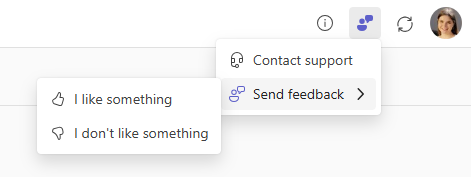
Οι εκπαιδευτικοί και οι εκπαιδευόμενοι μπορούν να λάβουν υποστήριξη ή να υποβάλουν σχόλια απευθείας από την εφαρμογή μέσω του μενού βοήθειας και σχολίων.
Σημείωση
Ο διαχειριστής του LMS μπορεί να έχει ρυθμίσει τις παραμέτρους μιας προσαρμοσμένης διεύθυνσης URL υποστήριξης που συνδέεται πίσω από το στοιχείο μενού "Λήψη υποστήριξης ".