
Με το Word για το Web, μπορείτε να χρησιμοποιήσετε το πρόγραμμα περιήγησης web, για να δημιουργήσετε, να προβάλετε και να επεξεργαστείτε τα έγγραφα που αποθηκεύετε σε OneDrive για επιχειρήσεις στην τοποθεσία της εταιρείας σας.
Ξεκινήστε να χρησιμοποιείτε το Word για το Web δημιουργώντας ή αποθηκεύοντας έγγραφα σε βιβλιοθήκες στην τοποθεσία σας.
Αποθήκευση αλλαγών
Το Word αποθηκεύει αυτόματα τις αλλαγές σας. Ελέγξτε τη γραμμή κατάστασης στην κάτω αριστερή γωνία του Word για το web. Θα έχει την ένδειξη Αποθηκεύτηκε ή Αποθήκευση.

Κοινή χρήση εγγράφων στο Internet
Επειδή το έγγραφό σας βρίσκεται στο Internet, μπορείτε να επιλέξετε την κοινή χρήση του στέλνοντας μια σύνδεση αντί για ένα συνημμένο ηλεκτρονικού ταχυδρομείου. Οι χρήστες μπορούν να το διαβάσουν στο πρόγραμμα περιήγησης Web που χρησιμοποιούν ή στην κινητή συσκευή τους.
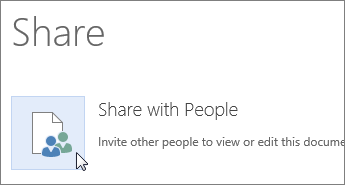
Κάντε κλικ στην επιλογή Κοινή>χρήση>αρχείου με People.
Σχολιασμός στο πρόγραμμα περιήγησης
Ένα συννεφάκι σχολίων υποδεικνύει τη θέση των σχολίων που έχουν γίνει σε ένα έγγραφο.

Απαντήστε στα σχόλια και διαγράψτε θέματα που έχετε διευθετήσει.

Επεξεργασία στο πρόγραμμα περιήγησης
Εάν επιχειρήσετε να πληκτρολογήσετε στο έγγραφο και δεν συμβεί τίποτα, το πιθανότερο είναι να βρίσκεστε σε Προβολή ανάγνωσης. Μετάβαση στην προβολή επεξεργασίας: κάντε κλικ στην επιλογή «Επεξεργασία εγγράφου>»Επεξεργασία στο Word για το web.

Πληκτρολογήστε και μορφοποιήστε κείμενο, προσθέστε εικόνες, προσαρμόστε τη διάταξη της σελίδας και πολλά άλλα. Για πιο σύνθετη επεξεργασία, κάντε κλικ στην επιλογή Άνοιγμα στο Word.

Συνεργασία στο ίδιο έγγραφο
Για να συνεργαστείτε σε Word για το Web, μπορείτε να επεξεργαστείτε ένα έγγραφο όπως θα κάνατε κανονικά. Εάν άλλοι χρήστες συμμετέχουν επίσης στην επεξεργασία, το Word για το Web σάς ειδοποιεί για την παρουσία τους. Μπορείτε να δείτε όλα τα άτομα που εργάζονται τη συγκεκριμένη στιγμή στο έγγραφο, κάνοντας κλικ στην κορδέλα.

Κάνοντας κλικ σε ένα όνομα συντάκτη μεταβαίνετε στο σημείο όπου εργάζεται ο συγκεκριμένος συντάκτης στο έγγραφο. Επίσης, θα δείτε τις αλλαγές που κάνει καθώς συμβαίνουν. Μπορεί να εργάζονται στο Word για το Web, το Word 2010 ή νεότερη έκδοση ή το Word για Mac 2011.
Προσθήκη κεφαλίδας ή υποσέλιδου
Μεταβείτε στην "Εισαγωγή>κεφαλίδας & υποσέλιδου " για να προσθέσετε κεφαλίδες και υποσέλιδα στο έγγραφό σας.

Κάντε κλικ στο στοιχείο Επιλογές για να επιλέξετε τον τρόπο με τον οποίο θα θέλατε να εμφανίζονται.

Προσθήκη αριθμών σελίδας
Κάντε κλικ στην επιλογή "Εισαγωγή>αριθμών σελίδας " και, στη συνέχεια, επιλέξτε από τη συλλογή πού θέλετε να εμφανίζονται οι αριθμοί σελίδων.

Επιλέξτε Συμπερίληψη πλήθους σελίδων για να εμφανίσετε τον αριθμό της τρέχουσας σελίδας μαζί με τον συνολικό αριθμό σελίδων (σελίδα X από Y).
Εύρεση και αντικατάσταση κειμένου
Αναζητήστε γρήγορα κάθε εμφάνιση μιας συγκεκριμένης λέξης ή φράσης στο έγγραφό σας, κάνοντας κλικ στην "Κεντρική" επιλογή> "Εύρεση" (ή πληκτρολογώντας Ctrl+F). Τα αποτελέσματα εμφανίζονται δίπλα στο έγγραφό σας, ώστε να μπορείτε να δείτε τον όρο στα συμφραζόμενα. Κάνοντας κλικ σε ένα αποτέλεσμα αναζήτησης μεταβαίνετε σε αυτήν την εμφάνιση.
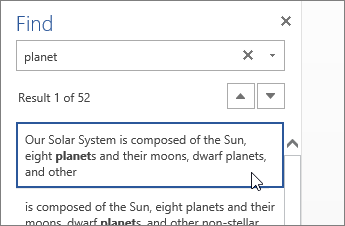
Κάντε κλικ στο κουμπί Αντικατάσταση (ή πληκτρολογήστε Ctrl+H) για την εύρεση και αντικατάσταση κειμένου.
Εκτύπωση σε Word για το Web
Μεταβείτε στην"Εκτύπωσηαρχείου>". Το Word για το Web δημιουργεί μια προεπισκόπηση του εγγράφου σας σε μορφή PDF που διατηρεί όλα τα στοιχεία διάταξης και μορφοποίησης του εγγράφου σας. Αποστείλτε το PDF στον εκτυπωτή σας και εκτυπώστε το με τον αναμενόμενο τρόπο.
