Αλλαγή ή διαγραφή κεφαλίδας ή υποσέλιδου από την πρώτη σελίδα
Κάντε διπλό κλικ στην περιοχή της κεφαλίδας ή του υποσέλιδου της πρώτης σελίδας.
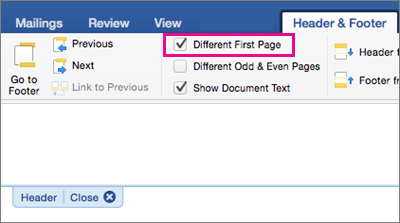
Ελέγξτε τη "Διαφορετική πρώτη σελίδα" για να δείτε αν είναι επιλεγμένη. Εάν όχι:
- Επιλέξτε Διαφορετική πρώτη σελίδα.
- Το περιεχόμενο της κεφαλίδας ή του υποσέλιδου στην πρώτη σελίδα καταργείται.

Σημείωση
Η Διαφορετική πρώτη σελίδα είναι ένα κουμπί εναλλαγής, οπότε βεβαιωθείτε ότι την έχετε ενεργοποιημένη.
Προσθέστε το νέο περιεχόμενο στην κεφαλίδα ή το υποσέλιδο.
Επιλέξτε "Κλείσιμο κεφαλίδας και υποσέλιδου" ή πατήστε το πλήκτρο ESC για έξοδο.

Αλλαγή ή διαγραφή κεφαλίδας ή υποσέλιδου από άλλη μεμονωμένη σελίδα
Για να διαγράψετε ή να αλλάξετε τις κεφαλίδες και τα υποσέλιδα σε μεμονωμένες σελίδες μέσα σε ένα έγγραφο, αρχίστε με την εισαγωγή μιας αλλαγής ενότητας.
Σημαντικό
Οι αλλαγές ενότητας διαφέρουν από τις αλλαγές σελίδας. Εάν έχετε ήδη μια αλλαγή σελίδας πριν από τη σελίδα στην οποία θέλετε να αλλάξετε την κεφαλίδα ή το υποσέλιδο, καταργήστε την αλλαγή σελίδας και αντικαταστήστε την με μια αλλαγή ενότητας, όπως φαίνεται παρακάτω.
Κάντε κλικ ή πατήστε στο σημείο όπου θέλετε να ξεκινήσετε μια νέα σελίδα χωρίς την κεφαλίδα ή το υποσέλιδο.
Μεταβείτε στην επιλογή "Αλλαγή διάταξης>"> στηνεπόμενη σελίδα για να δημιουργήσετε μια αλλαγή ενότητας.

Κάντε διπλό κλικ στην περιοχή της κεφαλίδας ή του υποσέλιδου για να ανοίξετε την καρτέλα "Κεφαλίδα & υποσέλιδο ".
Επιλέξτε "Σύνδεση με το προηγούμενο" για να απενεργοποιήσετε τη σύνδεση μεταξύ των ενοτήτων.

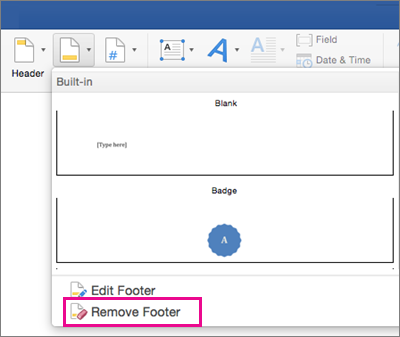
Επιλέξτε Κεφαλίδα ή Υποσέλιδο και κάντε ένα από τα εξής:
- Επιλέξτε "Κατάργηση κεφαλίδας" ή "Κατάργηση υποσέλιδου".
- Προσθέστε ή αλλάξτε το περιεχόμενο στην κεφαλίδα ή το υποσέλιδο.
(Θα χρειαστεί να επαναλάβετε τα βήματα 3 - 5 εάν θέλετε να διαγράψετε ή να αλλάξετε και την κεφαλίδα και το υποσέλιδο.)
Για να επιστρέψετε στο σώμα του εγγράφου σας, επιλέξτε "Κλείσιμο κεφαλίδας και υποσέλιδου" ή πατήστε το πλήκτρο ESC.