Αλλαγή του εσωτερικού χρώματος των γραμμάτων WordArt
- Επιλέξτε το κείμενο WordArt που θέλετε να γεμίσετε με χρώμα.

- Μεταβείτε στη Μορφή σχήματος ή στη Μορφή εργαλείων σχεδίασης, επιλέξτε Γέμισμα κειμένου και επιλέξτε το χρώμα που θέλετε.

Συμβουλή
Μπορείτε να κάνετε το αντικείμενο WordArt πιο διαφανές (διαφανές), αλλάζοντας το χρώμα. Επιλέξτε "Διαβάθμιση" και, στη συνέχεια, επιλέξτε την παραλλαγή που θέλετε.
Αλλαγή του χρώματος περιγράμματος
- Επιλέξτε το κείμενο WordArt που θέλετε να αλλάξετε.
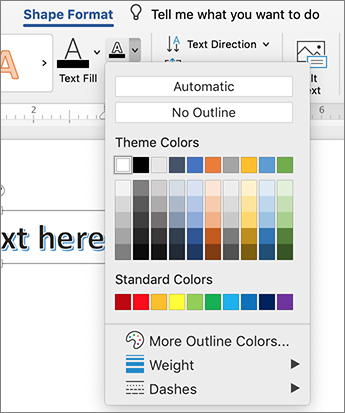
- Μεταβείτε στη Μορφή σχήματος ή στη Μορφή εργαλείων σχεδίασης, επιλέξτε Περίγραμμα κειμένου και επιλέξτε το χρώμα περιγράμματος.

- Για να αλλάξετε το πλάτος ή το στυλ του περιγράμματος, επιλέξτε "Πάχος " ή "Παύλες " και ενημερώστε το.
Συμβουλή
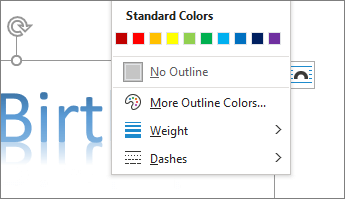
Μπορείτε επίσης να αλλάξετε το χρώμα περιγράμματος του πλαισίου που περιέχει το WordArt.
Αλλαγή του χρώματος σκιάς
- Επιλέξτε το κείμενο WordArt που θέλετε να αλλάξετε.
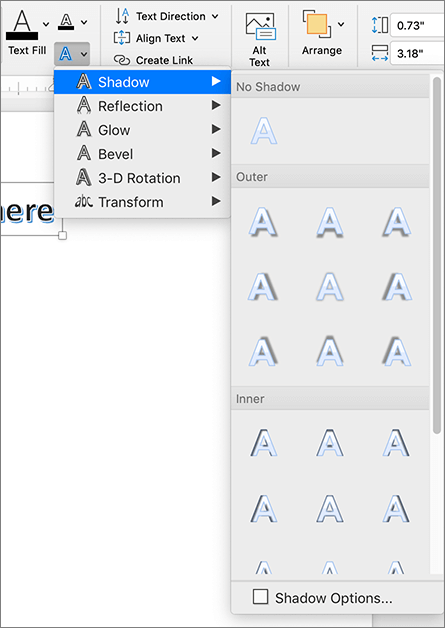
Μεταβείτε στη Μορφή σχήματος ή Εργαλεία σχεδίασης, επιλέξτε Εφέ κειμένου.

-
Επιλέξτε "Επιλογές σκιάς>".

-
Επιλέξτε "Χρώμα" και επιλέξτε το χρώμα για τη σκιά.