Μπορείτε εύκολα να αλλάξετε μέγεθος σε εικόνες, πλαίσια κειμένου, σχήματα και αντικείμενα WordArt σε ένα αρχείο του Office. Μπορείτε επίσης να καταργήσετε τα ανεπιθύμητα τμήματα μιας εικόνας με περικοπή της.
Αλλαγή μεγέθους εικόνας, σχήματος, αντικειμένου WordArt ή άλλου αντικειμένου
Επιλέξτε την εικόνα, το σχήμα, το αντικείμενο WordArt ή το άλλο αντικείμενο του οποίου θέλετε να αλλάξετε το μέγεθος.
Για να αυξήσετε ή να μειώσετε το μέγεθος σε μία ή περισσότερες κατευθύνσεις, σύρετε μια λαβή αλλαγής μεγέθους μακριά από ή προς το κέντρο, ενώ κάνετε ένα από τα εξής:
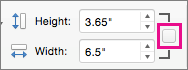
- Για να αλλάξετε το μέγεθος ελεύθερα, απενεργοποιήστε την επιλογή "Κλείδωμα αναλογιών" στο παράθυρο διαλόγου "Μέγεθος".
- Για να διατηρήσετε το κέντρο στην ίδια θέση, πατήστε και κρατήστε πατημένο το πλήκτρο Ctrl ενώ σύρετε τη λαβή αλλαγής μεγέθους.
- Για να διατηρήσετε τις αναλογίες, πατήστε και κρατήστε πατημένο το πλήκτρο Shift ενώ σύρετε τη λαβή αλλαγής μεγέθους.
- Για να διατηρήσετε σταθερές τις αναλογίες και να διατηρήσετε το κέντρο στην ίδια θέση, πατήστε και κρατήστε πατημένα τα πλήκτρα Ctrl και Shift ενώ σύρετε τη λαβή αλλαγής μεγέθους.

Σημείωση
Η αλλαγή μεγέθους ενός αντικειμένου WordArt δεν αλλάζει το μέγεθος του κειμένου, μόνο του κοντέινερ. Εάν θέλετε να αλλάξετε το μέγεθος του κειμένου, επιλέξτε το και αλλάξτε το μέγεθος της γραμματοσειράς στην " Κεντρική " καρτέλα.
Αλλαγή μεγέθους ενός στοιχείου με ακριβές ύψος και πλάτος
Επιλέξτε την εικόνα, το σχήμα, το αντικείμενο WordArt ή το άλλο αντικείμενο του οποίου θέλετε να αλλάξετε το μέγεθος.
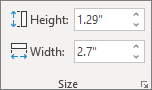
Για να αλλάξετε το μέγεθος πολλών αντικειμένων ταυτόχρονα, πατήστε και κρατήστε πατημένο το πλήκτρο Shift ενώ επιλέγετε κάθε αντικείμενο.Επιλέξτε Μορφή σχήματος, Μορφοποίηση εργαλείων εικόνας ή Μορφοποίηση εργαλείων σχεδίασης και εισαγάγετε τις νέες μετρήσεις σε Ύψος και Πλάτος.
Σημείωση
Εάν δεν βλέπετε τις επιλογές "Ύψος " και "Πλάτος", πατήστε το κάτω βέλος στην ομάδα "Μέγεθος ".

Εάν δεν μπορείτε να αλλάξετε το ύψος και το πλάτος ανεξάρτητα, θα πρέπει να ξεκλειδώσετε τις αναλογίες εικόνας:
- Επιλογή της εκκίνησης παραθύρου διαλόγου
 στην ομάδα "Μέγεθος ".
 - Καταργήστε την επιλογή του πλαισίου ελέγχου Κλείδωμα αναλογιών.
Αλλαγή μεγέθους σε ακριβή αναλογία
Επιλέξτε την εικόνα, το σχήμα, το αντικείμενο WordArt ή το άλλο αντικείμενο του οποίου θέλετε να αλλάξετε το μέγεθος.
Για να αλλάξετε το μέγεθος πολλών αντικειμένων ταυτόχρονα, πατήστε και κρατήστε πατημένο το πλήκτρο Shift ενώ επιλέγετε κάθε αντικείμενο.Μεταβείτε στις επιλογές Μορφή σχήματος, Εργαλεία εικόνας, Μορφοποίηση ή Εργαλεία σχεδίασης, στην ομάδα Μέγεθος , επιλέξτε την εκκίνηση παραθύρου διαλόγου
 .
.Σημείωση
Εάν το μέγεθος της οθόνης είναι μικρότερο, ίσως χρειαστεί να επιλέξετε το κάτω βέλος στην ομάδα "Μέγεθος " για να δείτε την εκκίνηση παραθύρου διαλόγου.
Για να επιλέξετε μεταξύ της αρχικής ή διαφορετικής αναλογίας, επιλέξτε ή καταργήστε την επιλογή Κλείδωμα αναλογιών και εισαγάγετε ένα ποσοστό κλίμακαςγια ύψος ή πλάτος.