
Το πεδίο Fill-In σάς ζητά να εισαγάγετε κείμενο. Η απάντησή σας εκτυπώνεται στη θέση του πεδίου.
Σημείωση
Αυτό το περιεχόμενο ισχύει για το Word για υπολογιστή Windows. Οι κώδικες πεδίων δεν υποστηρίζονται πλήρως στο Word για Mac ή στο Word για το web.
Word σάς ζητά απάντηση κάθε φορά που ενημερώνετε το πεδίο Fill-In, όπως όταν πατάτε το πλήκτρο F9 ή περιηγείστε στις εγγραφές σε μια συγχώνευση αλληλογραφίας. Όταν δημιουργείτε ένα νέο έγγραφο που βασίζεται σε ένα πρότυπο (αρχείο .dotm ή .dotx) και περιέχει Fill-In πεδία, το Word σας ζητά απάντηση σε κάθε Fill-In πεδίο.
Μπορείτε να χρησιμοποιήσετε το πεδίο Fill-In σε ένα έγγραφο ή ως μέρος μιας συγχώνευσης αλληλογραφίας.
Για να χρησιμοποιήσετε το πεδίο Fill-In σε ένα έγγραφο
- Στην καρτέλα Εισαγωγή , στην ομάδα Κείμενο , κάντε κλικ στην επιλογή Γρήγορα Τμήματα και, στη συνέχεια, κάντε κλικ στην επιλογή Πεδίο.
- Στη λίστα Ονόματα πεδίων , επιλέξτε Συμπλήρωση.
- Στο πλαίσιο Προτροπή , πληκτρολογήστε την ερώτηση που θέλετε να απαντηθεί.
- Εάν θέλετε μια προκαθορισμένη απάντηση, επιλέξτε το πλαίσιο ελέγχου Προεπιλεγμένη απάντηση στην ερώτηση και πληκτρολογήστε το κείμενο.
- Εάν θέλετε να εφαρμόζεται η ίδια απόκριση σε όλες τις εγγραφές μιας συγχώνευσης αλληλογραφίας, επιλέξτε το πλαίσιο ελέγχου Ερώτηση πριν από τη συγχώνευση κειμένου σελιδοδείκτη . Διαφορετικά, Word θα σας ζητούν απάντηση με κάθε εγγραφή.
- Κάντε κλικ στο κουμπί OK.
Για να χρησιμοποιήσετε το πεδίο Fill-In ως μέρος μιας συγχώνευσης αλληλογραφίας
Ενώ ρυθμίζετε τη συγχώνευση αλληλογραφίας, κάντε τα εξής:
- Στην καρτέλα Στοιχεία αλληλογραφίας , στην ομάδα Εγγραφή & εισαγωγή πεδίων , κάντε κλικ στην επιλογή Κανόνες και, στη συνέχεια, κάντε κλικ στην επιλογή Συμπλήρωση.
- Στο πλαίσιο Προτροπή , πληκτρολογήστε την ερώτηση που θέλετε να απαντηθεί.
- Εάν θέλετε μια προκαθορισμένη απόκριση, πληκτρολογήστε την απάντηση στο πλαίσιο κειμένου Προεπιλεγμένη συμπλήρωση .
- Εάν θέλετε να εφαρμόζεται η ίδια απάντηση σε όλες τις εγγραφές της συγχώνευσης, επιλέξτε το πλαίσιο ελέγχου Ερώτηση μία φορά . Διαφορετικά, Word θα σας ζητούν απάντηση με κάθε εγγραφή.
- Επιλέξτε OK.
Σύνταξη
Όταν προβάλλετε τον κώδικα πεδίου Fill-In στο έγγραφό σας, η σύνταξη μοιάζει κάπως έτσι:
{ FILLIN ["Προτροπή "] [Προαιρετικοί διακόπτες ] }
Σημείωση
- Ένας κώδικας πεδίου καθορίζει τι θα εμφανίζεται στο πεδίο. Τα αποτελέσματα του πεδίου είναι αυτά που εμφανίζονται στο έγγραφο μετά την αποτίμηση του κώδικα πεδίου. Για εναλλαγή μεταξύ της προβολής του κώδικα πεδίου και των αποτελεσμάτων του κώδικα πεδίου, πατήστε το συνδυασμό πλήκτρων Alt+F9.
- Για να χρησιμοποιήσετε τη ρύθμιση Word για εναλλαγή μεταξύ της προβολής του κώδικα πεδίου και της προβολής των αποτελεσμάτων του κώδικα πεδίου, επιλέξτε"Επιλογές>αρχείων>για προχωρημένους" και, στη συνέχεια, στην περιοχή "Εμφάνιση περιεχομένου εγγράφου", καταργήστε ή επιλέξτε το πλαίσιο ελέγχου "Εμφάνιση κωδικών πεδίων αντί για τις τιμές τους".
Οδηγίες
"Prompt"
Κείμενο που εμφανίζεται στο παράθυρο διαλόγου — για παράδειγμα, "Εισαγάγετε το όνομα του πελάτη:"
Προαιρετικοί διακόπτες
\d "Προεπιλογή"
Καθορίζει μια προεπιλεγμένη απόκριση εάν δεν πληκτρολογήσετε τίποτα στο παράθυρο διαλόγου προτροπής. Το πεδίο { FILLIN "Enter typist's initials:" \d "tds" } εισάγει "tds" εάν δεν έχει εισαχθεί απάντηση.
Εάν δεν καθορίσετε μια προεπιλεγμένη απόκριση, η Word χρησιμοποιεί την τελευταία απάντηση που καταχωρήθηκε. Για να καθορίσετε μια κενή καταχώρηση ως προεπιλεγμένη, πληκτρολογήστε κενά εισαγωγικά μετά την εναλλαγή. Για παράδειγμα, πληκτρολογήστε \d "".
\o
Προτροπές μόνο μία φορά στη διάρκεια μιας συγχώνευσης αλληλογραφίας αντί για κάθε φορά που συγχωνεύεται μια νέα εγγραφή δεδομένων. Η ίδια απόκριση εισάγεται σε κάθε συγχωνευμένο έγγραφο που προκύπτει.
Παράδειγμα
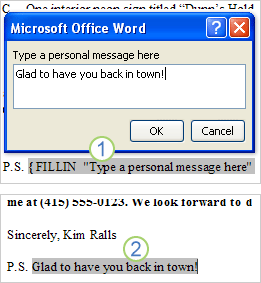
1. Το έγγραφο περιλαμβάνει ένα postscript που αποτελείται από ένα πεδίο Fill-In. Η προτροπή για το πεδίο Fill-In είναι Πληκτρολογήστε εδώ ένα προσωπικό μήνυμα.
2. Το πεδίο Fill-In ενημερώνεται με το κείμενο που πληκτρολόγησε ο χρήστης ως απάντηση στην ερώτηση.