
Το Word και το Outlook χρησιμοποιούν μια συντόμευση τριών χαρακτήρων που εισάγει έναν οριζόντιο κανόνα πλήρους πλάτους στο έγγραφο ή το μήνυμά σας. Η εμφάνιση αυτού του κανόνα εξαρτάται από το χαρακτήρα που χρησιμοποιείτε, όπως φαίνεται στην παρακάτω εικόνα.
Εισαγωγή οριζόντιας γραμμής με την πληκτρολόγηση λίγων μόνο χαρακτήρων
- Τοποθετήστε το δρομέα στο σημείο όπου θέλετε να εισαγάγετε την οριζόντια γραμμή.
- Πληκτρολογήστε τρεις από τους χαρακτήρες που εμφανίζονται παρακάτω και, στη συνέχεια, πατήστε το πλήκτρο Enter.
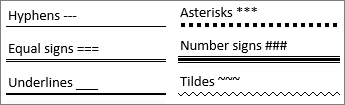
Η γραμμή εισάγεται σε όλο το πλάτος της σελίδας. Όταν εισαχθεί σε μια στήλη, η γραμμή εισάγεται κατά τέτοιο τρόπο ώστε να ταιριάζει με το πλάτος της στήλης. Για να προσθέσετε κείμενο επάνω από τη γραμμή, τοποθετήστε το δρομέα στο σημείο που θέλετε το κείμενο και αρχίστε να πληκτρολογείτε.
Συμβουλή
Για να ακυρώσετε μια οριζόντια γραμμή και να διατηρήσετε τους τρεις χαρακτήρες, πατήστε το πλήκτρο Backspace αμέσως μετά τη δημιουργία της γραμμής.
Μορφοποίηση της οριζόντιας γραμμής μετά τη δημιουργία της
Η συντόμευση τριών χαρακτήρων δημιουργεί μια κενή παράγραφο με κάτω περίγραμμα. Για να αλλάξετε την εμφάνιση αυτής της γραμμής περιγράμματος, χρησιμοποιήστε τις επιλογές "Περιγράμματα ".
- Στο Word, στην Κεντρική καρτέλα ή στο Outlook στην καρτέλα "Μορφοποίηση κειμένου", επιλέξτε το κάτω βέλος δίπλα στο
 ".
". - Επιλέξτε "Περιγράμματα και σκίαση" στο κάτω μέρος του μενού.
- Στο παράθυρο διαλόγου, αλλάξτε το στυλ, το χρώμα ή το πλάτος της γραμμής όπως απαιτείται και επιλέξτε OK.
- Για να εφαρμόσετε τις αλλαγές σας, επιλέξτε το κουμπί ξανά .
Συμβουλή
Εφόσον η γραμμή είναι στην πραγματικότητα μια παράγραφος, μπορείτε να δημιουργήσετε ένα πλαίσιο επιλέγοντας "Όλα τα περιγράμματα" ή "Εξωτερικά περιγράμματα".
Απενεργοποίηση της δυνατότητας αυτόματης γραμμής
Δείτε πώς μπορείτε να αποτρέψετε την εισαγωγή μιας οριζόντιας γραμμής από το Word ή το Outlook όταν πληκτρολογείτε τους τρεις χαρακτήρες συντόμευσης.
Word
- Στην καρτέλα Αρχείο, επιλέξτε Επιλογές.
- Στην καρτέλα "Γλωσσικός έλεγχος ", επιλέξτε "Επιλογές Αυτόματης Διόρθωσης " και επιλέξτε "Αυτόματη Μορφοποίηση κατά την πληκτρολόγηση".
- Καταργήστε την επιλογή " Γραμμές περιγράμματος ".
- Επιλέξτε OK.
Outlook
- Στην καρτέλα Αρχείο, επιλέξτε Επιλογές.
- Επιλέξτε την καρτέλα "Αλληλογραφία " και επιλέξτε "Επιλογές προγράμματος επεξεργασίας".
- Στην καρτέλα "Γλωσσικός έλεγχος ", επιλέξτε "Επιλογές Αυτόματης Διόρθωσης " και επιλέξτε την καρτέλα " Αυτόματη Μορφοποίηση κατά την πληκτρολόγηση ".
- Καταργήστε την επιλογή " Γραμμές περιγράμματος " στην περιοχή "Εφαρμογή κατά την πληκτρολόγηση".
- Επιλέξτε OK
Άλλοι τρόποι για να σχεδιάσετε μια γραμμή
Για να σχεδιάσετε μια γραμμή χρησιμοποιώντας ένα σχήμα, ανατρέξτε στο θέμα Σχεδίαση γραμμής στο Word ή στο Outlook.
Για να σχεδιάσετε μια ελεύθερη γραμμή χρησιμοποιώντας το χέρι, ανατρέξτε στο θέμα Σχεδίαση και γραφή με το χέρι στο Office.