Με το WordArt μπορείτε γρήγορα να κάνετε το κείμενο να ξεχωρίζει με ειδικά εφέ. Ξεκινάτε επιλέγοντας ένα στυλ WordArt από τη συλλογή WordArt στην καρτέλα Εισαγωγή και, στη συνέχεια, προσαρμόζετε το κείμενο όπως θέλετε.
Σημαντικό
Στο Word και το Outlook, πρέπει πρώτα να αγκυρώσετε πολλά αντικείμενα πριν τα επιλέξετε. Επιλέξτε ένα αντικείμενο. Στη συνέχεια, πατήστε παρατεταμένα το πλήκτρο Ctrl ενώ επιλέγετε περισσότερα αντικείμενα.

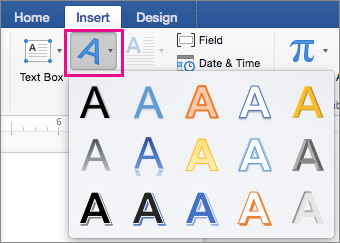
Στην καρτέλα "Εισαγωγή", επιλέξτε το
 " WordArt στην ομάδα "Κείμενο" και επιλέξτε το στυλ WordArt που θέλετε.

Στη συλλογή WordArt, το γράμμα Α αντιπροσωπεύει τα διάφορα σχέδια που εφαρμόζονται σε όλο το κείμενο που πληκτρολογείτε.Εμφανίζεται το κείμενο κράτησης θέσης "Το κείμενό σας εδώ", με επισημασμένο το κείμενο.

Καταχωρήστε το δικό σας κείμενο που θα αντικαταστήσει το κείμενο κράτησης θέσης.

Συμβουλή
- Μπορείτε να καταχωρήσετε ολόκληρες προτάσεις, ακόμη και παραγράφους, ως WordArt. (Ίσως χρειαστεί να αλλάξετε το μέγεθος της γραμματοσειράς για κείμενο μεγάλου μήκους.) Και στο Word, μπορείτε επίσης να μετατρέψετε το υπάρχον κείμενο σε WordArt στο Word.
- Μπορείτε να συμπεριλάβετε σύμβολα ως κείμενο WordArt. Κάντε κλικ στη θέση όπου θα τοποθετηθεί το σύμβολο και στην καρτέλα "Εισαγωγή ", επιλέξτε " Σύμβολο" και επιλέξτε το σύμβολο που θέλετε.
Κάντε περισσότερα πράγματα με το WordArt
Επιλέξτε μια επικεφαλίδα παρακάτω για να την ανοίξετε και να δείτε τις λεπτομερείς οδηγίες.
Προσαρμογή WordArt
Ίσως προσπαθήσατε να χρησιμοποιήσετε στυλ σχήματος για να αλλάξετε το σχήμα του αντικειμένου WordArt και διαπιστώσατε ότι το κείμενο δεν άλλαξε. Πρέπει να χρησιμοποιήστε τις επιλογές κειμένου της ομάδας Στυλ WordArt. Τα στυλ και τα εφέ σχήματος εφαρμόζονται στο πλαίσιο και στο φόντο του αντικειμένου WordArt, και όχι στο κείμενο. Για να προσθέσετε εφέ στα αντικείμενα WordArt, όπως σκιές, περιστροφή, καμπύλες και χρώματα, μπορείτε να χρησιμοποιήσετε τις επιλογές της ομάδας "Στυλ WordArt ", όπως " Γέμισμα κειμένου", " Περίγραμμα κειμένου" και "Εφέ κειμένου".

Σημείωση
Ανάλογα με το μέγεθος της οθόνης σας, ενδέχεται να εμφανίζονται μόνο τα εικονίδια για τα Στυλ WordArt.

Αλλαγή του χρώματος γεμίσματος και του χρώματος περιγράμματος του κειμένου WordArt
Επιλέξτε το κείμενο ή τα γράμματα WordArt που θέλετε να αλλάξετε.
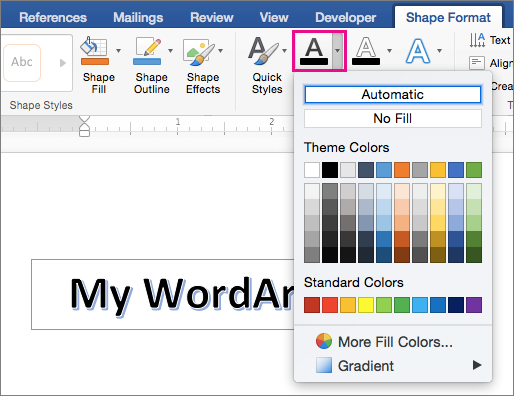
Στην καρτέλα "Μορφή σχήματος ", επιλέξτε "Γέμισμα κειμένου " ή "Περίγραμμα κειμένου" και επιλέξτε το χρώμα που θέλετε.

Επιλέξτε ένα σημείο έξω από το πλαίσιο κειμένου για να δείτε το εφέ.
Σε αυτό το παράδειγμα, εφαρμόστηκε ανοιχτό μπλε γέμισμα κειμένου και κόκκινο περίγραμμα κειμένου.
Δημιουργία καμπυλωτού ή στρογγυλού WordArt και προσθήκη άλλων εφέ κειμένου
Μπορείτε να δημιουργήσετε μια καμπύλη κειμένου γύρω από ένα κυκλικό αντικείμενο.
90 δευτερόλεπτα
Επιλέξτε το κείμενο ή τα γράμματα WordArt που θέλετε να αλλάξετε.
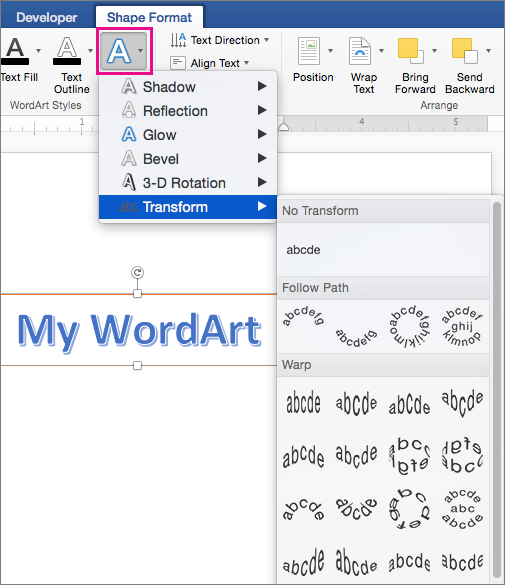
Στην καρτέλα "Μορφή σχήματος", επιλέξτε
 " Εφέ κειμένου. επιλέξτε " Μετασχηματισμός " και διαλέξτε αυτόν που θέλετε.
Σημαντικό
Εάν δεν βλέπετε την επιλογή "Μετασχηματισμός " στο κάτω μέρος του μενού, βεβαιωθείτε ότι έχετε επιλέξει "Εφέ κειμένου".
Σε αυτό το παράδειγμα, έχει επιλεγεί το πρώτο εφέ καμπυλωτού μετασχηματισμού.
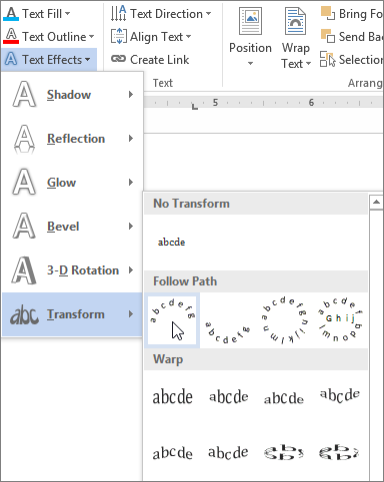
Για να δείτε το εφέ, κάντε κλικ έξω από το πλαίσιο κειμένου.
Χρησιμοποιήστε το μενού Εφέ κειμένου για να δημιουργήσετε άλλα εφέ, όπως σκιά, αντανάκλαση, λάμψη, κορνίζες και περιστροφή 3Δ. Αυτό το παράδειγμα παρουσιάζει ένα αντικείμενο WordArt με εφέ καμπυλωτού μετασχηματισμού και σκιά.
Περιστροφή ή αναστροφή κειμένου WordArt
Για να περιστρέψετε κείμενο WordArt σε οποιαδήποτε γωνία, επιλέξτε το και, στη συνέχεια, σύρετε το
 Λαβή περιστροφής στο επάνω μέρος του πλαισίου.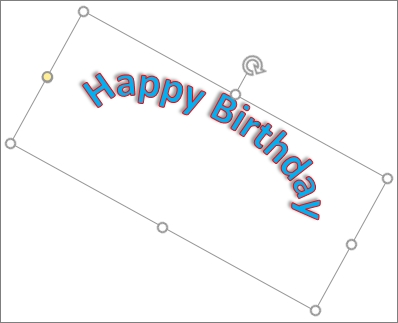
Για να αναστρέψετε WordArt ή για να το περιστρέψετε κατά 90 μοίρες, στην καρτέλα "Μορφή σχήματος", επιλέξτε
 " Περιστρέψτε το στην ομάδα "Τακτοποίηση" και, στη συνέχεια, ορίστε μια επιλογή.
Αλλαγή γραμματοσειράς κειμένου WordArt
Για να αλλάξετε το μέγεθος ή το στυλ της γραμματοσειράς του κειμένου WordArt:
- Επιλέξτε το κείμενο ή τα γράμματα WordArt που θέλετε να αλλάξετε.
- Στην Κεντρική καρτέλα, κάντε επιλογές στην ομάδα Γραμματοσειρά, όπως στυλ γραμματοσειράς, μέγεθος γραμματοσειράς ή υπογράμμιση.
Μετατροπή υπάρχοντος κειμένου σε WordArt στο Word
- Στο έγγραφο Word, επιλέξτε το κείμενο που θέλετε να μετατρέψετε σε WordArt.
- Στην καρτέλα "Εισαγωγή ", επιλέξτε το κουμπί "Κείμενο", το WordArt και, στη συνέχεια, επιλέξτε την εμφάνιση που θέλετε.
Διαγραφή WordArt
Κάντε διπλό κλικ στο WordArt που θέλετε να καταργήσετε και πατήστε το πλήκτρο Delete.