
Εάν το Excel είναι εγκατεστημένο στον υπολογιστή σας, μπορείτε να επωφεληθείτε από τις προηγμένες δυνατότητες γραφημάτων στο Word.
Σημείωση
Αυτές οι οδηγίες ισχύουν για Word για Windows (υπολογιστής).
Τι θέλετε να κάνετε;
Πληροφορίες σχετικά με τα γραφήματα
Τα γραφήματα χρησιμοποιούνται για την εμφάνιση σειρών αριθμητικών δεδομένων σε γραφική μορφή, ώστε να διευκολύνεται η κατανόηση μεγάλων ποσοτήτων δεδομένων και η σχέση μεταξύ διαφορετικών σειρών δεδομένων.

1. Δεδομένα φύλλου εργασίας
2. Γράφημα που δημιουργήθηκε από τα δεδομένα του φύλλου εργασίας
Το Excel υποστηρίζει πολλούς τύπους γραφημάτων για να σας βοηθά να εμφανίζετε τα δεδομένα με τρόπους που έχουν κάποιο νόημα για το ακροατήριό σας. Όταν δημιουργείτε ένα γράφημα ή όταν αλλάζετε ένα υπάρχον γράφημα, μπορείτε να επιλέξετε από μια ποικιλία τύπων γραφημάτων (όπως γράφημα στηλών ή γράφημα πίτας) και των δευτερευόντων τύπων τους (όπως ένα γράφημα σωρευμένων στηλών ή μια πίτα σε ένα γράφημα 3-Δ). Μπορείτε επίσης να δημιουργήσετε ένα γράφημα συνδυασμού, χρησιμοποιώντας περισσότερους από έναν τύπους γραφήματος στο γράφημα.
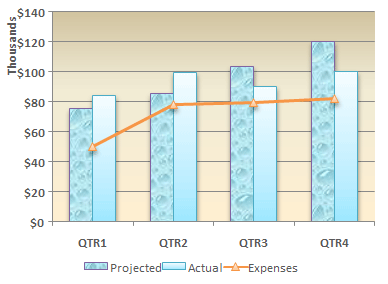 Για περισσότερες πληροφορίες σχετικά με τους τύπους γραφήματος που μπορείτε να επιλέξετε στο Excel, ανατρέξτε στο θέμα Διαθέσιμοι τύποι γραφημάτων.
Εξοικείωση με τα στοιχεία ενός γραφήματος
Ένα γράφημα έχει πολλά στοιχεία. Ορισμένα από αυτά τα στοιχεία εμφανίζονται από προεπιλογή, ενώ άλλα προστίθενται από τους χρήστες, ανάλογα με τις ανάγκες. Μπορείτε να αλλάξετε την εμφάνιση των στοιχείων γραφήματος, μετακινώντας τα σε άλλες θέσεις στο γράφημα, αλλάζοντας το μέγεθός τους ή αλλάζοντας τη μορφοποίηση. Μπορείτε επίσης να καταργήσετε τα στοιχεία γραφήματος που δεν θέλετε να εμφανίζονται.
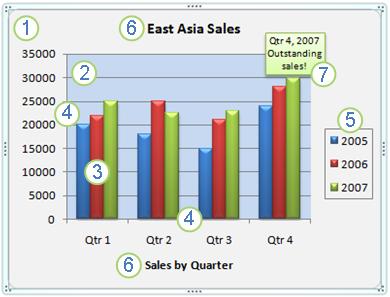
1. Η περιοχή γραφήματος του γραφήματος.
2. Η περιοχή σχεδίασης του γραφήματος.
3. Τα σημεία δεδομένων της σειράς δεδομένων που απεικονίζονται στο γράφημα.
4. Ο οριζόντιος άξονας (κατηγορία) και ο κατακόρυφος άξονας (τιμή) κατά μήκος του οποίου σχεδιάζονται τα δεδομένα στο γράφημα.
5. Το υπόμνημα του γραφήματος.
6. Ένας τίτλος γραφήματος και άξονα που μπορείτε να χρησιμοποιήσετε στο γράφημα.
7. Μια ετικέτα δεδομένων που μπορείτε να χρησιμοποιήσετε για να προσδιορίσετε τις λεπτομέρειες ενός σημείου δεδομένων σε μια σειρά δεδομένων.
Τροποποίηση βασικού γραφήματος για την ικανοποίηση των αναγκών σας
Αφού δημιουργήσετε ένα γράφημα, μπορείτε να τροποποιήσετε οποιοδήποτε από τα στοιχεία του. Για παράδειγμα, ίσως θελήσετε να αλλάξετε τον τρόπο που εμφανίζονται οι άξονες, να προσθέσετε έναν τίτλο γραφήματος, να μετακινήσετε ή να αποκρύψετε το υπόμνημα ή να εμφανίσετε πρόσθετα στοιχεία γραφήματος.
Για να τροποποιήσετε ένα γράφημα, μπορείτε:
- Αλλαγή της εμφάνισης των αξόνων γραφήματος Μπορείτε να καθορίσετε την κλίμακα των αξόνων και να προσαρμόσετε το διάστημα μεταξύ των τιμών ή των κατηγοριών που εμφανίζονται. Για να κάνετε το γράφημά σας πιο ευανάγνωστο, μπορείτε επίσης να προσθέσετε σημάδια υποδιαίρεσης σε έναν άξονα και να καθορίσετε το διάστημα στο οποίο θα εμφανίζονται.
- Να προσθέσετε τίτλους και ετικέτες δεδομένων σε ένα γράφημα Για να διευκρινίσετε τις πληροφορίες που εμφανίζονται στο γράφημά σας, μπορείτε να προσθέσετε έναν τίτλο γραφήματος, τίτλους αξόνων και ετικέτες δεδομένων.
- Να προσθέσετε ένα υπόμνημα ή έναν πίνακα δεδομένων Μπορείτε να εμφανίσετε ή να αποκρύψετε ένα υπόμνημα, να αλλάξετε τη θέση του ή να τροποποιήσετε τις καταχωρήσεις του υπομνήματος. Σε ορισμένα γραφήματα, επίσης, μπορείτε να εμφανίσετε έναν πίνακα δεδομένων που εμφανίζει τα κλειδιά υπομνήματος και τις τιμές που παρουσιάζονται στο γράφημα.
- Να εφαρμόσετε ειδικές επιλογές για κάθε τύπο γραφήματοςΟι ειδικές γραμμές (όπως οι γραμμές ανώτερης-κατώτερης τιμής και οι γραμμές τάσης), οι ράβδοι (όπως οι άνω και κάτω ράβδοι και οι ράβδοι σφάλματος), οι δείκτες δεδομένων και άλλες επιλογές διατίθενται για διάφορους τύπους γραφημάτων.
Εφαρμογή προκαθορισμένων διατάξεων γραφημάτων και στυλ γραφημάτων για επαγγελματική εμφάνιση
Αντί για μη αυτόματη προσθήκη ή αλλαγή των στοιχείων γραφήματος ή μορφοποίηση του γραφήματος, μπορείτε να εφαρμόσετε γρήγορα μια προκαθορισμένη διάταξη γραφήματος και ένα προκαθορισμένο στυλ γραφήματος στο γράφημά σας. Word παρέχει μια ποικιλία χρήσιμων προκαθορισμένων διατάξεων και στυλ για να επιλέξετε, αλλά μπορείτε να βελτιστοποιήσετε περισσότερο μια διάταξη ή ένα στυλ, εάν απαιτείται, κάνοντας μη αυτόματες αλλαγές στη διάταξη και στη μορφοποίηση μεμονωμένων στοιχείων γραφήματος, όπως στην περιοχή γραφήματος, στην περιοχή σχεδίασης, στη σειρά δεδομένων ή στο υπόμνημα του γραφήματος.
Όταν εφαρμόζετε μια προκαθορισμένη διάταξη γραφήματος, εμφανίζεται ένα συγκεκριμένο σύνολο στοιχείων γραφήματος (όπως τίτλοι, ένα υπόμνημα, ένας πίνακας δεδομένων ή ετικέτες δεδομένων) με μια συγκεκριμένη διευθέτηση στο γράφημά σας. Μπορείτε να επιλέξετε από πολλές διατάξεις που παρέχονται για κάθε τύπο γραφήματος.
Όταν εφαρμόζετε ένα προκαθορισμένο στυλ γραφήματος, το γράφημα μορφοποιείται με βάση το θέμα του εγγράφου που έχετε εφαρμόσει, ώστε το γράφημά σας να ταιριάζει με τα χρώματα θέματος της εταιρείας σας ή το δικό σας (ένα σύνολο χρωμάτων), τις γραμματοσειρές θέματος (ένα σύνολο γραμματοσειρών επικεφαλίδας και σώματος κειμένου) και τα εφέ θέματος (ένα σύνολο γραμμών και εφέ γεμίσματος).
Δεν μπορείτε να δημιουργήσετε τις δικές σας διατάξεις ή στυλ γραφημάτων, αλλά μπορείτε να δημιουργήσετε πρότυπα γραφημάτων που περιλαμβάνουν τη διάταξη και τη μορφοποίηση γραφήματος που θέλετε.
Προσθήκη εντυπωσιακής μορφοποίησης σε γράφημα
Εκτός από την εφαρμογή ενός προκαθορισμένου στυλ γραφήματος, μπορείτε να εφαρμόσετε εύκολα μορφοποίηση σε μεμονωμένα στοιχεία ενός γραφήματος, όπως στους δείκτες δεδομένων, στην περιοχή γραφήματος, στην περιοχή σχεδίασης, στους αριθμούς και στα κείμενα σε τίτλους και ετικέτες, ώστε να δώσετε στο γράφημά σας μια προσαρμοσμένη και εντυπωσιακή εμφάνιση. Μπορείτε να εφαρμόσετε συγκεκριμένα στυλ σχήματος και στυλ WordArt και μπορείτε επίσης να μορφοποιήσετε τα σχήματα και τα κείμενα των στοιχείων γραφήματος με μη αυτόματο τρόπο.
Για να προσθέσετε μορφοποίηση, μπορείτε να κάνετε τα εξής:
- Γέμισμα στοιχείων γραφήματος Μπορείτε να χρησιμοποιήσετε χρώματα, υφές, εικόνες και γεμίσματα με διαβαθμίσεις, για να τραβήξετε την προσοχή σε συγκεκριμένα στοιχεία ενός γραφήματος.
- Αλλαγή της διάρθρωσης των στοιχείων γραφήματος Μπορείτε να χρησιμοποιήσετε χρώματα, στυλ γραμμών και διαφορετικό πάχος γραμμών για να τονίσετε τα στοιχεία γραφήματος.
- Προσθήκη ειδικών εφέ σε στοιχεία γραφήματος Μπορείτε να εφαρμόσετε ειδικά εφέ, όπως σκιά, αντανάκλαση, λάμψη, εξομάλυνση ακμών, λοξή γωνία και περιστροφή 3-Δ σε σχήματα στοιχείων γραφήματος, δίνοντας στο γράφημά σας μια φροντισμένη εμφάνιση.
- Μορφοποίηση κειμένου και αριθμών Μπορείτε να μορφοποιήσετε τα κείμενα και τους αριθμούς σε τίτλους, ετικέτες και πλαίσια κειμένου σε ένα γράφημα, όπως θα κάνετε σε κείμενα και αριθμούς σε ένα φύλλο εργασίας. Για να τονίσετε τα κείμενα και τους αριθμούς, μπορείτε να εφαρμόσετε ακόμα και στυλ WordArt.
Επαναχρησιμοποίηση γραφημάτων με δημιουργία προτύπων γραφημάτων
Εάν θέλετε να χρησιμοποιήσετε ξανά ένα γράφημα που έχετε προσαρμόσει ώστε να ικανοποιεί τις ανάγκες σας, μπορείτε να αποθηκεύσετε αυτό το γράφημα ως πρότυπο γραφήματος (*.crtx) στο φάκελο προτύπων γραφημάτων. Όταν δημιουργείτε ένα γράφημα, μπορείτε να εφαρμόσετε το πρότυπο γραφήματος όπως θα κάνατε με οποιονδήποτε άλλο ενσωματωμένο τύπο γραφήματος. Στην πραγματικότητα, τα πρότυπα γραφήματος είναι προσαρμοσμένοι τύποι γραφημάτων και μπορείτε επίσης να τα χρησιμοποιήσετε για να αλλάξετε τον τύπο γραφήματος ενός υπάρχοντος γραφήματος. Εάν χρησιμοποιείτε συχνά ένα συγκεκριμένο πρότυπο γραφήματος, μπορείτε να το αποθηκεύσετε ως τον προεπιλεγμένο τύπο γραφήματος.
Βήμα 1: Δημιουργία βασικού γραφήματος
Μπορείτε να προσθέσετε ένα γράφημα στο Word σας έγγραφο με έναν από τους εξής δύο τρόπους: να εισαγάγετε ένα γράφημα, ενσωματώνοντάς το στο έγγραφο Word ή να επικολλήσετε ένα γράφημα του Excel στο Word έγγραφο που είναι συνδεδεμένο με δεδομένα σε ένα φύλλο εργασίας του Excel. Οι κύριες διαφορές μεταξύ των ενσωματωμένων και συνδεδεμένων γραφημάτων βρίσκονται στο πού είναι αποθηκευμένα τα δεδομένα και στον τρόπο που ενημερώνετε τα δεδομένα μετά την τοποθέτησή τους στο Word έγγραφο.
Σημείωση
Ορισμένοι τύποι γραφημάτων απαιτούν συγκεκριμένη τακτοποίηση των δεδομένων στο φύλλο εργασίας του Excel. Για περισσότερες πληροφορίες, ανατρέξτε στην ενότητα "Τακτοποίηση των δεδομένων του φύλλου εργασίας του Excel".
Εισαγωγή γραφήματος με ενσωμάτωση στο έγγραφό σας
Η ενσωμάτωση δημιουργεί ένα γράφημα του οποίου τα δεδομένα αποθηκεύονται απευθείας μέσα στο έγγραφό Word. Το γράφημα δεν θα ενημερωθεί εάν αλλάξει το αρχικό αρχείο Excel και οι παραλήπτες δεν χρειάζονται πρόσβαση σε εξωτερικά αρχεία.
- Στο έγγραφο Word, επιλέξτε "Εισαγωγή>γραφήματος".
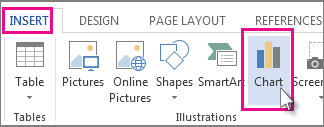
- Επιλέξτε έναν τύπο γραφήματος και, στη συνέχεια, επιλέξτε OK.
Word εισάγει το γράφημα και ανοίγει ένα πλέγμα δεδομένων τύπου Excel.

- Εισαγάγετε τα δεδομένα σας στο υπολογιστικό φύλλο που ανοίγει αυτόματα μαζί με το γράφημα. Το γράφημα και τα δεδομένα του παραμένουν ενσωματωμένα στο αρχείο Word. Μπορείτε να ανοίξετε ξανά το φύλλο δεδομένων αργότερα, επιλέγοντας το γράφημα και επιλέγοντας Σχεδίαση γραφήματος> , Επεξεργασία δεδομένων.
Επικόλληση συνδεδεμένου γραφήματος του Excel στο έγγραφό σας
Μπορείτε να δημιουργήσετε και να αντιγράψετε ένα γράφημα σε ένα εξωτερικό φύλλο εργασίας του Excel και να επικολλήσετε μια συνδεδεμένη έκδοση του γραφήματος στο Word σας έγγραφο. Όταν ένα γράφημα είναι συνδεδεμένο, οι πληροφορίες μπορούν να ενημερωθούν εάν τροποποιηθεί το εξωτερικό φύλλο εργασίας του Excel. Τα συνδεδεμένα δεδομένα αποθηκεύονται στο φύλλο εργασίας του Excel. Το έγγραφο Word αποθηκεύει μόνο τη θέση του αρχείου προέλευσης και εμφανίζει μια αναπαράσταση των συνδεδεμένων δεδομένων.
Η σύνδεση είναι επίσης χρήσιμη όταν θέλετε να συμπεριλάβετε πληροφορίες που διατηρούνται ανεξάρτητα, όπως τα δεδομένα που συλλέγονται από ένα διαφορετικό τμήμα και όταν χρειάζεται να διατηρήσετε αυτές τις πληροφορίες ενημερωμένες σε ένα έγγραφο του Word. Για περισσότερες πληροφορίες σχετικά με τη δημιουργία γραφημάτων στο Excel, ανατρέξτε στο θέμα Δημιουργία γραφήματος.
- Στο Excel, επιλέξτε το γράφημα κάνοντας κλικ στο περίγραμμά του και, στη συνέχεια, στην Κεντρική καρτέλα, στην ομάδα Πρόχειρο, κάντε κλικ στην επιλογή Αποκοπή.
Το γράφημα καταργείται, αλλά τα δεδομένα παραμένουν στο Excel. - Στο Word, κάντε κλικ στο σημείο του εγγράφου όπου θέλετε να εισαγάγετε το γράφημα.
- Στην Κεντρική καρτέλα, στην ομάδα Πρόχειρο, κάντε κλικ στο στοιχείο Επικόλληση.
Το κουμπί Επιλογές επικόλλησης υποδεικνύει ότι το γράφημα είναι συνδεδεμένο με δεδομένα στο Excel. - Αποθηκεύστε το έγγραφο του Word που περιέχει το γράφημα το οποίο έχετε συνδέσει με τα δεδομένα στο Excel.
Όταν ανοίξετε ξανά το έγγραφο του Word, κάντε κλικ στο κουμπί Ναι για να κάνετε ενημέρωση των δεδομένων στο Excel.
Μπορείτε επίσης να δημιουργήσετε οπτικές αναπαραστάσεις πληροφοριών, χρησιμοποιώντας τα γραφικά του SmartArt. Για περισσότερες πληροφορίες, ανατρέξτε στο θέμα Δημιουργία γραφικού SmartArt.
Τακτοποίηση των δεδομένων στο φύλλο εργασίας του Excel
Για τα περισσότερα γραφήματα, όπως τα γραφήματα στηλών και τα γραφήματα ράβδων, μπορείτε να σχεδιάσετε σε ένα γράφημα τα δεδομένα που τακτοποιείτε σε γραμμές ή στήλες σε ένα φύλλο εργασίας. Ωστόσο, ορισμένοι τύποι γραφημάτων (όπως γραφήματα πίτας και φυσαλίδας) απαιτούν συγκεκριμένη διάταξη των δεδομένων.
Στο φύλλο εργασίας, διευθετήστε τα δεδομένα που θέλετε να σχεδιάσετε σε ένα γράφημα.
Τα δεδομένα μπορούν να τακτοποιηθούν σε γραμμές ή στήλες — Το Excel προσδιορίζει αυτόματα τον καλύτερο τρόπο σχεδίασης των δεδομένων στο γράφημα. Ορισμένοι τύποι γραφημάτων (όπως γραφήματα πίτας και φυσαλίδας) απαιτούν συγκεκριμένη διάταξη των δεδομένων, όπως περιγράφεται στον ακόλουθο πίνακα.Γράφημα στηλών, ράβδων, γραμμών, περιοχών, επιφάνειας ή αραχνοειδές
Σε στήλες ή γραμμές, όπως:
Lorem Ipsum 1 2 3 4 Ή:
Lorem 1 3 Ipsum 2 4 Γράφημα πίτας ή δακτυλίου
Για μία σειρά δεδομένων, σε μία στήλη ή γραμμή δεδομένων και μία στήλη ή γραμμή ετικετών δεδομένων, όπως:
A 1 Β 2 C 3 Ή:
A Β C 1 2 3 Για πολλές σειρές δεδομένων, σε πολλές στήλες ή γραμμές δεδομένων και σε μία στήλη ή γραμμή ετικετών δεδομένων, όπως:
A 1 2 Β 3 4 C 5 6 Ή:
A Β C 1 2 3 4 5 6 Γράφημα XY (διασποράς) ή φυσαλίδων
Σε στήλες, τοποθετώντας τις τιμές x στην πρώτη στήλη και τις αντίστοιχες τιμές y και τις τιμές μεγέθους φυσαλίδας στις παράπλευρες στήλες, όπως:
X Y Μέγεθος φυσαλίδας 1 2 3 4 5 6 Γράφημα μετοχών
Σε στήλες ή γραμμές με την ακόλουθη σειρά, χρησιμοποιώντας ονόματα ή ημερομηνίες ως ετικέτες: υψηλές τιμές, χαμηλές τιμές και τιμές κλεισίματος.
Όπως:
Ημερομηνία High Χαμηλό Κλείσιμο 1/1/2002 46,125 42 44,063 Ή:
Ημερομηνία 1/1/2002 High 46,125 Χαμηλή 42 Κλείσιμο 44,063 Επιλέξτε τα κελιά που περιέχουν τα δεδομένα τα οποία θέλετε να χρησιμοποιήσετε για το γράφημά σας.
Συμβουλή
Εάν επιλέξετε μόνο ένα κελί, το Excel θα σχεδιάσει αυτόματα όλα τα κελιά που περιέχουν δεδομένα, τα οποία είναι γειτονικά σε αυτό το κελί σε ένα γράφημα. Στην περίπτωση που τα κελιά που θέλετε να σχεδιάσετε σε ένα γράφημα δεν είναι συνεχόμενα, μπορείτε να επιλέξετε μη γειτονικά κελιά ή περιοχές, εφόσον η επιλογή σχηματίζει ένα ορθογώνιο. Μπορείτε, επίσης, να αποκρύψετε τις γραμμές ή τις στήλες που δεν θέλετε να σχεδιάσετε στο γράφημα.
Τρόπος επιλογής κελιών, περιοχών, γραμμών ή στηλών
Για να επιλέξετε Κάντε το εξής Ένα μόνο κελί Κάντε κλικ στο κελί ή πατήστε τα πλήκτρα βέλους για να μετακινηθείτε στο κελί. Μια περιοχή κελιών Κάντε κλικ στο πρώτο κελί της περιοχής και, στη συνέχεια, σύρετε το δείκτη του ποντικιού μέχρι το τελευταίο κελί ή κρατήστε πατημένο το πλήκτρο SHIFT ενώ πατάτε τα πλήκτρα βέλους για να επεκτείνετε την επιλογή.
Μπορείτε, επίσης, να επιλέξετε το πρώτο κελί της περιοχής και, στη συνέχεια, να πατήσετε το πλήκτρο F8 για να επεκτείνετε την επιλογή χρησιμοποιώντας τα πλήκτρα βέλους. Για να σταματήσετε την επέκταση της επιλογής, πατήστε ξανά το πλήκτρο F8.Μια μεγάλη περιοχή κελιών Κάντε κλικ στο πρώτο κελί της περιοχής και, στη συνέχεια, κρατώντας πατημένο το πλήκτρο SHIFT, κάντε κλικ στο τελευταίο κελί της περιοχής. Μπορείτε να κάνετε κύλιση για να εμφανίσετε το τελευταίο κελί. Όλα τα κελιά σε ένα φύλλο εργασίας Κάντε κλικ στο κουμπί Επιλογή όλων.

Για να επιλέξετε ολόκληρο το φύλλο εργασίας, μπορείτε επίσης να πατήσετε το συνδυασμό πλήκτρων CTRL+A.
Εάν το φύλλο εργασίας περιέχει δεδομένα, με το CTRL+A επιλέγεται η τρέχουσα περιοχή. Εάν πατήσετε το συνδυασμό πλήκτρων CTRL+A για δεύτερη φορά, θα επιλεχθεί ολόκληρο το φύλλο εργασίας.Μη γειτονικά κελιά ή περιοχές κελιών Επιλέξτε το πρώτο κελί ή περιοχή κελιών και, στη συνέχεια, κρατώντας πατημένο το πλήκτρο CTRL, επιλέξτε τα υπόλοιπα κελιά ή περιοχές.
Μπορείτε, επίσης, να επιλέξετε το πρώτο κελί ή περιοχή κελιών και, στη συνέχεια, να πατήσετε το συνδυασμό πλήκτρων SHIFT+F8 για να προσθέσετε άλλο ένα μη γειτονικό κελί ή περιοχή στην επιλογή. Για να σταματήσετε την προσθήκη κελιών ή περιοχών στην επιλογή, πατήστε ξανά το συνδυασμό πλήκτρων SHIFT+F8.
Σημείωση: Δεν είναι δυνατή η ακύρωση της επιλογής κελιών ή περιοχών κελιών σε μη γειτονικές θέσεις χωρίς να καταργήσετε ολόκληρη την επιλογή.Ολόκληρη γραμμή ή στήλη Κάντε κλικ στην επικεφαλίδα της γραμμής ή της στήλης.

1. Επικεφαλίδα γραμμής
2. Επικεφαλίδα στήλης
Μπορείτε, επίσης, να επιλέξετε κελιά σε μια γραμμή ή στήλη, επιλέγοντας το πρώτο κελί και, στη συνέχεια, πιέζοντας το συνδυασμό πλήκτρων CTRL+SHIFT+Πλήκτρο βέλους (Δεξιό ή Αριστερό βέλος για γραμμές, Επάνω ή Κάτω βέλος για στήλες).
Εάν η γραμμή ή η στήλη περιέχει δεδομένα, τότε με το συνδυασμό πλήκτρων CTRL+SHIFT+Πλήκτρο βέλους επιλέγετε τη γραμμή ή τη στήλη μέχρι το τελευταίο κελί που χρησιμοποιείται. Πιέζοντας το συνδυασμό πλήκτρων CTRL+SHIFT+Πλήκτρο βέλους για δεύτερη φορά, επιλέγετε ολόκληρη τη γραμμή ή τη στήλη.Γειτονικές γραμμές ή στήλες Σύρετε το δείκτη του ποντικιού στις επικεφαλίδες των γραμμών ή των στηλών. Εναλλακτικά, μπορείτε να επιλέξετε την πρώτη γραμμή ή στήλη και, στη συνέχεια, κρατώντας πατημένο το πλήκτρο SHIFT να επιλέξετε την τελευταία γραμμή ή στήλη. Μη γειτονικές γραμμές ή στήλες Κάντε κλικ στην επικεφαλίδα της πρώτης γραμμής ή στήλης στην επιλογή σας και, στη συνέχεια, κρατώντας πατημένο το πλήκτρο CTRL, κάντε κλικ στις επικεφαλίδες των υπόλοιπων γραμμών ή στηλών που θέλετε να προσθέσετε στην επιλογή. Το πρώτο ή το τελευταίο κελί σε μια γραμμή ή στήλη Επιλέξτε ένα κελί στη γραμμή ή τη στήλη και, στη συνέχεια, πατήστε το συνδυασμό πλήκτρων CTRL+Πλήκτρο βέλους (Δεξιό ή Αριστερό βέλος για γραμμές, Επάνω ή Κάτω βέλος για στήλες). Το πρώτο ή το τελευταίο κελί σε ένα φύλλο εργασίας ή σε έναν πίνακα του Microsoft Office Excel Πατήστε το συνδυασμό πλήκτρων CTRL+HOME για να επιλέξετε το πρώτο κελί σε ένα φύλλο εργασίας ή σε μια λίστα του Excel.
Πατήστε το συνδυασμό πλήκτρων CTRL+END για να επιλέξετε το τελευταίο κελί στο φύλλο εργασίας ή σε μια λίστα του Excel που περιέχει δεδομένα ή μορφοποίηση.Τα κελιά μέχρι το τελευταίο κελί που χρησιμοποιείται σε ένα φύλλο εργασίας (κάτω δεξιά γωνία) Επιλέξτε το πρώτο κελί και, στη συνέχεια, πατήστε το συνδυασμό πλήκτρων CTRL+SHIFT+END, για να επεκτείνετε την επιλογή κελιών μέχρι το τελευταίο κελί που χρησιμοποιείται στο φύλλο εργασίας (κάτω δεξιά γωνία). Κελιά μέχρι την αρχή του φύλλου εργασίας Επιλέξτε το πρώτο κελί και, στη συνέχεια, πατήστε το συνδυασμό πλήκτρων CTRL+SHIFT+HOME για να επεκτείνετε την επιλογή κελιών μέχρι την αρχή του φύλλου εργασίας. Περισσότερα ή λιγότερα κελιά από την ενεργή επιλογή Κρατώντας πατημένο το πλήκτρο SHIFT, κάντε κλικ στο τελευταίο κελί που θέλετε να συμπεριλάβετε στη νέα επιλογή. Η ορθογωνική περιοχή μεταξύ του ενεργού κελιού και του κελιού στο οποίο κάνετε κλικ θα είναι η νέα επιλογή. Για να ακυρώσετε μια επιλογή κελιών, κάντε κλικ σε οποιοδήποτε κελί μέσα στο φύλλο εργασίας.
Στην καρτέλα Εισαγωγή, στην ομάδα Γραφήματα, κάντε ένα από τα εξής:
- Κάντε κλικ στον τύπο γραφήματος και, στη συνέχεια, κάντε κλικ σε έναν δευτερεύοντα τύπο γραφήματος που θέλετε να χρησιμοποιήσετε.
- Για να δείτε όλους τους διαθέσιμους τύπους γραφήματος, κάντε κλικ σε έναν τύπο γραφήματος και, στη συνέχεια, κάντε κλικ στην επιλογή Όλοι οι τύποι γραφήματος ή στο στοιχείο μενού Περισσότερα για να εμφανίσετε το παράθυρο διαλόγου Εισαγωγή γραφήματος, κάντε κλικ στα βέλη για να μετακινηθείτε σε όλους τους διαθέσιμους τύπους γραφημάτων και δευτερεύοντες τύπους γραφημάτων και, στη συνέχεια, κάντε κλικ σε όσους θέλετε να χρησιμοποιήσετε.

Μια "Συμβουλή οθόνης" εμφανίζει το όνομα του τύπου γραφήματος όταν τοποθετήσετε το δείκτη του ποντικιού επάνω σε μια υποκατηγορία τύπου γραφήματος. Για περισσότερες πληροφορίες σχετικά με τους τύπους γραφήματος που μπορείτε να χρησιμοποιήσετε, ανατρέξτε στο θέμα Διαθέσιμοι τύποι γραφημάτων.
Από προεπιλογή, το γράφημα τοποθετείται στο φύλλο εργασίας ως ενσωματωμένο γράφημα. Εάν θέλετε να τοποθετήσετε το γράφημα σε ξεχωριστό φύλλο γραφήματος, μπορείτε να αλλάξετε τη θέση του, κάνοντας τα εξής:
Κάντε κλικ στο γράφημα για να εμφανίσετε τις καρτέλες "Σχεδίαση γραφήματος " και " Μορφοποίηση ".
Στην καρτέλα "Σχεδίαση γραφήματος ", στην ομάδα "Θέση ", κάντε κλικ στην επιλογή "Μετακίνηση γραφήματος".

Στην περιοχή Επιλέξτε το σημείου όπου θα τοποθετηθεί το γράφημα, κάντε ένα από τα εξής:
- Για να εμφανίσετε το γράφημα σε ένα φύλλο γραφήματος, κάντε κλικ στην επιλογή Δημιουργία φύλλου.
Εάν θέλετε να αντικαταστήσετε το προτεινόμενο όνομα για το γράφημα, μπορείτε να πληκτρολογήσετε ένα νέο όνομα στο πλαίσιο Δημιουργία φύλλου. - Για να εμφανίσετε το γράφημα ως ενσωματωμένο γράφημα σε ένα φύλλο εργασίας, κάντε κλικ στην επιλογή Αντικείμενο στο και, στη συνέχεια, κάντε κλικ σε ένα φύλλο εργασίας, στο πλαίσιο Αντικείμενο στο.
- Για να εμφανίσετε το γράφημα σε ένα φύλλο γραφήματος, κάντε κλικ στην επιλογή Δημιουργία φύλλου.
- Για να δημιουργήσετε γρήγορα ένα γράφημα το οποίο βασίζεται στον προεπιλεγμένο τύπο γραφήματος, επιλέξτε τα δεδομένα που θέλετε να χρησιμοποιήσετε για το γράφημα και, στη συνέχεια, πατήστε το συνδυασμό πλήκτρων ALT+F1. Όταν πατάτε το συνδυασμό πλήκτρων ALT+F1, το γράφημα εμφανίζεται ως ενσωματωμένο γράφημα.
- Όταν δημιουργείτε ένα γράφημα, το Excel καθορίζει τον προσανατολισμό της σειράς δεδομένων με βάση τον αριθμό των γραμμών και των στηλών του φύλλου εργασίας που περιλαμβάνονται στο γράφημα. Μετά τη δημιουργία ενός γραφήματος, μπορείτε να αλλάξετε τον τρόπο σχεδίασης των γραμμών και των στηλών ενός φύλλου εργασίας στο γράφημα αλλάζοντας τις γραμμές σε στήλες και το αντίστροφο.
- Εάν δεν χρειάζεστε πλέον ένα γράφημα, μπορείτε να το διαγράψετε. Κάντε κλικ στο γράφημα για να το επιλέξετε και, στη συνέχεια, πατήστε το πλήκτρο DELETE.
Βήμα 2: Αλλαγή της διάταξης ή του στυλ ενός γραφήματος
Αφού δημιουργήσετε ένα γράφημα, μπορείτε να αλλάξετε την εμφάνισή του αμέσως. Αντί για μη αυτόματη προσθήκη ή αλλαγή των στοιχείων γραφήματος ή μορφοποίηση του γραφήματος, μπορείτε να εφαρμόσετε γρήγορα μια προκαθορισμένη διάταξη και ένα προκαθορισμένο στυλ στο γράφημά σας. Word παρέχει μια ποικιλία χρήσιμων προκαθορισμένων διατάξεων και στυλ (ή γρήγορες διατάξεις και γρήγορα στυλ) για να επιλέξετε, αλλά μπορείτε να προσαρμόσετε όπως χρειάζεται μια διάταξη ή ένα στυλ με μη αυτόματη αλλαγή της διάταξης και της μορφοποίησης μεμονωμένων στοιχείων γραφήματος.
Εφαρμογή μιας προκαθορισμένης διάταξης γραφήματος
- Κάντε κλικ στο γράφημα για να εμφανίσετε τις καρτέλες "Σχεδίαση γραφήματος " και " Μορφοποίηση ".
- Στην καρτέλα Σχεδίαση γραφήματος , στην ομάδα Διατάξεις γραφήματος , κάντε κλικ στην επιλογή Γρήγορη διάταξη και, στη συνέχεια, κάντε κλικ στη διάταξη γραφήματος που θέλετε να χρησιμοποιήσετε.
Για να δείτε όλες τις διαθέσιμες διατάξεις, κάντε κλικ στο Περισσότερα .
Εφαρμογή ενός προκαθορισμένου στυλ γραφήματος
- Κάντε κλικ στο γράφημα για να εμφανίσετε τις καρτέλες "Σχεδίαση γραφήματος " και " Μορφοποίηση ".
- Στην καρτέλα "Σχεδίαση γραφήματος ", στην ομάδα "Στυλ γραφήματος ", κάντε κλικ στο στυλ γραφήματος που θέλετε να χρησιμοποιήσετε.

Για να δείτε όλα τα προκαθορισμένα στυλ γραφήματος, κάντε κλικ στο κουμπί Περισσότερα
Μη αυτόματη αλλαγή της μορφοποίησης στοιχείων γραφήματος
Κάντε κλικ στο γράφημα ή στο στοιχείο γραφήματος του οποίου το στυλ θέλετε να αλλάξετε ή κάντε τα εξής για να επιλέξετε ένα στοιχείο γραφήματος από μια λίστα στοιχείων γραφήματος.
- Κάντε κλικ στο γράφημα για να εμφανίσετε τις καρτέλες "Σχεδίαση γραφήματος " και " Μορφοποίηση ".
- Στην καρτέλα Μορφή, στην ομάδα Τρέχουσα επιλογή, κάντε κλικ στο βέλος δίπλα στο πλαίσιο Στοιχεία γραφήματος και, στη συνέχεια, κάντε κλικ στο στοιχείο γραφήματος που θέλετε.

Στην καρτέλα Μορφή, κάντε οποιοδήποτε από τα εξής:
Για να μορφοποιήσετε οποιοδήποτε επιλεγμένο στοιχείο γραφήματος, στην ομάδα Τρέχουσα επιλογή, κάντε κλικ στο στοιχείο Επιλογή μορφής και μετά κάντε τις επιλογές μορφοποίησης που θέλετε.
Για να μορφοποιήσετε το σχήμα ενός επιλεγμένου στοιχείου γραφήματος, στην ομάδα Στυλ σχήματος, κάντε κλικ στο στυλ που θέλετε ή κάντε κλικ στις επιλογές Γέμισμα σχήματος, Περίγραμμα σχήματος ή Εφέ σχήματος και μετά κάντε τις επιλογές μορφοποίησης που θέλετε.
Για να μορφοποιήσετε το κείμενο σε ένα επιλεγμένο στοιχείο γραφήματος χρησιμοποιώντας WordArt, στην ομάδα Στυλ WordArt, κάντε κλικ στο στυλ που θέλετε ή κάντε κλικ στην επιλογή Γέμισμα κειμένου, Περίγραμμα κειμένουή Εφέ κειμένουκαι, στη συνέχεια, επιλέξτε τις επιλογές μορφοποίησης που θέλετε.
Σημείωση
Αφού εφαρμόσετε ένα στυλ WordArt, δεν μπορείτε να αφαιρέσετε τη μορφοποίηση WordArt. Εάν δεν θέλετε το στυλ WordArt που εφαρμόσατε, μπορείτε να επιλέξετε ένα άλλο στυλ WordArt ή μπορείτε να κάνετε κλικ στο κουμπί Αναίρεση στη Γραμμή εργαλείων γρήγορης πρόσβασης για να επιστρέψετε στην προηγούμενη μορφοποίηση κειμένου.
Συμβουλή
Για να χρησιμοποιήσετε κανονική μορφοποίηση κειμένου για να μορφοποιήσετε το κείμενο σε στοιχεία γραφήματος, μπορείτε να κάνετε δεξί κλικ ή να επιλέξετε το κείμενο και, στη συνέχεια, να κάνετε κλικ στις επιλογές μορφοποίησης που θέλετε στη Μικρή γραμμή εργαλείων. Μπορείτε επίσης να χρησιμοποιήσετε τα κουμπιά μορφοποίησης στην κορδέλα ("Κεντρική " καρτέλα, ομάδα " Γραμματοσειρά ").
Βήμα 3: Προσθήκη ή κατάργηση τίτλων ή ετικετών δεδομένων
Για να κάνετε ένα γράφημα πιο κατανοητό, μπορείτε να προσθέσετε τίτλους, όπως έναν τίτλο γραφήματος και τίτλους αξόνων. Οι τίτλοι αξόνων είναι τυπικά διαθέσιμοι για όλους τους άξονες που μπορούν να εμφανιστούν σε ένα γράφημα, συμπεριλαμβανομένων των αξόνων βάθους (σειράς) σε γραφήματα 3-Δ. Ορισμένοι τύποι γραφημάτων (όπως τα αραχνοειδή γραφήματα) διαθέτουν άξονες, αλλά δεν μπορούν να εμφανίσουν τίτλους αξόνων. Οι τύποι γραφήματος που δεν διαθέτουν άξονες (όπως τα γραφήματα πίτας και δακτυλίου) δεν είναι δυνατό να εμφανίσουν τίτλους αξόνων.
Μπορείτε επίσης να συνδέσετε τίτλους γραφήματος και αξόνων στο αντίστοιχο κείμενο σε κελιά φύλλου εργασίας, δημιουργώντας μια αναφορά σε αυτά τα κελιά. Οι συνδεδεμένοι τίτλοι ενημερώνονται αυτόματα στο γράφημα, όταν αλλάζετε το αντίστοιχο κείμενο στο φύλλο εργασίας.
Για να προσδιορίσετε γρήγορα μια σειρά δεδομένων σε ένα γράφημα, μπορείτε να προσθέσετε ετικέτες δεδομένων στα σημεία δεδομένων του γραφήματος. Από προεπιλογή, οι ετικέτες δεδομένων συνδέονται σε τιμές στο φύλλο εργασίας και ενημερώνονται αυτόματα όταν γίνονται αλλαγές σε αυτές τις τιμές.
Προσθήκη τίτλου γραφήματος
- Κάντε κλικ στο γράφημα στο οποίο θέλετε να προσθέσετε έναν τίτλο και, στη συνέχεια, κάντε κλικ στο κουμπί Στοιχεία γραφήματος
 .
. - Στη λίστα Στοιχεία γραφήματος που εμφανίζεται, επιλέξτε Τίτλος γραφήματος.
- Στο πλαίσιο κειμένου Τίτλος γραφήματος που εμφανίζεται στο γράφημα, πληκτρολογήστε το κείμενο που θέλετε.
Για να εισαγάγετε μια αλλαγή γραμμής, κάντε κλικ για να τοποθετήσετε το δείκτη στο σημείο όπου θέλετε να αλλάζει η γραμμή και μετά πατήστε το πλήκτρο ENTER. - Για να μορφοποιήσετε το κείμενο, επιλέξτε το και μετά κάντε κλικ στις επιλογές μορφοποίησης που θέλετε στη Μικρή γραμμή εργαλείων.
Προσθήκη τίτλων αξόνων
- Κάντε κλικ στο γράφημα στο οποίο θέλετε να προσθέσετε τίτλους άξονα και, στη συνέχεια, κάντε κλικ στο κουμπί Στοιχεία γραφήματος .
- Στη λίστα Στοιχεία γραφήματος που εμφανίζεται, επιλέξτε Τίτλοι γραφήματος.
- Επιλέξτε τους τίτλους άξονα που θα προστεθούν στο γράφημά σας και πληκτρολογήστε το κείμενο που θέλετε.
- Για να μορφοποιήσετε το κείμενο, επιλέξτε το και μετά κάντε κλικ στις επιλογές μορφοποίησης που θέλετε στη Μικρή γραμμή εργαλείων.
Προσθήκη ετικετών δεδομένων
Κάντε κλικ στο γράφημα στο οποίο θέλετε να προσθέσετε ετικέτες δεδομένων και, στη συνέχεια, κάντε κλικ στο κουμπί Στοιχεία γραφήματος
.Στη λίστα Στοιχεία γραφήματος που εμφανίζεται, επιλέξτε Ετικέτες δεδομένων.
Επιλέξτε τις ετικέτες δεδομένων που θα προστεθούν στο γράφημά σας και πληκτρολογήστε το κείμενο που θέλετε.
Σημείωση
Ανάλογα με τον τύπο γραφήματος που χρησιμοποιήσατε, θα είναι διαθέσιμες διαφορετικές επιλογές ετικετών δεδομένων.
Για πληροφορίες σχετικά με τον τρόπο αλλαγής των καταχωρήσεων στις ετικέτες δεδομένων ή τον τρόπο επανατοποθέτησης των ετικετών δεδομένων, ανατρέξτε στο θέμα Προσθήκη ή κατάργηση ετικετών δεδομένων σε γράφημα.
Βήμα 4: Εμφάνιση ή απόκρυψη ενός υπομνήματος
Όταν δημιουργείτε ένα γράφημα, εμφανίζεται το υπόμνημα, αλλά μπορείτε να το αποκρύψετε ή να αλλάξετε τη θέση του μετά τη δημιουργία του γραφήματος.
- Κάντε κλικ στο γράφημα στο οποίο θέλετε να εμφανίζεται ή να παραμένει κρυφό το υπόμνημα και, στη συνέχεια, κάντε κλικ στο κουμπί Στοιχεία γραφήματος .
- Στη λίστα Στοιχεία γραφήματος που εμφανίζεται, επιλέξτε Υπόμνημα.
Όταν το υπόμνημα ενός γραφήματος εμφανίζεται, μπορείτε να τροποποιήσετε τις μεμονωμένες καταχωρήσεις του υπομνήματος. Για περισσότερες πληροφορίες, ανατρέξτε στο θέμα Τροποποίηση καταχωρήσεων υπομνήματος γραφήματος.
Βήμα 5: Εμφάνιση ή απόκρυψη αξόνων ή γραμμών πλέγματος κύριου γραφήματος
Όταν δημιουργείτε ένα γράφημα, εμφανίζονται οι πρωτεύοντες άξονες γιατους περισσότερους τύπους γραφημάτων. Μπορείτε να τις ενεργοποιήσετε ή να τις απενεργοποιήσετε, ανάλογα με τις ανάγκες. Όταν προσθέτετε άξονες, μπορείτε να καθορίσετε το επίπεδο λεπτομερειών που θέλετε να εμφανίζονται στους άξονες. Ένας άξονας βάθους εμφανίζεται όταν δημιουργείτε ένα τρισδιάστατο γράφημα.
Για να κάνετε ένα γράφημα πιο ευανάγνωστο, μπορείτε να εμφανίσετε ή να αποκρύψετε τις οριζόντιες και κατακόρυφες γραμμές πλέγματος γραφήματος που εκτείνονται από τους οριζόντιους και κατακόρυφους άξονες σε όλη την περιοχή σχεδίασης του γραφήματος.
- Κάντε κλικ στο γράφημα στο οποίο θέλετε να εμφανίζονται ή να αποκρύπτονται οι άξονες ή οι γραμμές πλέγματος και, στη συνέχεια, κάντε κλικ στο κουμπί Στοιχεία γραφήματος Στοιχεία .
- Στη λίστα Στοιχεία γραφήματος που εμφανίζεται, επιλέξτε ή καταργήστε την επιλογή των στοιχείων Άξονες ή Γραμμές πλέγματος.
Βήμα 6: Μετακίνηση ή αλλαγή μεγέθους γραφήματος
Μπορείτε να μετακινήσετε ένα γράφημα σε οποιαδήποτε θέση μέσα σε ένα έγγραφο. Μπορείτε, επίσης, να αλλάξετε το μέγεθος του γραφήματος για καλύτερη προσαρμογή.
Μετακίνηση γραφήματος
- Για να μετακινήσετε ένα γράφημα, σύρετέ το στη θέση που θέλετε.
Αλλαγή μεγέθους γραφήματος
Για να αλλάξετε το μέγεθος ενός γραφήματος, κάντε ένα από τα εξής:
- Κάντε κλικ στο γράφημα και, στη συνέχεια, σύρετε τις λαβές αλλαγής μεγέθους στο μέγεθος που θέλετε.
- Στην καρτέλα Μορφή, στην ομάδα Μέγεθος, πληκτρολογήστε το μέγεθος που θέλετε στο πλαίσιο Ύψος σχήματος και Πλάτος σχήματος.

Για περισσότερες επιλογές αλλαγής μεγέθους, στην καρτέλα "Μορφή", στην ομάδα "Μέγεθος", κάντε κλικ στην  εκκίνησης παραθύρου διαλόγου. Στην καρτέλα Μέγεθος, μπορείτε να ορίσετε επιλογές για να αλλάξετε το μέγεθος, την περιστροφή ή την κλιμάκωση του γραφήματος.
Βήμα 7: Αποθήκευση γραφήματος ως προτύπου
Εάν θέλετε να δημιουργήσετε και άλλο γράφημα όπως αυτό που μόλις δημιουργήσατε, μπορείτε να αποθηκεύσετε το γράφημα ως πρότυπο και να το χρησιμοποιήσετε ως βάση για παρόμοια γραφήματα.
- Κάντε δεξί κλικ στο γράφημα που θέλετε να αποθηκεύσετε ως πρότυπο και, στη συνέχεια, κάντε κλικ στην επιλογή Αποθήκευση ως προτύπου.
- Στο πλαίσιο Όνομα αρχείου, πληκτρολογήστε ένα όνομα για το πρότυπο.
Σημείωση
Ένα πρότυπο γραφήματος περιέχει τη μορφοποίηση γραφήματος και αποθηκεύει τα χρώματα που χρησιμοποιούνται όταν αποθηκεύετε το γράφημα ως πρότυπο. Όταν χρησιμοποιείτε ένα πρότυπο γραφήματος για τη δημιουργία ενός γραφήματος σε άλλο βιβλίο εργασίας, το νέο γράφημα χρησιμοποιεί τα χρώματα του προτύπου γραφήματος και όχι τα χρώματα του θέματος εγγράφου που εφαρμόζεται στο βιβλίο εργασίας τη συγκεκριμένη στιγμή. Για να χρησιμοποιήσετε τα χρώματα του θέματος εγγράφου αντί για τα χρώματα του προτύπου γραφήματος, κάντε δεξί κλικ στην περιοχή γραφήματος και, στη συνέχεια, κάντε κλικ στην εντολή Επαναφορά για ταίριασμα στυλ από το μενού συντόμευσης.