
Πριν από την εκτύπωση, μπορείτε να κάνετε προεπισκόπηση του εγγράφου σας και να καθορίσετε τις σελίδες που θέλετε να εκτυπώσετε.
Προεπισκόπηση του εγγράφου
- Επιλέξτε "Εκτύπωση αρχείου>".
- Για να κάνετε προεπισκόπηση κάθε σελίδας, επιλέξτε τα βέλη προς τα εμπρός και προς τα πίσω στο κάτω μέρος της σελίδας.

Εάν το κείμενο είναι πολύ μικρό για να το διαβάσετε, χρησιμοποιήστε το ρυθμιστικό ζουμ στο κάτω μέρος της σελίδας, για να το μεγεθύνετε.

- Επιλέξτε τον αριθμό των αντιτύπων και οποιεσδήποτε άλλες επιλογές θέλετε και επιλέξτε το κουμπί "Εκτύπωση ".

Εκτύπωση συγκεκριμένων σελίδων
Επιλέξτε "Εκτύπωση αρχείου>".
Για να εκτυπώσετε μόνο συγκεκριμένες σελίδες, ορισμένες από τις ιδιότητες του εγγράφου ή να εκτυπώσετε εντοπισμένες αλλαγές και σχόλια, επιλέξτε το βέλος στην περιοχή Ρυθμίσεις, δίπλα στην επιλογή Εκτύπωση όλων των σελίδων (προεπιλογή), για να δείτε όλες τις επιλογές σας.
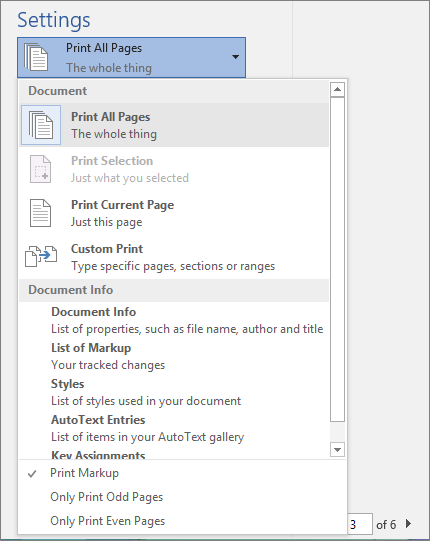
Για να εκτυπώσετε μόνο ορισμένες σελίδες, κάντε ένα από τα εξής:
- Για να εκτυπώσετε τη σελίδα που εμφανίζεται στην προεπισκόπηση, επιλέξτε Εκτύπωση τρέχουσας σελίδας.
- Για να εκτυπώσετε διαδοχικές σελίδες, όπως 1-3, επιλέξτε Προσαρμοσμένη εκτύπωση και πληκτρολογήστε τους αριθμούς της πρώτης και της τελευταίας σελίδας στο πλαίσιο Σελίδες.
- Για να εκτυπώσετε μεμονωμένες σελίδες και μια περιοχή σελίδων (όπως τη σελίδα 3 και τις σελίδες 4-6 ) ταυτόχρονα, επιλέξτε Προσαρμοσμένη εκτύπωση και εισαγάγετε τους αριθμούς σελίδων και τις περιοχές διαχωρισμένα με κόμματα (π.χ. 3, 4-6).
Εκτύπωση με χρώμα
Σημείωση
Εάν ο εκτυπωτής που έχετε επιλέξει στην περιοχή Εκτυπωτής υποστηρίζει τις επιλογές έγχρωμης, ασπρόμαυρης και εκτύπωσης σε κλίμακα του γκρι, οι επιλογές θα εμφανιστούν στη λίστα της περιοχής Ρυθμίσεις.
- Επιλέξτε "Εκτύπωση αρχείου>".
- Στην περιοχή "Ρυθμίσεις", επιλέξτε την επιλογή έγχρωμης εκτύπωσης και οποιεσδήποτε άλλες επιλογές θέλετε και επιλέξτε το κουμπί "Εκτύπωση ".
Εκτύπωση των σχολίων που υπάρχουν στο έγγραφο
Ανοίξτε ένα έγγραφο που περιέχει σχόλια. Εάν η επιλογή σχολίων δεν εμφανιστεί αμέσως, μεταβείτε στηνεπιλογή "Αναθεώρηση> εμφάνισης σημάνσεων" και επιλέξτε μόνο "Σχόλια" από τη λίστα.
Μπορείτε να επιλέξετε να εκτυπώσετε τα σχόλια ενός συγκεκριμένου αναθεωρητή, επιλέγοντας τον αναθεωρητή στην περιοχή Συγκεκριμένα άτομα.
Επιλέξτε "Εκτύπωση αρχείου>".
Στην περιοχή Ρυθμίσεις, επιλέξτε Εκτύπωση σήμανσης.
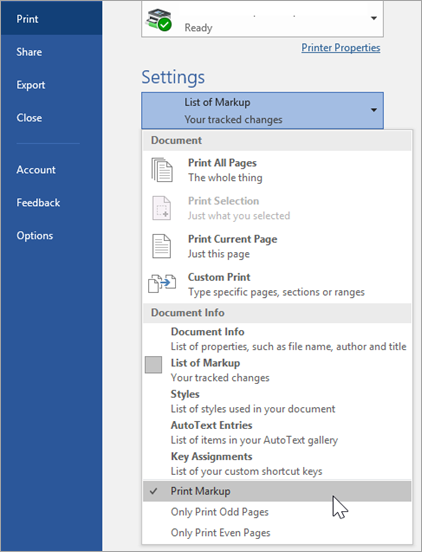
Επιλέξτε Εκτύπωση.
Το έγγραφό σας θα εκτυπωθεί με τα σχόλια.
Σημείωση
Εάν θέλετε να εκτυπώσετε το έγγραφό σας χωρίς σχόλια, μεταβείτε στην επιλογή"Αναθεώρηση> παρακολούθησης >χωρίς σημάνσεις" και, στη συνέχεια, εκτυπώστε το έγγραφό σας.

Δείτε επίσης
- Τοποθεσία Web του κατασκευαστή του εκτυπωτή (όπου μπορείτε να βρείτε ενημερωμένα προγράμματα οδήγησης εκτυπωτών)
- Ασπρόμαυρη εκτύπωση
- Φόρουμ κοινότητας του Microsoft 365