Σημείωση
Για να περιστρέψετε κείμενο σε Word, πρέπει να πρώτα να τοποθετήσετε το κείμενο σε ένα πλαίσιο κειμένου και, στη συνέχεια, να περιστρέψετε το πλαίσιο κειμένου.
Εισαγωγή και περιστροφή πλαισίου κειμένου
Επιλέξτε σε ποιο σημείο της σελίδας θα τοποθετηθεί το πλαίσιο κειμένου.
Στην καρτέλα "Εισαγωγή ", επιλέξτε "  και επιλέξτε ένα στυλ.
Για περισσότερες πληροφορίες, ανατρέξτε στο θέμα Προσθήκη, αντιγραφή ή κατάργηση πλαισίου κειμένου στο Word.
Επιλέξτε το πλαίσιο κειμένου και κάντε ένα από τα εξής:
- Στην καρτέλα "Μορφή σχήματος", επιλέξτε
 " Περιστροφή. και επιλέξτε μια κατεύθυνση ή γωνία για περιστροφή.
- Πιάστε το
 Λαβή περιστροφής στο επάνω μέρος του πλαισίου κειμένου και σύρετέ τη στη γωνία που θέλετε. Για να διατηρήσετε την περιστροφή σε γωνίες των 15 μοιρών, κρατήστε πατημένο το πλήκτρο Shift ενώ σύρετε τη λαβή περιστροφής.
Επιλέξτε σε κάποιο άλλο σημείο στο έγγραφό σας για να προβάλετε το πλαίσιο κειμένου που έχει περιστραφεί.
Σημείωση
Ένα πλαίσιο κειμένου θα εμφανίζεται οριζόντια όταν το επιλέγετε, για να διευκολύνετε την επεξεργασία του κειμένου.
Κατοπτρισμός κειμένου σε πλαίσιο κειμένου
Αυτό θα αντιστρέψει μια γραμμή ή παράγραφο κειμένου σε ένα πλαίσιο κειμένου.
- Επιλέξτε το πλαίσιο κειμένου και επιλέξτε την καρτέλα "Μορφοποίηση σχήματος".
-
 Εφέ κειμένου και τοποθετήστε το δείκτη του ποντικιού επάνω από
  " Περιστροφή 3D και κουμπί
  Επιλογές περιστροφής 3D.
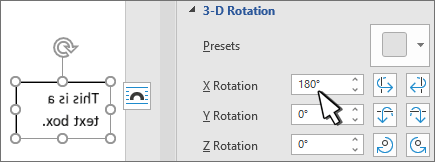
- Στην περιοχή Περιστροφή 3-Δ, ρυθμίστε την Περιστροφή X σε 180°.
Κατάργηση του περιγράμματος του πλαισίου κειμένου
Επιλέξτε το πλαίσιο κειμένου και επιλέξτε την καρτέλα "Μορφοποίηση σχήματος "
 "Περίγραμμα σχήματος" και, στη συνέχεια, επιλέξτε "Χωρίς περίγραμμα".

Το περίγραμμα γύρω από το πλαίσιο κειμένου εξαφανίζεται όταν κάνετε κλικ ή πατάτε έξω από το πλαίσιο κειμένου.
Αλλαγή του περιγράμματος
- Επιλέξτε το πλαίσιο κειμένου και επιλέξτε την καρτέλα "Μορφοποίηση σχήματος ".
-
" Περίγραμμα σχήματος για να αλλάξετε το χρώμα του περιγράμματος, για να αλλάξετε το πάχος γραμμής ή για να αλλάξετε τη γραμμή σε παύλες.
-
 Εφέ σχήματος για να προσθέσετε σκιά ή λάμψη στο περίγραμμα.
Σημείωση
Για να περιστρέψετε κείμενο σε Word για Mac, πρέπει πρώτα να τοποθετήσετε το κείμενο σε ένα πλαίσιο κειμένου και, στη συνέχεια, να περιστρέψετε το πλαίσιο κειμένου.
Επιλέξτε σε ποιο σημείο της σελίδας θα τοποθετηθεί το πλαίσιο κειμένου.
Στην καρτέλα "Εισαγωγή ", επιλέξτε " και επιλέξτε ένα στυλ.
Για περισσότερες πληροφορίες, ανατρέξτε στο θέμα Προσθήκη, αντιγραφή ή κατάργηση πλαισίου κειμένου στο Word.
Επιλέξτε το , τη λαβή περιστροφής στο επάνω μέρος του πλαισίου κειμένου και, στη συνέχεια, σύρετε προς την κατεύθυνση που θέλετε.
- Για να περιορίσετε την περιστροφή σε γωνίες των 15 μοιρών, κρατήστε πατημένο το πλήκτρο SHIFT ενώ σύρετε τη λαβή περιστροφής.
- Όταν περιστρέφετε πολλά σχήματα, δεν περιστρέφονται ως ομάδα, αντίθετα κάθε σχήμα περιστρέφεται γύρω από το κέντρο του.
- Εναλλακτικά, μπορείτε να επιλέξετε το αντικείμενο, να κρατήσετε πατημένο το πλήκτρο ⌥ και να πατήσετε τα πλήκτρα αριστερού ή δεξιού βέλους για περιστροφή.
Κατοπτρισμός κειμένου σε πλαίσιο κειμένου
- Επιλέξτε το πλαίσιο κειμένου και επιλέξτε την καρτέλα "Μορφοποίηση σχήματος ".
-
Εφέ κειμένου.
-
" Περιστροφή 3D και επιλέξτε " Επιλογές περιστροφής 3D.
- Στην περιοχή Περιστροφή 3-Δ, ρυθμίστε την Περιστροφή X σε 180°.
Περιστροφή σε ακριβή γωνία
Επιλέξτε το πλαίσιο κειμένου που θέλετε να περιστρέψετε και επιλέξτε την καρτέλα "Μορφοποίηση σχήματος ".
Επιλέξτε " Τακτοποίηση" και κατόπιν "Περιστροφή".
Συμβουλή
Εάν δεν βλέπετε την επιλογή " Μορφοποίηση σχήματος", βεβαιωθείτε ότι έχετε επιλέξει ένα πλαίσιο κειμένου.
Επιλέξτε ένα από τα εξής:
-
Περισσότερες επιλογές περιστροφής: Εισαγάγετε το ποσό που θέλετε να περιστρέψετε το αντικείμενο στο πλαίσιο «Περιστροφή». Μπορείτε επίσης να χρησιμοποιήσετε τα βέλη για να περιστρέψετε το αντικείμενο στο σημείο ακριβώς που θέλετε.
-
Περιστροφή προς τα δεξιά κατά 90°: για να περιστρέψετε το αντικείμενο 90° προς τα δεξιά.
-
Περιστροφή κατά 90° προς τα αριστερά: για να περιστρέψετε το αντικείμενο 90° προς τα αριστερά.
Ομαδοποίηση αντικειμένων
Όταν ομαδοποιείτε πλαίσια κειμένου, τα συνδυάζετε έτσι ώστε να μπορείτε να τα μορφοποιήσετε, να τα μετακινήσετε ή να τα αντιγράψετε ως ομάδα.
- Κρατήστε πατημένο το πλήκτρο Shift, επιλέξτε τα πλαίσια κειμένου που θέλετε να ομαδοποιήσετε και, στη συνέχεια, επιλέξτε την καρτέλα "Μορφοποίηση σχήματος ".
- Στην περιοχή "Τακτοποίηση", επιλέξτε
 Ομαδοποίηση και, στη συνέχεια Ομαδοποίηση.
Συμβουλή
Εάν η ομαδοποίηση εμφανίζεται αχνή ή μη διαθέσιμη, αυτό συνήθως οφείλεται στο γεγονός ότι δεν έχετε επιλέξει ήδη δύο ή περισσότερα πλαίσια κειμένου για ομαδοποίηση.
Το Word για το Web εμφανίζει έγγραφα που περιέχουν περιστρεφόμενα πλαίσια κειμένου, αλλά η εισαγωγή ή η περιστροφή ενός πλαισίου κειμένου δεν είναι δυνατή αυτήν τη στιγμή στο Word για το Web. Μπορείτε, ωστόσο, να εισαγάγετε ή να περιστρέψετε ένα πλαίσιο κειμένου στην εφαρμογή υπολογιστή Word.
- Για να ανοίξετε την εφαρμογή υπολογιστή, στο επάνω μέρος της κορδέλας, επιλέξτε "Επεξεργασία " και επιλέξτε "Άνοιγμα στην εφαρμογή υπολογιστή".

Δεν έχετε την εφαρμογή word για υπολογιστή;
Δοκιμάστε ή αγοράστε το Microsoft 365.
