
Όταν δημιουργήσετε έναν πίνακα Word, ίσως αποφασίσετε να διαιρέσετε αυτόν τον πίνακα σε δύο ή περισσότερους πίνακες. Με αυτόν τον τρόπο, μπορείτε να δημιουργήσετε μικρότερους πίνακες ή να προσθέσετε κείμενο ανάμεσα σε δύο πίνακες.
Σημείωση
Αυτά τα βήματα δείχνουν πώς μπορείτε να διαιρέσετε έναν πίνακα στο Word για Windows (επιφάνεια εργασίας). Τα βήματα μπορεί να διαφέρουν σε Word για Mac, Word για το web ή για εφαρμογές για κινητές συσκευές.
Τοποθετήστε το δρομέα στη γραμμή που θέλετε ως πρώτη γραμμή του δεύτερου πίνακα. Στον πίνακα του παραδείγματος, βρίσκεται στην τρίτη γραμμή.
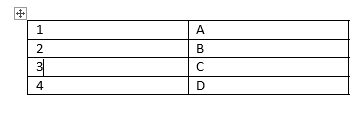
Όταν κάνετε κλικ μέσα στον πίνακα, εμφανίζονται δύο καρτέλες στην κορδέλα: η "Σχεδίαση πίνακα " και η "Διάταξη πίνακα". Αυτά τα εργαλεία είναι ορατά μόνο όταν βρίσκεστε στον πίνακα.
Στην καρτέλα " Διάταξη πίνακα ", στην ομάδα " Συγχώνευση ", επιλέξτε "Διαίρεση πίνακα".
Ο πίνακας διαιρείται σε δύο πίνακες.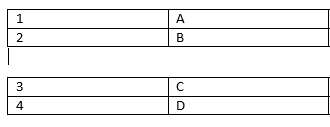
Μπορείτε να διαιρέσετε περαιτέρω τον πίνακα, αρκεί να υπάρχουν πολλές γραμμές.
Δείτε επίσης
Μετατροπή κειμένου σε πίνακα ή πίνακα σε κείμενο