
| Nota Esta característica está en disponibilidad general (GA) en el Canal de lanzamiento mensual de Microsoft 365 a partir de mayo de 2022. Si está en el Canal semestral para empresas de Microsoft, estará disponible en diciembre de 2022. Para obtener más información sobre cómo participar, consulte aka.ms/AccessAndPowerPlatform. |
|---|
Si desea migrar un campo multivalor de Access a un campo Opciones de Dataverse, aquí le mostramos cómo crearlo en Access para que la operación se realice correctamente.
En el panel de navegación, haga clic con el botón derecho en el nombre de la tabla y seleccione Vista Diseño.
En Nombre de campo, en el primer cuadro en blanco disponible, escriba un nombre, como "ChoiceField".
En Tipo de datos, a la derecha del nombre de campo que acaba de escribir, seleccione Número en la lista desplegable.
Seleccione la misma lista desplegable y, a continuación, seleccione Asistente para búsquedas.
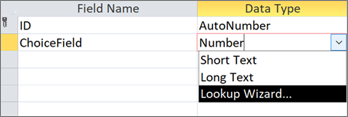
En la primera página del Asistente para búsquedas, seleccione Escribiré los valores que quiero y, después, seleccione Siguiente.
En la segunda página del Asistente para búsquedas, en el cuadro Número de columnas, escriba 2.
En los cuadros situados debajo de Col1 y Col2, escriba los valores siguientes:

Entre los encabezados Col1 y Col2 , seleccione el separador
 y arrástrelo completamente hacia la izquierda para que solo aparezca Col2 .
Para finalizar el Asistente para búsquedas, seleccione Siguiente>Siguiente>finalización.
Haga clic con el botón derecho en el encabezado del nombre de tabla y seleccione Guardar.
Haga clic con el botón derecho en el encabezado del nombre de tabla y seleccione Vista Hoja de datos.
Cree algunos registros para confirmar que ChoiceField funciona como se esperaba:

Haga clic con el botón derecho en el encabezado del nombre de tabla, seleccione Cerrar y, a continuación, confirme la operación.
En el panel de navegación, haga clic con el botón derecho en el nombre de la tabla y seleccione Exportar>Dataverse.
Siga los pasos para migrar la tabla a Dataverse. Asegúrese de seleccionar la opción Abrir la dirección URL de la tabla de Dataverse cuando haya terminado.
Para obtener más información, consulte Migrar datos de Access a Dataverse.
Después de completar correctamente la migración, Dataverse abre la tabla. En la parte superior derecha, seleccione <Active Table Name>>All Columns.
Busque ChoiceField en la lista de columnas.
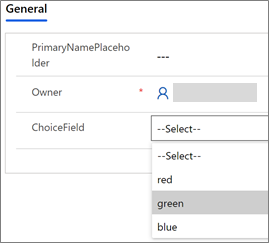
En Access, realice algunos cambios en los datos y, a continuación, seleccioneActualizar todo en el hogar>.
Vuelva a la vista de Dataverse en el paso 17 y, a continuación, seleccione Actualizar datos para ver los datos actualizados en la página.